Содержание статьи
Node JS предоставляет возможность запускать JavaScript вне браузера, что позволяет создавать серверные приложения, скрипты для автоматизации и утилиты командной строки. Работа через консоль ускоряет тестирование кода и упрощает управление проектами без графического интерфейса.
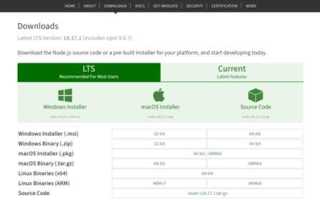
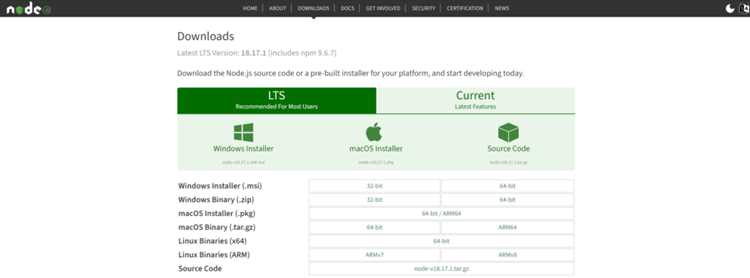
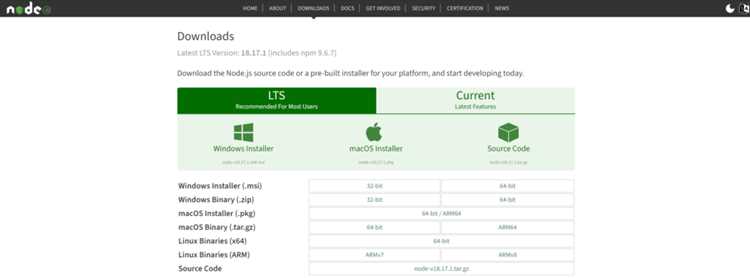
Для запуска Node JS в консоли потребуется установленная версия Node 18 или выше. Проверка версии выполняется командой node -v. Если версия не соответствует, рекомендуется скачать актуальный установщик с официального сайта Node.js и добавить путь к исполняемому файлу в системную переменную PATH.
Дополнительно для разработки можно применять утилиты вроде nodemon, которые автоматически перезапускают скрипт при изменении файлов, что ускоряет проверку изменений без ручного запуска команд.
Запуск Node JS через консоль: пошаговая инструкция
Для запуска Node JS откройте консоль и перейдите в каталог проекта командой cd путь_к_папке. Убедитесь, что в папке есть файл с расширением .js, который вы планируете выполнить.
Проверка установленной версии Node JS выполняется командой node -v. Если версия ниже 18, обновите Node JS через официальный установщик и добавьте путь к исполняемому файлу в системную переменную PATH.
Запуск скрипта производится командой node имя_файла.js. При необходимости передать аргументы добавьте их после имени файла: node имя_файла.js аргумент1 аргумент2. В коде эти значения доступны через массив process.argv.
Чтобы ускорить процесс тестирования при изменении файлов, установите nodemon через команду npm install -g nodemon и запускайте скрипт командой nodemon имя_файла.js. Nodemon автоматически перезапускает скрипт при изменениях в коде.
Проверка установленной версии Node JS в консоли

Чтобы убедиться, что Node JS установлен и доступен через консоль, выполните следующую команду:
Если команда не распознается, необходимо проверить путь к Node JS:
- Убедитесь, что Node установлен. На Windows откройте «Программы и компоненты», на macOS используйте brew list node.
- Добавьте путь к исполняемому файлу Node в системную переменную PATH:
- Windows: Панель управления → Система → Дополнительные параметры → Переменные среды → PATH → Добавить путь к папке Node.
- macOS/Linux: добавьте export PATH=/usr/local/bin:$PATH в файл ~/.bashrc или ~/.zshrc.
Для проверки корректности установки можно дополнительно выполнить команду:
После успешной проверки версии можно переходить к запуску скриптов, используя консольные команды.
Навигация к папке проекта через командную строку

Для запуска Node JS важно находиться в каталоге проекта. Используйте команду cd для перехода к нужной папке. На Windows и Linux/macOS команды идентичны, различается только синтаксис пути.
| Операционная система | Пример команды | Описание |
|---|---|---|
| Windows | cd C:\Users\ИмяПользователя\Проекты\NodeApp | Переход в папку NodeApp на диске C |
| Linux/macOS | cd /home/имя/Проекты/NodeApp | Переход в каталог NodeApp в домашней директории |
Для проверки текущей папки используйте команды:
- cd без аргументов – Windows, отображает текущий путь.
Если путь содержит пробелы, используйте кавычки: cd «C:\Users\Имя Пользователя\Проекты\NodeApp». Это гарантирует правильное распознавание имени папки консолью.
После перехода в каталог проекта можно выполнять команды Node JS для запуска скриптов.
Создание простого файла JavaScript для запуска
Для запуска Node JS создайте файл с расширением .js в каталоге проекта. Например, index.js. На Windows используйте команду type nul > index.js, на Linux и macOS – touch index.js.
Простейший код для проверки работы Node JS:
- Откройте index.js в текстовом редакторе.
- Добавьте строку: console.log(«Node JS успешно запущен»);
- Сохраните файл.
Для работы с аргументами создайте массив:
- const args = process.argv.slice(2); – игнорирует первые два системных значения.
Файл готов к запуску командой node index.js. После выполнения в консоли отобразится сообщение и список переданных аргументов.
Команда запуска скрипта Node JS в консоли
Для запуска JavaScript-файла в Node JS используйте команду:
- node имя_файла.js – выполняет скрипт в текущем каталоге.
Примеры:
- node index.js – запускает файл index.js в текущей папке.
- node ./scripts/app.js – запускает скрипт из подкаталога scripts.
Для передачи аргументов добавьте их после имени файла:
- node index.js arg1 arg2 – доступ к значениям через process.argv.slice(2).
Если путь или имя файла содержит пробелы, используйте кавычки:
- node «Мой проект/index.js»
Передача аргументов в Node JS при запуске
Node JS позволяет передавать данные скрипту через аргументы командной строки. Для этого добавьте значения после имени файла при запуске:
- node app.js значение1 значение2
В коде скрипта аргументы доступны через массив process.argv. Первые два элемента массива содержат системные значения:
- process.argv[0] – путь к Node JS.
- process.argv[1] – путь к выполняемому файлу.
Для работы только с пользовательскими аргументами используйте метод slice(2):
- const args = process.argv.slice(2);
Если аргумент содержит пробелы, заключайте его в кавычки:
- node app.js «текст с пробелами»
Использование аргументов позволяет создавать универсальные скрипты, которые изменяют поведение в зависимости от входных данных без изменения кода.
Для мониторинга работы скрипта используйте встроенные методы консоли Node JS:
- console.error() – отображает ошибки и предупреждения.
Для обработки ошибок используйте блоки try…catch:
- Оборачивайте потенциально проблемный код в try.
Пример использования:
-
try {
const data = JSON.parse('{"ключ": "значение"}');
console.log(data);
} catch (err) {
console.error("Ошибка парсинга JSON:", err);
}
Для длительных скриптов рекомендуется логировать ключевые события, чтобы отслеживать состояние выполнения и выявлять сбои без остановки программы.
Перезапуск скрипта при изменении файлов
Для автоматического перезапуска Node JS скрипта при изменении файлов используется утилита nodemon. Она отслеживает изменения в проекте и перезапускает скрипт без ручного запуска.
Установка nodemon через npm:
- npm install -g nodemon – глобальная установка для использования в любой папке.
- npm install —save-dev nodemon – локальная установка в проект.
Запуск скрипта с автоматическим перезапуском:
- nodemon index.js – скрипт будет перезапускаться при изменении index.js или подключаемых файлов.
Для контроля типов файлов используйте опцию —ext:
- nodemon —ext js,json index.js – отслеживает только файлы с расширениями .js и .json.
Для настройки поведения nodemon можно создать файл nodemon.json в каталоге проекта с параметрами наблюдения, исключениями и командами перезапуска.
Вопрос-ответ:
Как проверить, что Node JS установлен и готов к запуску?
Откройте консоль и выполните команду node -v. Она выведет текущую версию Node JS. Если версия отображается, значит Node JS установлен и доступен в системной переменной PATH. При отсутствии версии необходимо скачать и установить Node JS с официального сайта.
Как перейти в папку проекта перед запуском скрипта?
Используйте команду cd путь_к_папке. На Windows путь записывается через обратный слэш, например, cd C:\Users\Пользователь\Проекты\NodeApp, на Linux и macOS — через прямой слэш, например, cd /home/username/NodeApp. Команда позволяет консоли работать с файлами именно этой папки.
Какая команда запускает файл JavaScript в Node JS?
Для запуска файла используйте команду node имя_файла.js. Например, node index.js. Если файл находится в подкаталоге, укажите путь: node ./scripts/app.js. Команда выполняет скрипт и выводит результаты в консоль.
Как передать аргументы в скрипт Node JS через консоль?
После имени файла добавьте значения через пробел, например: node app.js аргумент1 аргумент2. В коде доступ к ним получают через массив process.argv.slice(2). Первые два элемента массива содержат путь к Node JS и путь к файлу, поэтому они отсекаются.
Как настроить автоматический перезапуск скрипта при изменении файлов?
Установите nodemon через npm install -g nodemon. Запустите скрипт командой nodemon index.js. Nodemon следит за изменениями файлов в проекте и автоматически перезапускает скрипт, что упрощает тестирование. Для отслеживания определенных типов файлов используйте опцию —ext, например: nodemon —ext js,json index.js.
Можно ли запускать несколько скриптов Node JS одновременно в одной консоли?
В одной консоли одновременно запустить несколько скриптов напрямую нельзя, так как она выполняет только одну команду за раз. Для параллельного запуска используйте несколько окон консоли или терминалов. На Linux и macOS можно применять команду tmux или screen, на Windows — несколько окон PowerShell или командной строки. Альтернативно можно использовать утилиты вроде concurrently, которые позволяют запускать несколько скриптов через одну команду npm.
Как отследить ошибки в скрипте Node JS без остановки выполнения программы?
Для этого применяются блоки try…catch. Код, который может вызвать ошибку, помещается в try, а в catch выполняется обработка исключения. Для вывода ошибок используйте console.error(). Например, при парсинге JSON:
try { const data = JSON.parse(input); } catch(err) { console.error(«Ошибка:», err); }. Такой подход позволяет видеть ошибки в консоли, не прерывая работу остальной части скрипта.

 Загрузка...