Содержание статьи
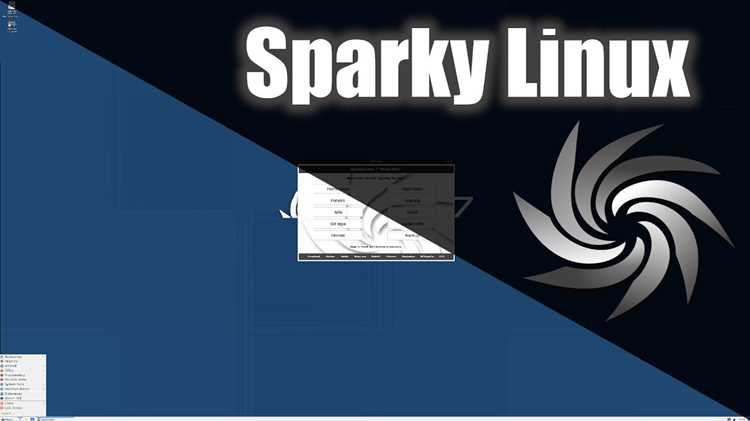
В Sparky Linux управление раскладками клавиатуры осуществляется через системные настройки и инструменты терминала. По умолчанию дистрибутив поддерживает только несколько языков, поэтому для работы с редкими или специализированными раскладками требуется их ручная установка.
Перед добавлением новой раскладки важно проверить текущие доступные схемы с помощью команды localectl list-keymaps или через графический раздел настроек клавиатуры. Это позволяет убедиться, что нужная раскладка отсутствует и не вызовет конфликтов с уже установленными схемами.
Установка новой раскладки может выполняться через пакетный менеджер APT, например, с помощью пакетов xkb-data или console-data. После установки необходимо активировать раскладку через системные параметры или с использованием команды setxkbmap, что позволяет сразу переключаться между схемами в разных приложениях.
Для удобства работы рекомендуется настроить сочетания клавиш для быстрого переключения между раскладками. Это особенно важно при использовании нескольких языков одновременно, так как ручной выбор через меню может замедлять набор текста и создавать ошибки при вводе.
Проверка текущих раскладок в системе
Чтобы узнать активные раскладки на текущем сеансе, выполните setxkbmap -query. Команда показывает текущую схему, варианты и установленный язык по умолчанию, что позволяет оценить, какие комбинации уже настроены и не конфликтуют с будущими изменениями.
Для пользователей X-сессии дополнительный метод проверки – открытие /etc/X11/xorg.conf.d/00-keyboard.conf. Файл содержит информацию о текущих раскладках и опциях переключения, что особенно полезно при работе с несколькими языками или нестандартными схемами.
После анализа текущих раскладок рекомендуется сделать резервную копию конфигурации с помощью команды sudo cp /etc/default/keyboard /etc/default/keyboard.backup. Это обеспечит быстрый откат в случае ошибок при добавлении новой раскладки.
Установка необходимых пакетов для поддержки раскладок
Для добавления новых раскладок в Sparky Linux необходимо убедиться, что установлены соответствующие пакеты, обеспечивающие работу клавиатурных схем. Основные пакеты:
- xkb-data – содержит файлы конфигурации раскладок X-сессии.
- console-data – поддерживает консольные раскладки и их варианты.
- keyboard-configuration – управляет параметрами клавиатуры при старте системы.
Для установки используйте команду:
sudo apt update
sudo apt install xkb-data console-data keyboard-configuration
После установки рекомендуется проверить наличие новых раскладок командой localectl list-keymaps. Это позволяет убедиться, что пакеты корректно интегрированы и нужные схемы доступны для выбора.
Если планируется использовать нестандартные или редкие раскладки, дополнительно можно установить пакеты для локализации, например:
- language-pack-ru – поддержка русской локали и раскладок.
- language-pack-en – поддержка английской локали и вариаций QWERTY.
После установки всех пакетов рекомендуется перезапустить X-сессию или выполнить команду sudo dpkg-reconfigure keyboard-configuration для обновления конфигурации и корректного распознавания новых раскладок.
Добавление новой раскладки через графический интерфейс
В Sparky Linux графическое добавление раскладки осуществляется через меню настроек клавиатуры рабочего окружения. Процесс включает несколько конкретных шагов:
- Откройте Системные настройки и перейдите в раздел Клавиатура или Input Devices, в зависимости от рабочего окружения.
- Выберите вкладку Раскладки или Layouts, где отображаются текущие схемы клавиатуры.
- Нажмите Добавить (Add) и в появившемся списке найдите нужную раскладку по языку или региону.
- При необходимости настройте вариант раскладки, например, стандартный, расширенный или специфический для конкретной локали.
- Сохраните изменения и установите приоритет новых раскладок с помощью стрелок перемещения вверх/вниз в списке.
- Настройте сочетание клавиш для переключения между раскладками, например, Alt+Shift или Ctrl+Space.
После добавления рекомендуется открыть любой текстовый редактор и проверить работу новой раскладки, убедившись, что символы отображаются корректно и переключение между схемами работает без задержек.
Добавление раскладки через терминал
В Sparky Linux добавление новой раскладки через терминал осуществляется с помощью утилиты setxkbmap. Для установки конкретной схемы выполните команду:
setxkbmap -layout <код_раскладки> -variant <вариант>Например, для добавления русской раскладки с вариантом phonetic используется:
setxkbmap -layout ru -variant phoneticЧтобы сделать изменения постоянными для всех сеансов, отредактируйте файл /etc/default/keyboard, указав нужные параметры:
XKBLAYOUT="ru,us"
XKBVARIANT="phonetic,"
XKBOPTIONS="grp:alt_shift_toggle"
После редактирования конфигурации примените изменения командой:
sudo dpkg-reconfigure keyboard-configuration
sudo service keyboard-setup restart
Для проверки активной раскладки в текущем сеансе используйте setxkbmap -query, что позволяет убедиться в корректности установки и работы выбранной схемы.
Настройка сочетаний клавиш для переключения раскладок
В Sparky Linux переключение между раскладками можно настроить через системные параметры клавиатуры или с помощью терминала. Для графического интерфейса откройте раздел Клавиатура → Раскладки → Сочетания клавиш и выберите комбинацию для смены схем, например, Alt+Shift или Ctrl+Space.
Для терминального способа используйте опцию XKBOPTIONS в файле /etc/default/keyboard. Примеры часто применяемых комбинаций:
- grp:alt_shift_toggle – переключение Alt+Shift;
- grp:ctrl_shift_toggle – переключение Ctrl+Shift;
- grp:win_space_toggle – переключение Win+Space.
После внесения изменений выполните команды:
sudo dpkg-reconfigure keyboard-configuration
sudo service keyboard-setup restart
Проверить работу сочетаний можно в любом текстовом редакторе, убедившись, что выбранная комбинация мгновенно меняет раскладку без задержек и конфликтов с другими горячими клавишами системы.
Проверка работы новой раскладки в приложениях

После добавления новой раскладки в Sparky Linux необходимо убедиться, что она корректно работает во всех используемых приложениях. Проверку лучше проводить систематически, охватывая разные типы программ.
| Приложение | Действие для проверки | Ожидаемый результат |
|---|---|---|
| Текстовый редактор (например, Leafpad или LibreOffice Writer) | Набор текста с переключением раскладки | Символы отображаются согласно выбранной раскладке без ошибок |
| Терминал | Ввод команд с нестандартными символами | Команды выполняются корректно, специальные символы вводятся без искажений |
| Браузер | Заполнение форм и адресной строки | Текст отображается правильно, переключение между раскладками происходит мгновенно |
| Мессенджеры или почтовые клиенты | Отправка сообщений с разными раскладками | Получатели видят корректные символы, без замены или пропадания букв |
Для дополнительной проверки можно использовать команду setxkbmap -query, чтобы убедиться, что текущая активная раскладка совпадает с выбранной. При обнаружении проблем следует повторно проверить настройки сочетаний клавиш и конфигурационные файлы.
Удаление или изменение существующих раскладок
Для удаления ненужной раскладки в графическом интерфейсе Sparky Linux откройте Системные настройки → Клавиатура → Раскладки, выберите раскладку и нажмите Удалить. Это моментально исключает её из списка активных схем.
Для изменения раскладки через терминал используйте файл /etc/default/keyboard. Например, чтобы заменить текущую раскладку на английскую QWERTY и русскую Phonetic, установите параметры:
XKBLAYOUT="us,ru"
XKBVARIANT=",phonetic"
XKBOPTIONS="grp:alt_shift_toggle"
После внесения изменений примените их командой:
sudo dpkg-reconfigure keyboard-configuration
sudo service keyboard-setup restart
Если требуется временное изменение раскладки для текущего сеанса, используйте setxkbmap:
setxkbmap -layout us,ru -variant ,phonetic -option grp:alt_shift_toggleПосле удаления или изменения рекомендуется проверить работу клавиатуры в текстовом редакторе или терминале, чтобы убедиться в корректности схем и отсутствии конфликтов между раскладками.
Вопрос-ответ:
Как проверить, какие раскладки уже установлены в Sparky Linux?
Для просмотра доступных раскладок используйте команду localectl list-keymaps, которая выводит полный список схем клавиатуры. Для проверки активной раскладки текущего сеанса выполните setxkbmap -query. Это позволяет понять, какие варианты доступны и какая раскладка используется по умолчанию.
Какие пакеты нужно установить для добавления новой раскладки?
Необходимые пакеты включают xkb-data для X-сессии, console-data для консоли и keyboard-configuration для системной настройки клавиатуры. Установка выполняется через APT: sudo apt install xkb-data console-data keyboard-configuration. Дополнительно можно установить пакеты локализации для нужных языков.
Можно ли добавить раскладку без графического интерфейса?
Да, через терминал это делается с помощью setxkbmap. Например, команда setxkbmap -layout ru -variant phonetic добавляет русскую раскладку с фонетическим вариантом. Для сохранения настроек между сеансами редактируют файл /etc/default/keyboard и выполняют sudo dpkg-reconfigure keyboard-configuration.
Как настроить сочетания клавиш для переключения раскладок?
Сочетания клавиш можно задать в настройках клавиатуры или через терминал, указав параметр XKBOPTIONS в /etc/default/keyboard. Например, grp:alt_shift_toggle включает переключение Alt+Shift, grp:ctrl_shift_toggle — Ctrl+Shift. После изменений применяют конфигурацию командой sudo service keyboard-setup restart.
Как убедиться, что новая раскладка работает во всех приложениях?
Проверку проводят в текстовых редакторах, терминале, браузере и почтовых клиентах. Важно убедиться, что символы соответствуют выбранной раскладке и переключение между схемами происходит без ошибок. Командой setxkbmap -query проверяют активную раскладку для текущего сеанса.
Можно ли добавить новую раскладку без перезагрузки системы?
Да, добавление раскладки через терминал с помощью команды setxkbmap применяет её сразу для текущего сеанса. Например, setxkbmap -layout us,ru -variant ,phonetic активирует английскую и русскую фонетическую раскладки. Для постоянного использования между сеансами требуется редактирование файла /etc/default/keyboard и перезапуск службы клавиатуры с помощью sudo service keyboard-setup restart.
Как удалить ненужную раскладку и оставить только нужные?
Удаление раскладки можно выполнить через графический интерфейс в разделе Клавиатура → Раскладки с помощью кнопки Удалить. Через терминал необходимо отредактировать /etc/default/keyboard, указав только нужные раскладки в параметре XKBLAYOUT и варианты в XKBVARIANT. После этого примените изменения командой sudo dpkg-reconfigure keyboard-configuration и перезапустите службу клавиатуры.

 Загрузка...