Содержание статьи
Powershell ISE – это интегрированная среда для написания и выполнения скриптов Windows PowerShell. Она позволяет создавать, редактировать и тестировать команды без необходимости открывать отдельные окна консоли. ISE поддерживает подсветку синтаксиса, автодополнение командлетов и встроенный отладчик.
На компьютерах с Windows 10 и Windows 11 Powershell ISE обычно установлен по умолчанию, но в некоторых сборках может отсутствовать. Проверить наличие можно через меню «Пуск» или команду Get-Module -ListAvailable ISE* в PowerShell.
Запуск ISE можно выполнять несколькими способами: через меню «Пуск», поиск Windows, командную строку или создание ярлыка на рабочем столе. Для выполнения команд с административными правами следует запускать ISE с повышенными правами, чтобы иметь доступ к системным настройкам и модулям.
После открытия Powershell ISE можно сразу создавать скрипты, использовать вкладки для параллельной работы с несколькими файлами и тестировать отдельные команды в окне консоли. Настройка профиля позволяет автоматически загружать часто используемые модули и скрипты при старте ISE.
Проверка наличия Powershell ISE в системе

Для запуска Powershell ISE важно убедиться, что среда установлена на компьютере. Отсутствие ISE в сборке Windows может быть связано с минимальной установкой компонентов или с использованием Windows Server Core.
Существует несколько способов проверки наличия ISE:
- Через меню «Пуск»: введите PowerShell ISE в поисковой строке. Если программа отображается в результатах, она установлена.
- Через PowerShell: откройте консоль и выполните команду Get-Module -ListAvailable ISE*. Если модуль найден, ISE присутствует в системе.
- Проверка через файловую систему: путь C:\Windows\System32\WindowsPowerShell\v1.0\PowerShell_ISE.exe указывает на наличие исполняемого файла.
Если Powershell ISE отсутствует, его можно установить через компонент Windows Features. Для этого выполните команду OptionalFeatures.exe, затем отметьте Windows PowerShell ISE в списке доступных функций и нажмите «ОК».
Запуск Powershell ISE через меню «Пуск»
Для открытия Powershell ISE через меню «Пуск» выполните следующие шаги:
- Нажмите кнопку Пуск на панели задач или клавишу Win на клавиатуре.
- В поисковой строке введите PowerShell ISE. Результаты поиска отобразят приложение с именем Windows PowerShell ISE.
- Щелкните по найденной программе для запуска. Для выполнения команд с административными правами используйте правую кнопку мыши и выберите Запуск от имени администратора.
После запуска откроется окно с тремя основными областями: панелью редактора скриптов, консолью выполнения команд и областью для сообщений об ошибках. Редактор поддерживает автодополнение командлетов и подсветку синтаксиса.
Открытие Powershell ISE с помощью поиска Windows
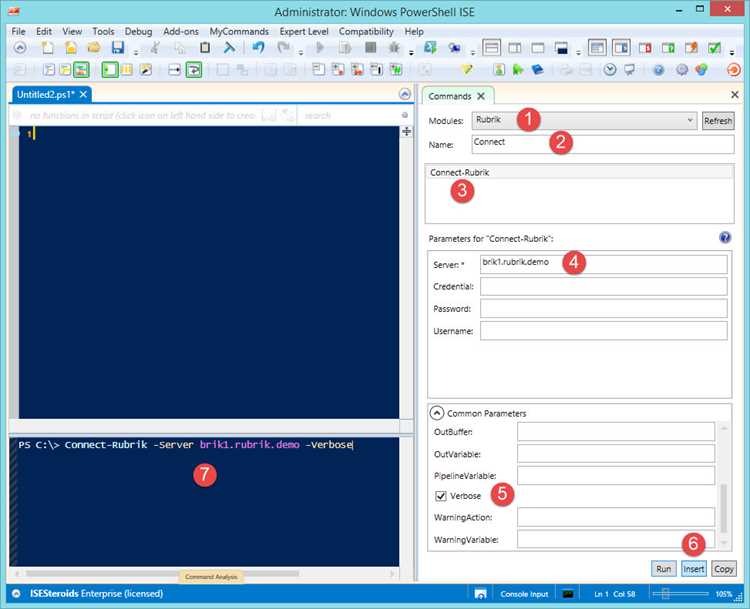
Windows предоставляет быстрый способ запуска Powershell ISE через встроенный поиск. Этот метод подходит для пользователей, которые не используют меню «Пуск» или хотят открыть ISE напрямую из рабочего стола.
Алгоритм действий следующий:
| Шаг | Описание |
|---|---|
| 1 | Нажмите клавишу Win или щелкните по значку поиска на панели задач. |
| 2 | Введите в поле поиска PowerShell ISE. |
| 3 | В списке результатов выберите Windows PowerShell ISE и нажмите Enter для запуска. |
| 4 | Для открытия с правами администратора кликните правой кнопкой мыши по приложению и выберите Запуск от имени администратора. |
Запуск Powershell ISE через командную строку
Открыть Powershell ISE можно напрямую через командную строку, что удобно для быстрого запуска без поиска в меню.
Алгоритм действий:
- Нажмите Win + R для открытия окна «Выполнить».
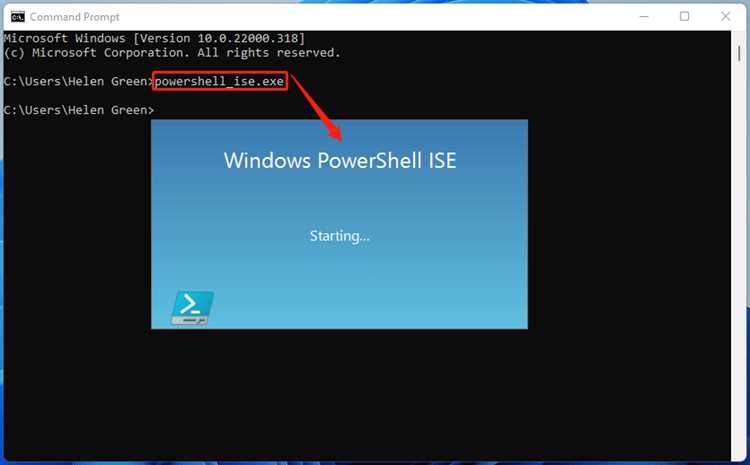
- Введите powershell_ise.exe и нажмите Enter. Это запустит стандартное окно ISE.
- Для запуска с административными правами откройте командную строку (cmd) или PowerShell от имени администратора и выполните Start-Process powershell_ise.exe -Verb RunAs.
- При необходимости можно указать путь к скрипту для автоматической загрузки: powershell_ise.exe «C:\Scripts\example.ps1».
Такой способ позволяет интегрировать запуск ISE в автоматизированные процессы и сценарии, где требуется открытие среды с определенными настройками или файлами.
Создание ярлыка для быстрого доступа к Powershell ISE
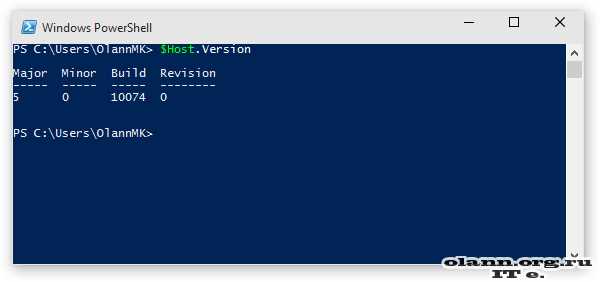
Для ускоренного запуска Powershell ISE можно создать ярлык на рабочем столе или в удобной папке. Это позволит открывать среду без поиска через меню или командную строку.
Пошаговое создание ярлыка:
- Щелкните правой кнопкой мыши на рабочем столе и выберите Создать → Ярлык.
- В поле «Расположение объекта» введите полный путь к исполняемому файлу: C:\Windows\System32\WindowsPowerShell\v1.0\powershell_ise.exe.
- Нажмите Далее и укажите имя ярлыка, например, Powershell ISE.
- Щелкните Готово, чтобы создать ярлык.
- Для запуска с правами администратора щелкните по ярлыку правой кнопкой мыши, выберите Свойства → Дополнительно и отметьте Запуск от имени администратора.
После создания ярлыка достаточно двойного клика для быстрого доступа к Powershell ISE с необходимыми настройками.
Запуск Powershell ISE с правами администратора
Запуск Powershell ISE с правами администратора необходим для выполнения команд, требующих доступа к системным настройкам и защищённым файлам.
Методы запуска с повышенными правами:
- Через меню «Пуск»: найдите Windows PowerShell ISE, щелкните правой кнопкой мыши и выберите Запуск от имени администратора.
- Через поиск Windows: введите PowerShell ISE, щелкните по результату правой кнопкой мыши и выберите Запуск от имени администратора.
- Через командную строку или PowerShell: выполните Start-Process powershell_ise.exe -Verb RunAs. Это откроет ISE с административными правами.
После запуска с правами администратора верхнее окно будет содержать пометку Administrator: Windows PowerShell ISE, что подтверждает расширенный доступ к системе.
Настройка профиля для автоматического открытия скриптов
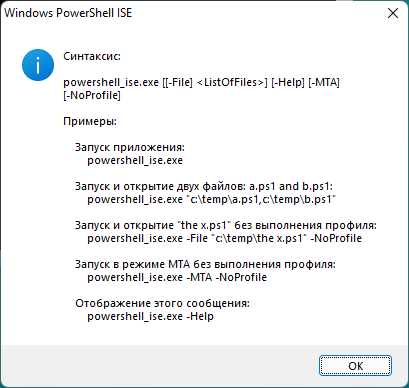
Powershell ISE позволяет автоматически загружать скрипты при запуске через настройку профиля пользователя. Профиль представляет собой скрипт, который выполняется при открытии среды.
Пошаговая настройка:
- Откройте ISE и выполните команду $PROFILE, чтобы определить путь к текущему профилю.
- Если файл профиля отсутствует, создайте его командой New-Item -Path $PROFILE -ItemType File -Force.
- Откройте файл профиля через ISE: ise $PROFILE.
- Добавьте строки для автоматической загрузки скриптов, например:
. «C:\Scripts\startup.ps1». - Сохраните изменения и перезапустите ISE. Указанные скрипты откроются автоматически в редакторе.
Настройка профиля позволяет ускорить работу с часто используемыми скриптами и модулями, сокращая время на их ручное открытие при каждом запуске ISE.
Использование Powershell ISE для тестирования команд
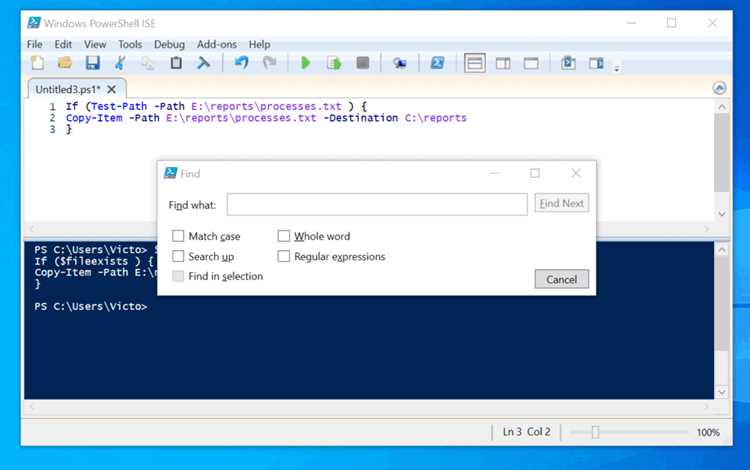
Powershell ISE предоставляет удобные инструменты для отладки и тестирования команд перед использованием в скриптах или автоматизированных процессах.
Рекомендации по тестированию команд в ISE:
- Используйте панель редактора для написания отдельных команд или блоков кода.
- Выделяйте команды и нажимайте F8 для выполнения только выбранного фрагмента, чтобы проверять результаты без запуска всего скрипта.
- Включите режим отладки, используя Breakpoints, чтобы пошагово выполнять скрипт и анализировать выполнение каждой команды.
- Используйте вкладки редактора для параллельного тестирования нескольких версий скриптов или альтернативных команд.
Тестирование команд в ISE позволяет выявлять ошибки, оптимизировать скрипты и гарантировать корректное выполнение команд перед их применением в продуктивной среде.
Вопрос-ответ:
Как проверить, установлен ли Powershell ISE на моем компьютере?
Для проверки установки Powershell ISE можно использовать несколько способов. Через меню «Пуск» введите в поиске PowerShell ISE и посмотрите, появится ли приложение. В PowerShell можно выполнить команду Get-Module -ListAvailable ISE*. Если модуль найден, среда присутствует. Также можно проверить наличие файла C:\Windows\System32\WindowsPowerShell\v1.0\PowerShell_ISE.exe.
Можно ли запустить Powershell ISE с правами администратора и зачем это нужно?
Да, запуск с правами администратора необходим для выполнения команд, которые изменяют системные настройки или требуют доступа к защищённым файлам. Для этого в меню «Пуск» или в поиске Windows щелкните правой кнопкой мыши по Windows PowerShell ISE и выберите Запуск от имени администратора. Также можно использовать команду Start-Process powershell_ise.exe -Verb RunAs в обычной консоли.
Как создать ярлык для быстрого запуска Powershell ISE?
На рабочем столе щелкните правой кнопкой мыши, выберите Создать → Ярлык, введите путь к файлу C:\Windows\System32\WindowsPowerShell\v1.0\powershell_ise.exe и укажите имя ярлыка. Для запуска с правами администратора в свойствах ярлыка выберите Дополнительно → Запуск от имени администратора. После этого двойной клик по ярлыку откроет ISE с нужными параметрами.
Как использовать профиль Powershell ISE для автоматического открытия скриптов?
Профиль Powershell ISE — это скрипт, выполняющийся при запуске среды. Чтобы его настроить, откройте ISE и выполните $PROFILE, чтобы узнать путь к файлу. Если его нет, создайте с помощью New-Item -Path $PROFILE -ItemType File -Force. Затем откройте файл через ISE командой ise $PROFILE и добавьте строки для автозагрузки нужных скриптов, например: . «C:\Scripts\startup.ps1». При следующем запуске ISE эти скрипты откроются автоматически.

 Загрузка...