Содержание статьи
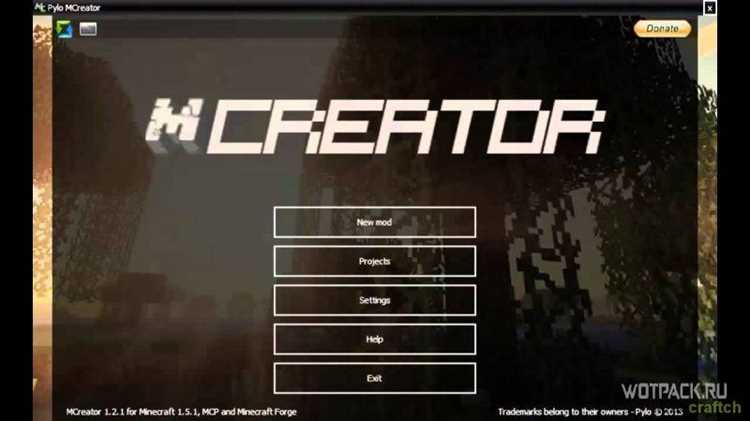
В Minecraft файлы карт и модификаций часто открываются стандартным встроенным редактором, который ограничивает функционал и удобство работы. Для ускорения редактирования и улучшения контроля над проектами рекомендуется использовать внешний редактор с расширенными возможностями.
Перед изменением редактора важно определить, какой тип файлов вы планируете редактировать: текстовые конфигурации, скрипты или JSON-файлы. Разные редакторы поддерживают различные форматы, что влияет на совместимость и удобство работы.
Настройка Minecraft для использования выбранного редактора требует изменения ассоциаций файлов и конфигурационных параметров в лаунчере. Это позволяет автоматически открывать файлы нужным приложением без ручного выбора каждый раз.
После изменения редактора стоит проверить корректность открытия и сохранения файлов, чтобы избежать потери данных или некорректной работы модификаций. В некоторых случаях может потребоваться возврат к стандартному редактору для совместимости с определенными ресурсами или плагинами.
Проверка текущего редактора в Minecraft
Для определения редактора, который используется по умолчанию, откройте любой текстовый файл Minecraft, например, конфигурационный файл .json или .mcfunction. Щелкните по файлу правой кнопкой мыши и выберите пункт «Свойства» или «Открыть с помощью». В поле текущего приложения будет отображен редактор, который запускается автоматически.
На Windows можно дополнительно проверить ассоциации файлов через Панель управления → Программы по умолчанию → Связь типов файлов с программами. Это позволит увидеть все форматы, которые Minecraft открывает стандартным редактором.
На macOS откройте файл через Finder, нажмите «Получить информацию» и посмотрите раздел «Открывать с помощью». Здесь указано приложение, используемое для открытия файлов Minecraft. При необходимости можно выбрать другое приложение и нажать «Изменить для всех».
Точная проверка текущего редактора помогает избежать конфликтов при последующей смене и обеспечивает корректную работу всех файлов и модификаций Minecraft.
Выбор нового редактора для интеграции
При выборе нового редактора для Minecraft важно учитывать поддержку форматов файлов игры. Для редактирования скриптов и конфигураций подходят редакторы с подсветкой синтаксиса для JSON, .mcfunction и .lang файлов. Рекомендуется использовать Visual Studio Code, Sublime Text или Notepad++.
Необходимо проверить наличие плагинов или расширений для работы с Minecraft, например, расширение Minecraft Function Support для VS Code, которое облегчает автодополнение и проверку синтаксиса.
Также важно учитывать скорость открытия больших файлов и возможность работы с несколькими вкладками одновременно. Это ускоряет редактирование карт и модификаций без зависаний.
Перед интеграцией убедитесь, что выбранный редактор корректно сохраняет файлы в кодировке UTF-8 без BOM, чтобы избежать ошибок при загрузке ресурсов в Minecraft.
Настройка Minecraft для работы с выбранным редактором
Для интеграции нового редактора откройте настройки Minecraft или лаунчера и найдите раздел «Редактирование файлов» или «Ассоциации приложений». Здесь можно указать путь к исполняемому файлу выбранного редактора.
На Windows путь обычно указывается через «Обзор» в свойствах файла с расширением .json или .mcfunction. После выбора нового редактора следует проверить, что путь сохраняется для всех файлов соответствующего типа.
На macOS настройка выполняется через Finder: нажмите «Получить информацию» на любом файле Minecraft и выберите новый редактор в разделе «Открывать с помощью», затем примените изменения ко всем файлам этого типа.
Для некоторых редакторов требуется установка плагинов или настройка аргументов командной строки, чтобы файлы открывались с правильной кодировкой и с подсветкой синтаксиса. После настройки рекомендуется открыть несколько файлов для проверки корректности интеграции.
Изменение ассоциаций файлов Minecraft
Для смены редактора по умолчанию необходимо изменить ассоциации файлов Minecraft с расширениями .json, .mcfunction и .lang. На Windows откройте «Панель управления» → «Программы по умолчанию» → «Связь типов файлов с программами», найдите нужные расширения и укажите новый редактор.
На macOS выберите файл с нужным расширением, нажмите «Получить информацию» и в разделе «Открывать с помощью» выберите новый редактор, затем нажмите «Изменить для всех», чтобы применить изменения ко всем файлам данного типа.
При работе с несколькими типами файлов рекомендуется проверять, что новый редактор поддерживает все необходимые форматы и корректно сохраняет файлы в UTF-8 без BOM. Это исключает ошибки при загрузке карт и модификаций.
После изменения ассоциаций следует открыть несколько файлов для проверки автоматического запуска нового редактора и корректности сохранения изменений.
Проверка корректности запуска и сохранения изменений
После смены редактора откройте несколько файлов Minecraft с расширениями .json, .mcfunction и .lang, чтобы убедиться, что они автоматически открываются новым приложением. Проверьте отображение синтаксиса и структуру данных, чтобы исключить ошибки форматирования.
Внесите небольшие изменения в файл, сохраните его и затем откройте заново в Minecraft или другом редакторе. Если изменения корректно отображаются и не вызывают ошибок при запуске игры, настройка выполнена правильно.
При обнаружении некорректного сохранения файлов убедитесь, что редактор сохраняет в кодировке UTF-8 без BOM и поддерживает формат файлов Minecraft. При необходимости повторите настройку ассоциаций или выберите другой редактор.
Возврат к стандартному редактору при необходимости
Если новый редактор вызывает ошибки или несовместимость с файлами Minecraft, можно вернуть стандартный редактор. Для этого выполните следующие шаги:
- На Windows откройте «Панель управления» → «Программы по умолчанию» → «Связь типов файлов с программами». Выберите расширения .json, .mcfunction и .lang и укажите стандартное приложение Minecraft.
- На macOS выберите файл с нужным расширением, нажмите «Получить информацию», в разделе «Открывать с помощью» выберите стандартный редактор и нажмите «Изменить для всех».
- Проверьте открытие нескольких файлов для подтверждения, что стандартный редактор корректно запускается и сохраняет изменения.
Если стандартный редактор не отображается в списке приложений, используйте функцию «Выбрать другое приложение» и укажите путь к исполняемому файлу Minecraft.
Рекомендуется сохранять резервные копии файлов перед возвратом к стандартному редактору, чтобы исключить потерю данных при несовместимости форматов.
Вопрос-ответ:
Как узнать, какой редактор используется по умолчанию в Minecraft?
Для проверки откройте любой файл Minecraft, например .json или .mcfunction, щелкните правой кнопкой мыши и выберите «Открыть с помощью» или «Свойства». В поле текущего приложения будет указан редактор, который запускается автоматически. На macOS можно использовать «Получить информацию» через Finder.
Можно ли использовать сторонний редактор для всех типов файлов Minecraft?
Да, но необходимо убедиться, что редактор поддерживает форматы .json, .mcfunction и .lang. Некоторые редакторы требуют установки расширений или плагинов для подсветки синтаксиса и корректного сохранения файлов. Без этого возможны ошибки при загрузке карт или модификаций.
Как изменить ассоциации файлов Minecraft на Windows и macOS?
На Windows откройте «Панель управления» → «Программы по умолчанию» → «Связь типов файлов с программами», выберите нужные расширения и укажите новый редактор. На macOS выберите файл, нажмите «Получить информацию», в разделе «Открывать с помощью» выберите редактор и нажмите «Изменить для всех».
Как проверить, что новый редактор корректно сохраняет изменения?
Откройте несколько файлов, внесите изменения и сохраните их. Затем откройте файлы в Minecraft или другом редакторе и убедитесь, что данные отображаются правильно, структура JSON сохранена, а игра загружает модификации без ошибок. Проверьте кодировку UTF-8 без BOM.
Что делать, если новый редактор вызывает ошибки или несовместимость?
Можно вернуть стандартный редактор, изменив ассоциации файлов обратно. Сохраняйте резервные копии файлов перед сменой редактора. На Windows используйте «Программы по умолчанию», на macOS — «Открывать с помощью» и «Изменить для всех». После возврата откройте файлы для проверки корректного запуска и сохранения изменений.

 Загрузка...