Содержание статьи

Точная разметка под шов в Inkscape позволяет избежать смещений при печати и последующем склеивании деталей. Важно заранее определить ширину шва и создать направляющие линии с шагом не более 1 мм, чтобы линии разметки совпадали с контуром деталей.
Работа с направляющими и сеткой ускоряет процесс: включите привязку к узлам и краям объектов, чтобы контуры шва точно повторяли форму элементов. При создании линий используйте инструмент «Кривая Безье» и проверяйте пересечения с другими объектами через режим «Контур в режиме узлов».
Перед экспортом разметки рекомендуется проверять расстояния между линиями с помощью инструментов измерения. Для печати шовной разметки выбирайте формат PDF или SVG с сохранением всех направляющих, чтобы при последующем склеивании линии совпадали с шаблоном.
Настройка документа и подготовка рабочего пространства

Перед созданием разметки под шов важно определить размеры будущего изделия и установить точные параметры документа. В Inkscape откройте меню Файл → Свойства документа и задайте ширину и высоту в миллиметрах, соответствующие реальному размеру заготовки. Выберите единицы измерения мм, чтобы линии разметки совпадали с физическим шаблоном при печати.
Рекомендуется включить отображение сетки через Вид → Сетка и настроить шаг сетки, который должен быть равен половине или четверти ширины шва. Это позволяет точно размещать направляющие и линии шва. Активируйте привязку к сетке и узлам через панель Привязка, чтобы объекты автоматически выравнивались по установленной сетке.
Для удобства работы можно создать таблицу с основными параметрами документа и разметки:
| Параметр | Рекомендованное значение | Назначение |
|---|---|---|
| Ширина документа | Размер заготовки + припуск 5–10 мм | Обеспечивает место для линии шва и корректное позиционирование |
| Высота документа | Соответствует высоте заготовки | Полная область для разметки и направляющих |
| Единицы измерения | мм | Точное соответствие линии шва физическому размеру |
| Шаг сетки | 1–2 мм | Позволяет корректно размещать направляющие и контуры |
| Привязка | Включена к сетке и узлам | Обеспечивает точное выравнивание линий разметки |
После настройки документа создайте отдельный слой для направляющих линий шва. Это позволит в дальнейшем скрывать или блокировать слой, не влияя на основной дизайн. Используйте контрастный цвет для линий, чтобы они оставались видимыми на всех этапах работы.
Создание направляющих линий для точной разметки

В Inkscape направляющие линии позволяют позиционировать контуры шва с точностью до миллиметра. Чтобы добавить горизонтальные или вертикальные направляющие, щелкните по линейке и перетащите линию на рабочее поле. Для точного расположения используйте панель Объект → Направляющие → Установить положение, где можно задать координаты в миллиметрах.
Размещайте направляющие на всех критических точках шва: углах, местах сгиба и соединениях деталей. Для повторяющихся элементов удобно создать серию направляющих с одинаковым шагом через функцию Создать несколько направляющих, указав количество и интервал в миллиметрах.
Для контроля точности проверяйте пересечения направляющих с контурами с помощью инструментов Выделение и Узлы. При необходимости корректируйте положение с шагом 0,5–1 мм, чтобы линии точно повторяли контуры будущего шва и не создавали перекосов при склеивании.
Создавая направляющие, рекомендуется использовать разные цвета или толщину линий для основных и вспомогательных отметок. Это помогает визуально отделять линии, которые будут служить швом, от линий вспомогательной разметки.
Использование сетки и привязок для корректного позиционирования
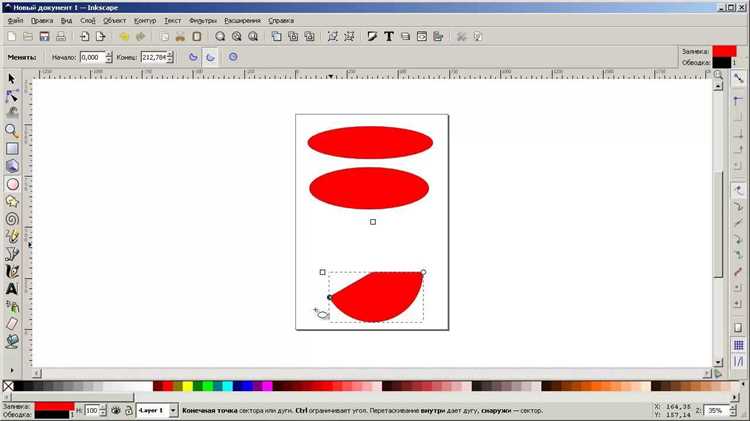
Сетка и привязки в Inkscape обеспечивают точное размещение контуров шва и направляющих. Настройте сетку через Файл → Свойства документа → Сетка, установив:
- Тип сетки: прямоугольная
- Шаг по горизонтали и вертикали: 1–2 мм
- Цвет сетки: контрастный к фону
- Включение отображения сетки на рабочем поле
Для корректного позиционирования включите привязку к сетке и узлам через панель Привязка. Включите следующие параметры:
- Привязка к узлам объектов
- Привязка к сегментам линий
- Привязка к направляющим
- Привязка к центру объектов, если требуется точное выравнивание
Во время разметки:
- Перемещайте линии и контуры, используя сетку как ориентир
- Проверяйте пересечения направляющих с сеткой для контроля одинакового расстояния между линиями шва
- Используйте шаг сетки, соответствующий половине ширины шва, чтобы линии точно совпадали при печати
Такой подход снижает риск смещения контуров и упрощает последующую проверку точности разметки перед экспортом.
Разметка контуров шва с помощью инструментов рисования
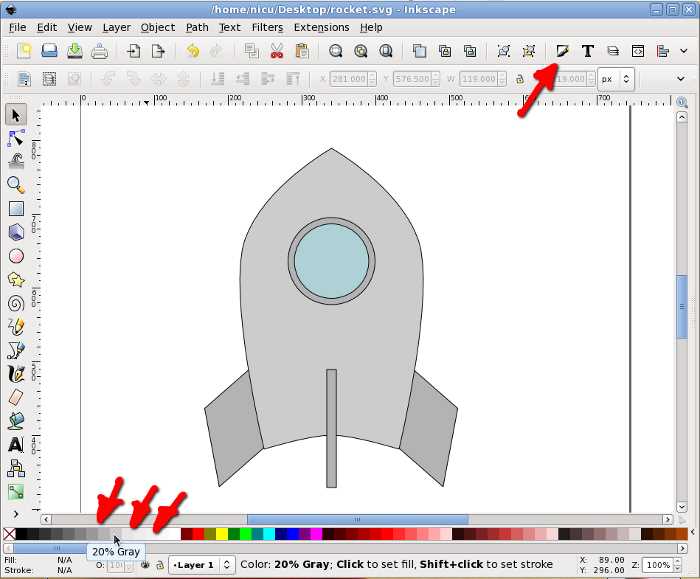
Для создания точной разметки шва в Inkscape используйте инструмент Кривая Безье. Он позволяет строить линии, точно повторяющие форму деталей. Начинайте с установки направляющих по ключевым точкам шва, чтобы кривая проходила через них без смещений.
При работе с кривыми:
- Используйте Ctrl для привязки узлов к сетке или направляющим
- Корректируйте кривизну с помощью ручек узлов, чтобы линия совпадала с контуром детали
- Разделяйте сложные контуры на несколько сегментов для удобного редактирования
Для прямых линий шва применяйте инструмент Прямая линия, задавая точные координаты узлов через панель Параметры объекта. Контроль толщины линий помогает визуально отделять шовные контуры от вспомогательных направляющих.
После завершения разметки объедините сегменты линий в единую группу через Объект → Группа. Это упростит последующее редактирование, перемещение и экспорт разметки, сохранив точное положение всех контуров шва.
Проверка и корректировка наложений и расстояний
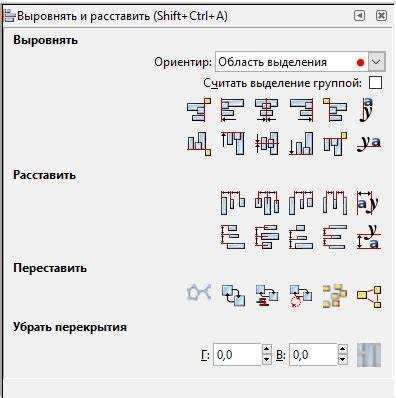
После создания контуров шва важно проверить точность наложений и расстояний между линиями. Используйте инструмент Измерение для контроля интервалов: стандартный шаг между линиями шва составляет 2–3 мм, в зависимости от типа соединения деталей.
Проверяйте пересечения линий с узлами объектов через Режим узлов. Узлы, которые не совпадают с направляющими, корректируйте вручную, смещая их на точное значение, чтобы избежать перекосов и разрывов шва.
Для проверки наложений используйте временное включение прозрачности основных объектов, чтобы видеть линии шва сквозь контур. Если линии пересекаются некорректно, разделите сегменты и сдвиньте узлы на точное расстояние, используя шаг сетки или координаты миллиметров.
После всех корректировок объедините линии шва в группу и повторно проверьте ключевые пересечения. Это гарантирует, что при печати и склеивании детали будут точно совпадать по разметке без смещений и перекосов.
Экспорт разметки для печати или дальнейшей обработки
Для сохранения точности линий шва рекомендуется экспортировать разметку в форматы PDF или SVG. Они сохраняют координаты узлов и направляющие без искажений.
Пошаговая процедура экспорта:
- Скрыть вспомогательные слои, оставив только линии шва и направляющие.
- Выделить все объекты разметки через Ctrl+A или панель слоев.
- Выбрать Файл → Экспорт и указать формат:
- PDF для печати на физических носителях
- SVG для последующей цифровой обработки или передачи в другие редакторы
- Настроить параметры экспорта:
- Разрешение: 300 dpi для печати
- Сохранение направляющих: включено
- Отключение растровых эффектов, чтобы линии оставались векторными
- Проверить экспортированный файл на совпадение направляющих с оригинальной сеткой и контурами шва.
Для печати используйте кальку или прозрачную пленку, чтобы линии шва оставались видимыми при совмещении деталей. При цифровой обработке сохраняйте отдельный слой с направляющими для повторного редактирования или корректировки без потери точности.
Вопрос-ответ:
Как правильно установить направляющие линии для шва в Inkscape?
Направляющие линии создаются через перетаскивание с линейки или через меню Объект → Направляющие → Установить положение, где можно указать точные координаты в миллиметрах. Размещайте их на ключевых точках шва, включая углы, места сгибов и стыки деталей. Для повторяющихся элементов используйте функцию создания нескольких направляющих с одинаковым интервалом.
Как настроить сетку и привязки для точного позиционирования контуров шва?
В Файл → Свойства документа → Сетка выбирайте прямоугольную сетку с шагом 1–2 мм. Включите привязку к сетке и узлам через панель Привязка, активируя привязку к узлам, сегментам и направляющим. Такой подход позволяет линии шва точно совпадать с контуром деталей и уменьшает риск перекосов.
Каким инструментом лучше всего рисовать кривые линии шва?
Для кривых контуров шва применяйте инструмент Кривая Безье. Он позволяет создавать линии, точно повторяющие форму детали. Используйте узлы для контроля изгибов и привязку к направляющим или сетке для точного расположения. Для прямых участков можно использовать инструмент Прямая линия с указанием координат узлов.
Как проверить, чтобы линии шва не пересекались неправильно и сохраняли нужное расстояние?
Используйте инструмент Измерение для контроля расстояний между линиями. Просматривайте пересечения через режим узлов и временно снижайте прозрачность объектов, чтобы видеть линии сквозь контур. При необходимости смещайте узлы с шагом 0,5–1 мм, чтобы сохранить точность совпадений на всех участках шва.
В каких форматах лучше сохранять разметку для печати и дальнейшей работы?
Для печати разметку сохраняют в формате PDF с разрешением 300 dpi, сохраняя направляющие и контуры векторными. Для цифровой обработки и передачи между редакторами используется формат SVG, который сохраняет координаты узлов и слои. Перед экспортом скрывайте вспомогательные слои и проверяйте совпадение направляющих с контурами.
Как избежать смещения линий шва при экспорте из Inkscape для печати?
Чтобы линии шва не смещались при печати, необходимо сначала убедиться, что все контуры и направляющие размещены на отдельных слоях и привязаны к сетке или направляющим. Экспортируйте файл в формат PDF с разрешением не менее 300 dpi и включенной опцией сохранения векторных элементов. Перед печатью проверьте совпадение направляющих с контурами, временно скрыв основной слой, чтобы убедиться, что линии остаются на своих местах. Для дополнительной точности используйте кальку или прозрачную пленку, чтобы при совмещении деталей линии совпадали без смещений.

 Загрузка...