Содержание статьи
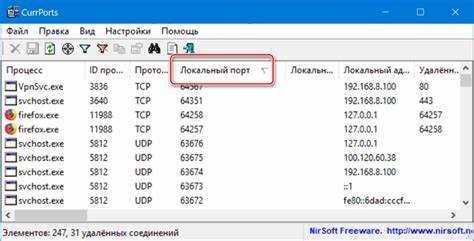
Определение порта подключенного устройства необходимо для корректной работы периферии, настройки сетевых соединений и устранения ошибок при передаче данных. Каждый порт на компьютере имеет уникальный идентификатор, который помогает системе взаимодействовать с устройством.
Для последовательных устройств, таких как модемы и COM-адаптеры, важно знать точный номер COM-порта. В Windows это можно сделать через Диспетчер устройств, где отображаются все активные порты и их состояние. Неправильный выбор порта приводит к сбоям при передаче данных и невозможности установить соединение.
USB-устройства, включая флешки, внешние жесткие диски и периферию, подключаются к физическим портам, каждый из которых имеет уникальный адрес. Командная строка Windows и специализированные утилиты позволяют определить, какой USB-порт использует устройство, и отследить активность при подключении или отключении.
Сетевые устройства, такие как принтеры, IP-камеры и роутеры, используют TCP/UDP-порты для передачи данных. Проверка открытых портов через команду netstat или сетевые сканеры помогает выявить активные соединения и избежать конфликтов адресов.
Точная идентификация порта упрощает настройку драйверов, автоматизацию задач и диагностику неполадок. Для каждого типа устройства существуют конкретные методы проверки, которые позволяют быстро определить подключение и получить сведения о состоянии порта.
Проверка физического подключения устройства к компьютеру
Начать проверку следует с визуального осмотра разъема и кабеля. Убедитесь, что штекер полностью вставлен в порт и нет повреждений изоляции или контактов. Для USB-устройств и внешних жестких дисков обратите внимание на цвет разъема: порты USB 3.0 имеют синий внутренний элемент, что позволяет отличить их от USB 2.0 и определить скорость передачи данных.
После подключения устройства проверьте наличие реакции со стороны компьютера. Windows и другие операционные системы обычно воспроизводят звук подключения и отображают уведомление о новом устройстве. Если сигнал отсутствует, попробуйте другой порт на том же компьютере или другой кабель, чтобы исключить механические неполадки.
Для последовательных устройств COM/RS-232 важно проверить надежность фиксации разъема, так как ослабленные винты могут приводить к нестабильной связи. На ноутбуках и компактных системных блоках проверяйте правильность ориентации штекера, чтобы избежать повреждений контактов.
При подключении сетевых устройств кабель должен соответствовать стандарту: для прямого подключения к компьютеру используется кабель категории Cat5e или выше, а для соединения через коммутатор – перекрестный кабель не требуется. Световые индикаторы на разъеме сетевой карты помогают определить наличие физического соединения.
Определение COM-порта для последовательных устройств в Windows
Для последовательных устройств, таких как модемы, RS-232 адаптеры и микроконтроллеры, важно точно знать номер COM-порта. В Windows это делается через Диспетчер устройств. Откройте его, разверните раздел «Порты (COM и LPT)» и найдите подключенное устройство. Рядом с названием отображается номер порта, например COM3.
Если устройство не отображается, убедитесь, что драйвер установлен корректно и кабель подключен надежно. При необходимости выполните обновление драйвера через контекстное меню устройства.
Дополнительно можно использовать командную строку для проверки активных COM-портов. Введите команду mode, чтобы увидеть список портов и их состояние.
Для удобства контроля подключенных устройств и портов рекомендуется вести таблицу соответствий:
| Устройство | COM-порт | Состояние | Примечание |
|---|---|---|---|
| USB-RS232 адаптер | COM3 | Активен | Драйвер установлен вручную |
| Модем | COM1 | Не используется | Резервный порт |
| Микроконтроллер Arduino | COM5 | Активен | Подключение через USB |
Использование диспетчера устройств для поиска сетевых портов
Диспетчер устройств позволяет выявить активные сетевые интерфейсы и порты, используемые для подключения к локальной сети или интернету. Откройте его через панель управления или комбинацию Win + X → Диспетчер устройств и разверните раздел «Сетевые адаптеры».
Каждое устройство отображает модель сетевой карты и состояние подключения. Контекстное меню адаптера позволяет открыть свойства, где во вкладке «Дополнительно» указаны параметры портов, включая MAC-адрес и используемые протоколы передачи данных.
Если необходимо определить порт TCP или UDP, который использует устройство для связи, рекомендуется использовать свойства «Сведения» и выбрать параметр «Сетевой адрес» или «Идентификатор устройства». Это позволяет точно сопоставить физическое подключение с активными портами системы.
Для диагностики проблем с сетевыми подключениями в диспетчере устройств можно обновить драйвер адаптера, отключить и включить устройство, а также проверить конфликт ресурсов, что позволяет выявить причины недоступности порта или неправильной конфигурации.
Просмотр активных USB-портов через командную строку

Для определения активных USB-портов в Windows используется командная строка с правами администратора. Введите команду wmic path Win32_USBHub get DeviceID,PNPDeviceID,Status для получения списка подключенных устройств с их идентификаторами и состоянием.
Команда usbdeview из стороннего набора утилит позволяет отобразить все USB-устройства, включая отключенные, с указанием порта подключения, производителя и времени последней активности. Это помогает выявить, какой физический порт использует конкретное устройство.
Определение порта для принтера или сканера
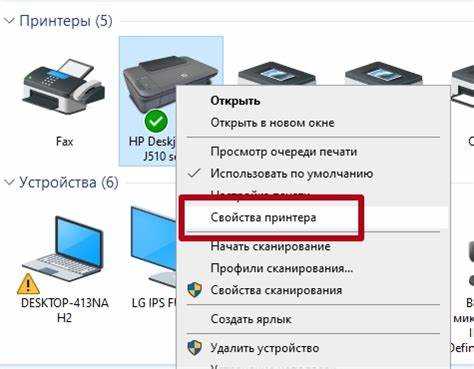
Для корректной работы принтера или сканера важно знать, к какому порту подключено устройство. В Windows это делается через панель управления и свойства устройства.
Алгоритм проверки порта:
- Откройте Панель управления → Устройства и принтеры.
- Выберите нужный принтер или сканер и откройте Свойства устройства.
- Перейдите во вкладку Порты. Здесь отображается список доступных портов с отметкой активного.
- Если устройство подключено по USB, порт будет указан как USB001, USB002 и т.д. Для сетевых устройств отображается IP-адрес или TCP-порт.
- При необходимости изменить порт выберите другой из списка и примените изменения.
Дополнительно рекомендуется проверять состояние порта через диспетчер устройств:
- Раздел Порты (COM и LPT) покажет подключенные LPT-устройства.
- Раздел Сетевые адаптеры позволяет убедиться, что сетевой принтер доступен по нужному IP.
- Использование команд ping и netstat помогает проверить активность порта для сетевого сканера.
Проверка порта для внешнего жесткого диска или флешки
Для определения порта, к которому подключен внешний жесткий диск или флешка, используйте встроенные средства Windows. Начните с открытия Диспетчера устройств и разверните раздел «Контроллеры USB». Здесь отображаются все активные USB-порты и подключенные устройства.
Дополнительно проверьте подключение через Управление дисками (diskmgmt.msc). В списке устройств видно, какой диск соответствует подключенному внешнему накопителю, а также отображается его состояние и буква диска.
Для быстрого просмотра информации о порте можно использовать командную строку с командой:
wmic diskdrive get DeviceID,PNPDeviceID,Model,Status
Если накопитель не отображается, выполните следующие действия:
- Попробуйте другой USB-порт, чтобы исключить неисправность разъема.
- Используйте другой кабель для подключения, особенно для внешних жестких дисков с отдельным питанием.
- Проверьте, установлены ли последние драйверы для контроллеров USB.
- Перезагрузите компьютер, чтобы система заново определила подключенные устройства.
Использование сетевых команд для обнаружения открытых портов устройства
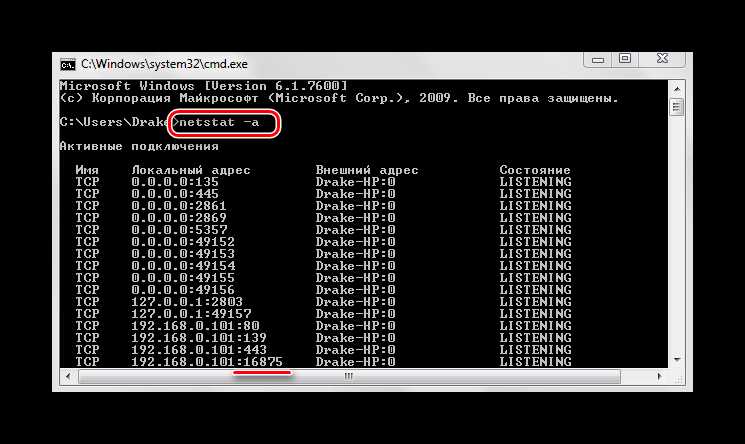
Для сетевых устройств важно определить, какие порты открыты и используются для передачи данных. Это позволяет проверить доступность устройства и исключить конфликты портов.
Основные команды для анализа открытых портов в Windows:
- netstat -an – отображает список всех активных TCP и UDP портов с состоянием соединения.
- netstat -ab – показывает приложения, которые используют порты, что помогает идентифицировать конкретное устройство.
- ping [IP-адрес] – проверяет доступность устройства по сети.
- tracert [IP-адрес] – отображает маршрут до устройства, позволяя выявить возможные узкие места сети.
Дополнительно для проверки можно использовать сторонние утилиты, например nmap, с параметрами:
- nmap -p 1-65535 [IP-адрес] – сканирование всех TCP портов устройства.
- nmap -sU [IP-адрес] – сканирование UDP портов.
- nmap -O [IP-адрес] – определение операционной системы устройства по сетевым характеристикам.
Результаты команд позволяют точно определить активные порты, соответствующие сервисам устройства, и корректно настроить подключение или устранить сетевые конфликты.
Сравнение и подтверждение порта через системные логи
Для проверки последовательных и USB-портов откройте Журналы Windows → Система и фильтруйте по источникам USB или Kernel-PnP. Записи содержат дату и время подключения, идентификатор устройства и номер порта.
Сетевые устройства фиксируются в журнале Приложения и службы → Microsoft → Windows → NetworkProfile. Здесь отображаются события подключения и изменения состояния сетевого интерфейса, что позволяет сопоставить IP-адрес с активным портом.
Для упрощения анализа рекомендуется:
- Сохранять логи после подключения нового устройства для последующего сравнения.
- Использовать фильтры по идентификаторам устройств, чтобы быстро выделять события, связанные с конкретным портом.
Такой подход позволяет точно определить, какой порт использует устройство, и выявить возможные конфликты или некорректные подключения.
Вопрос-ответ:
Как определить, к какому COM-порту подключен модем?
Для определения COM-порта модема откройте Диспетчер устройств, разверните раздел «Порты (COM и LPT)» и найдите устройство по имени. Номер порта указан рядом, например COM3. Если модем не отображается, проверьте подключение кабеля и установку драйвера.
Можно ли узнать, какой USB-порт использует флешка через командную строку?
Да, через командную строку с правами администратора выполните команду wmic path Win32_USBHub get DeviceID,PNPDeviceID,Status. В выводе отображаются идентификаторы подключенных устройств и их состояние, что позволяет определить конкретный USB-порт.
Как проверить порт сетевого принтера на компьютере?
Откройте Панель управления → Устройства и принтеры, выберите принтер и откройте «Свойства устройства». На вкладке «Порты» будет указан активный порт, например USB001 для USB-подключения или IP-адрес для сетевого устройства. Для подтверждения можно использовать команды ping и netstat.
Каким образом проверить открытые порты устройства в сети?
Используйте команду netstat -an для отображения всех активных TCP и UDP портов. Для определения приложений, которые их используют, примените netstat -ab. Дополнительно можно использовать утилиты вроде nmap для сканирования всех портов по IP-адресу устройства.

 Загрузка...