Содержание статьи
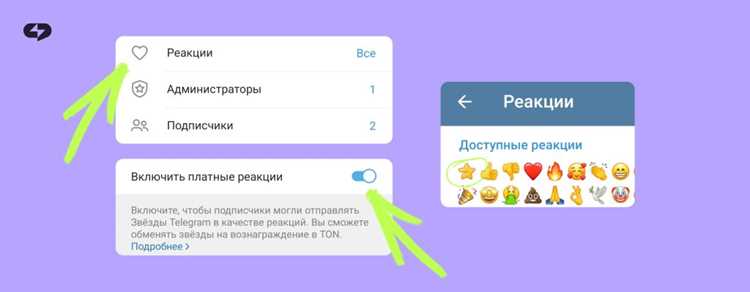
Telegram ввел платную функцию звездочек (Stars) в мае 2024 года как внутреннюю валюту для покупки цифровых товаров и услуг внутри мессенджера. Одна звездочка стоит 0,06 рубля (или эквивалент в других валютах), а минимальная покупка – 100 Stars (6 рублей). Звездочки можно использовать для оплаты премиум-стикеров, ботов с платными функциями или донатов авторам каналов.
Чтобы пополнить баланс, откройте Telegram на Android/iOS или в веб-версии (web.telegram.org). Перейдите в настройки профиля (иконка с тремя полосками или шестеренкой), выберите «Telegram Stars» и нажмите «Купить». Доступны варианты оплаты через Apple Pay, Google Pay, банковские карты (Visa/Mastercard) или криптовалюту (TON). Комиссия зависит от платежной системы, но Telegram не берет дополнительных сборов.
После покупки звездочки отобразятся в вашем профиле. Чтобы отправить их другому пользователю, откройте чат, нажмите на иконку «+» рядом с полем ввода сообщения и выберите «Отправить Stars». Укажите сумму (кратную 10 Stars) и подтвердите транзакцию. Звездочки спишутся мгновенно, а получатель увидит уведомление с вашим ником и количеством переданных единиц.
Если вы разработчик бота или владелец канала, настройте прием звездочек через @BotFather. Включите опцию «Payments», выберите «Telegram Stars» как платежную систему и укажите цену в Stars. Проверьте работу тестовой транзакцией перед запуском в продакшн – ошибки в настройках могут привести к потере средств.
Где найти раздел с покупкой звездочек в Telegram
Откройте профиль канала или бота, где требуется оплата звездочками. В правом верхнем углу экрана нажмите на три точки – откроется меню. Выберите пункт «Оплатить» или «Купить доступ», если речь идет о платной подписке. Если звездочки нужны для доната или покупки цифровых товаров, ищите кнопку «Отправить звездочки» под сообщением или в профиле пользователя.
В мобильной версии Telegram на Android и iOS раздел покупки звездочек доступен через настройки профиля. Перейдите в «Настройки» → «Telegram Stars». На этой странице отображается текущий баланс, история транзакций и кнопка «Купить звездочки». Нажмите на нее, чтобы выбрать пакет: от 10 до 10 000 звездочек с разными бонусами за крупные покупки.
На десктопной версии Telegram (Windows, macOS, Linux) алгоритм аналогичен. Кликните по аватару канала или бота, затем по трем точкам в правом верхнем углу. В выпадающем списке выберите «Оплатить» или «Купить звездочки». Если раздел не отображается, обновите приложение до последней версии – поддержка звездочек появилась в обновлениях после мая 2024 года.
Для быстрого доступа к покупке звездочек используйте прямую ссылку: t.me/stars. Она открывает страницу с доступными пакетами и актуальными ценами в вашей валюте. Здесь же можно привязать карту или выбрать другой способ оплаты: Apple Pay, Google Pay, банковский перевод или криптовалюту (в зависимости от региона).
Если раздел с покупкой не появляется, проверьте настройки региона в Telegram. Перейдите в «Настройки» → «Язык и регион» и выберите страну, где звездочки официально поддерживаются: Россия, Украина, Казахстан, страны ЕС или США. После смены региона перезапустите приложение.
В групповых чатах или супергруппах раздел с покупкой звездочек может быть скрыт администратором. В этом случае попросите ссылку на оплату у создателя канала или бота. Для разработчиков: API Telegram позволяет интегрировать звездочки через метод payments.sendStars с указанием currency и amount.
Как выбрать нужное количество звездочек для оплаты
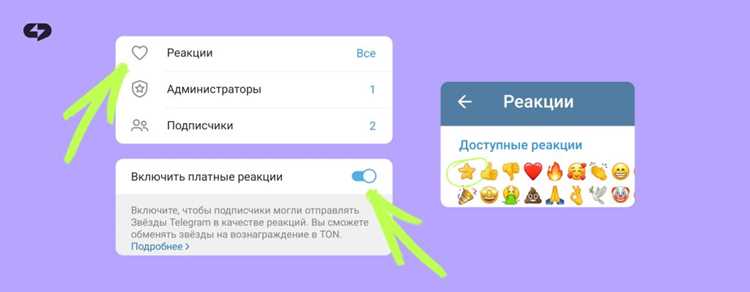
Telegram Stars продаются пакетами: 10, 50, 100, 500, 1000 и 5000 штук. Цена за одну звезду снижается с ростом объема: 10 стоят 1,19 € (0,119 € за штуку), а 5000 – 49,99 € (0,01 € за штуку). Если планируете разовые покупки, берите минимальный пакет. Для регулярных трат выгоднее крупные.
Определите цель: подписка на канал, донат автору, премиум-стикеры или боты. Например, подписка на канал стоит 50–200 Stars в месяц, а премиум-стикеры – 100–300 Stars за набор. Запишите цены нужных услуг и суммируйте.
Учтите комиссию Telegram: при покупке через App Store или Google Play она достигает 30%. Если купить 100 Stars за 11,99 €, фактически вы заплатите ~15,59 €. Прямая оплата картой через бота @PremiumBot снижает комиссию до 5–7%.
Для тестирования функций хватит 10–50 Stars. Если хотите поддержать автора, ориентируйтесь на его рекомендации: многие указывают минимальную сумму доната (например, 50 Stars). Не переплачивайте за ненужные объемы – неиспользованные звезды не возвращаются.
Сравните стоимость Stars с альтернативами. Например, подписка на Telegram Premium стоит 4,99 € в месяц, а 500 Stars – 5,99 €. Если вам нужны только звезды, выгоднее купить их напрямую, а не оформлять премиум ради бонусных 100 Stars.
Проверьте баланс перед покупкой. Откройте @PremiumBot, нажмите «Stars» и посмотрите текущий остаток. Если у вас уже есть 30 Stars, а нужно 50, докупите только 20, а не целый пакет.
Используйте промокоды. Telegram иногда раздает коды на 10–50 Stars за участие в акциях или установку приложения. Следите за официальным каналом @telegram и блогом платформы.
Какие способы оплаты доступны для покупки звездочек
Telegram предлагает несколько вариантов оплаты звездочек, адаптированных под разные регионы и предпочтения пользователей. Основной метод – банковские карты Visa, Mastercard и МИР, поддерживаемые через встроенные платежные шлюзы. Для жителей России и СНГ доступна оплата через СБП (Система быстрых платежей), что позволяет мгновенно переводить средства с привязанного банковского счета без комиссии.
В некоторых странах Telegram интегрирован с локальными платежными системами. Например, в Индии работает UPI, в Бразилии – PIX, а в Турции – Troy. Эти методы оптимизированы для быстрых транзакций и часто не требуют ввода данных карты. Перед покупкой проверьте список доступных способов в настройках профиля – Telegram автоматически подбирает релевантные варианты.
Для пользователей, предпочитающих криптовалюты, Telegram поддерживает оплату через TON (The Open Network). Доступны покупки через кошельки @wallet или Tonkeeper, где звездочки можно приобрести за Toncoin. Этот способ удобен для тех, кто уже использует криптовалюты, но требует предварительной настройки кошелька и наличия средств в сети TON.
Мобильные платежи – еще один популярный вариант. В ряде стран (например, Индонезия, Филиппины) Telegram сотрудничает с операторами связи, позволяя списывать стоимость звездочек с баланса SIM-карты. Этот метод не требует банковского счета, но может иметь ограничения по сумме и комиссию от оператора.
В корпоративных аккаунтах или для крупных покупок доступна оплата через счет-фактуру. Telegram формирует инвойс, который можно оплатить банковским переводом или через бухгалтерию компании. Этот способ подходит для юридических лиц, но требует ручной обработки и может занимать до 3 рабочих дней.
Важно учитывать региональные ограничения. Например, в США и ЕС доступны только банковские карты и Apple Pay/Google Pay, а в Китае – Alipay и WeChat Pay. Telegram не поддерживает PayPal, Qiwi или WebMoney, поэтому перед покупкой уточните доступные методы в разделе «Настройки» → «Звездочки».
При выборе способа оплаты обратите внимание на комиссии. Банковские карты и СБП обычно не взимают дополнительных сборов, а криптовалютные транзакции могут включать сетевые комиссии TON. Для минимизации затрат сравните итоговую сумму в разных платежных системах – иногда разница достигает 5–10%.
Как подтвердить платеж и получить звездочки мгновенно
После выбора способа оплаты (банковская карта, Apple Pay, Google Pay или другой доступный метод) Telegram откроет окно подтверждения транзакции. Внимательно проверьте сумму списания и валюту – звездочки начисляются по курсу: 1 звездочка = 1 рубль (или эквивалент в другой валюте). Если данные верны, нажмите «Подтвердить». Ошибка в реквизитах или отмена платежа на этом этапе приведет к задержке зачисления.
Для мгновенного получения звездочек используйте только поддерживаемые платежные системы: Visa, Mastercard, МИР, а также Apple Pay и Google Pay. Платежи через электронные кошельки (Qiwi, WebMoney) или криптовалюты могут обрабатываться до 24 часов. Если транзакция зависла, проверьте статус в истории платежей вашего банка – Telegram зачисляет звездочки только после успешного списания средств.
После подтверждения платежа Telegram автоматически перенаправит вас в чат с ботом @PremiumBot, где появится уведомление о зачислении звездочек. Если сообщение не пришло в течение 30 секунд, обновите чат вручную или перезапустите приложение. В редких случаях задержка связана с техническими работами на стороне Telegram – проверьте статус серверов на официальной странице.
Храните чек или скриншот успешного платежа до момента получения звездочек. В случае проблем с зачислением обратитесь в поддержку Telegram через @smart_support_bot, приложив доказательства оплаты. Укажите ID транзакции (можно найти в выписке банка) и точную сумму – это ускорит решение вопроса. Без подтверждающих документов поддержка не сможет помочь.
Звездочки начисляются на баланс аккаунта и доступны для использования сразу после зачисления. Проверить текущий баланс можно в настройках профиля (раздел «Звездочки») или через @PremiumBot. Если планируете переводить звездочки другим пользователям, убедитесь, что у получателя включена функция приема платежей в настройках конфиденциальности.
Как проверить баланс звездочек в своем аккаунте
Откройте Telegram и перейдите в раздел настроек. Для этого нажмите на иконку меню (три горизонтальные линии) в левом верхнем углу экрана на Android или на значок шестеренки в правом нижнем углу на iOS. В списке выберите пункт «Настройки», затем «Баланс». Здесь отображается текущее количество звездочек, доступных для использования.
Если раздел «Баланс» отсутствует, обновите приложение до последней версии через App Store или Google Play. Telegram добавил поддержку звездочек в обновлениях с июня 2024 года – минимальная версия для Android: 10.10.0, для iOS: 10.10.0. После обновления перезапустите приложение и повторите попытку.
- Нажмите на иконку профиля в правом верхнем углу чата с ботом @PremiumBot.
- Выберите «Баланс звездочек» в меню.
- Бот мгновенно отправит сообщение с текущим количеством звездочек и историей транзакций за последние 30 дней.
Для быстрого доступа к балансу добавьте бота @PremiumBot в избранное. Нажмите на его имя в чате, выберите «Добавить в избранное», и ярлык появится на главном экране Telegram. Это сократит путь до проверки баланса до двух кликов.
Как отправить звездочки другому пользователю Telegram
После выбора суммы подтвердите перевод через встроенный платежный шлюз. Telegram поддерживает карты Visa, Mastercard, Mir, а также Apple Pay и Google Pay. Комиссия за перевод отсутствует, но банк-эмитент может взимать свои сборы. Получатель увидит уведомление о поступлении звездочек в чате и сможет потратить их на платные стикеры, боты или донаты каналам. Важно: звездочки нельзя обменять обратно на реальные деньги или вывести из системы.
- Проверьте баланс звездочек перед отправкой: откройте «Настройки» → «Звездочки».
- Если опция «Оплата» не отображается, обновите приложение до последней версии.
- Переводы между пользователями недоступны в некоторых странах (например, в США из-за ограничений).
- Звездочки не привязаны к номеру телефона – при смене аккаунта они не переносятся.
Для массовых переводов используйте бота @StarsBot. Отправьте ему команду /send, укажите ID получателя (можно узнать через @userinfobot) и сумму. Бот автоматически спишет звездочки с вашего баланса и переведет их адресату. Этот метод удобен для донатов или расчетов между несколькими пользователями, но требует предварительной авторизации через основной аккаунт Telegram.
Что делать, если звездочки не пришли после оплаты
Первым шагом проверьте статус платежа в истории транзакций вашего банка или платежной системы. Если списание средств подтверждено, но звездочки не отобразились в Telegram, подождите 5–10 минут – задержка может быть связана с обработкой данных на стороне серверов Telegram. Если по истечении этого времени ситуация не изменилась, переходите к следующим действиям.
Откройте Telegram и перейдите в раздел «Настройки» → «Баланс» → «История покупок». Здесь отображаются все транзакции за последние 30 дней. Найдите недавнюю покупку звездочек и проверьте ее статус: если указано «Обработка» или «Ошибка», нажмите на транзакцию и выберите «Повторить платеж» или «Связаться с поддержкой». В случае статуса «Успешно», но отсутствия звездочек на балансе, проблема может быть в кэше приложения.
Очистите кэш Telegram: на Android – через «Настройки» → «Приложения» → Telegram → «Хранилище» → «Очистить кэш»; на iOS – удалите и переустановите приложение. После этого перезапустите Telegram и проверьте баланс. Если звездочки не появились, убедитесь, что вы используете актуальную версию приложения (минимум 10.8 для Android и iOS). Обновления часто содержат исправления ошибок, связанных с платежами.
Если проблема сохраняется, проверьте привязанный к Telegram способ оплаты. Перейдите в «Настройки» → «Баланс» → «Способы оплаты» и убедитесь, что выбранный метод активен и не заблокирован банком. В случае оплаты через Google Play или App Store, откройте соответствующее приложение и проверьте историю покупок – иногда транзакции дублируются или зависают в статусе «В ожидании».
В редких случаях звездочки не приходят из-за ограничений Telegram в вашем регионе или временных блокировок платежных систем. Уточните, поддерживает ли ваша страна покупку звездочек: список доступных регионов опубликован на официальной странице FAQ. Если ваш регион в списке, но проблема не решена, обратитесь в поддержку Telegram через встроенный чат («Настройки» → «Задать вопрос»). Приложите скриншоты платежа, ID транзакции и дату покупки – это ускорит обработку запроса.
| Проблема | Действие | Время ожидания |
|---|---|---|
| Статус платежа «Обработка» | Подождать или нажать «Повторить платеж» | 5–10 минут |
| Кэш приложения не обновляется | Очистить кэш или переустановить Telegram | Мгновенно |
| Ошибка в привязанном способе оплаты | Проверить статус карты/счета в банке | 1–2 часа (банковская проверка) |
| Региональные ограничения | Уточнить поддержку в FAQ Telegram | Не применимо |

 Загрузка...