Содержание статьи
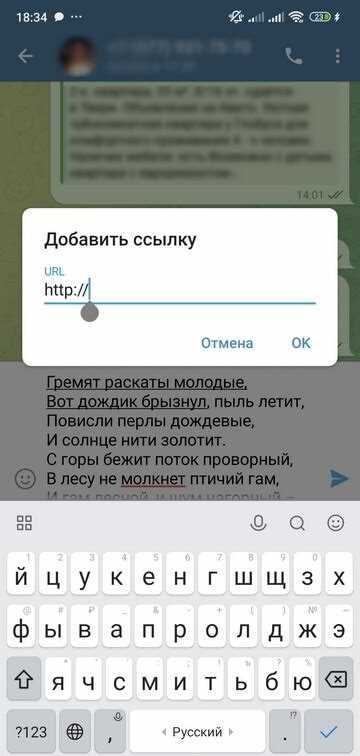
Жирный шрифт в тексте выделяет ключевые фразы, заголовки или акценты. В большинстве приложений и редакторов для этого используются комбинации клавиш, которые работают без мыши. Основные сочетания: Ctrl+B (Windows/Linux) и Cmd+B (macOS). Эти горячие клавиши поддерживаются в Word, Google Docs, Notion, Telegram и других программах.
В текстовых редакторах с поддержкой Markdown (например, VS Code, Obsidian, Slack) жирный текст набирается двойными звёздочками или подчёркиваниями: пример или __пример__. Для быстрого ввода достаточно нажать Shift+8 дважды (для звёздочек) или Shift+– дважды (для подчёркиваний).
В браузерах и мессенджерах (Discord, WhatsApp) работают те же комбинации, что и в офисных программах. Если горячие клавиши не срабатывают, проверьте настройки приложения или конфликтующие сочетания. Альтернатива – выделить текст и нажать Ctrl+Shift+B (Windows) или Cmd+Shift+B (macOS) в некоторых редакторах.
Для программистов: в IDE (IntelliJ IDEA, PyCharm) жирный текст в комментариях или строках можно задать через HTML-теги <b> или CSS-свойство font-weight: bold;. В консольных редакторах (Vim, Nano) жирный шрифт не поддерживается, но можно использовать ANSI-коды для выделения текста в терминале.
Сочетания клавиш для жирного текста в разных текстовых редакторах
Большинство редакторов поддерживают стандартные комбинации для форматирования, но есть и уникальные варианты. В Microsoft Word и LibreOffice Writer жирный текст набирается через Ctrl+B – эта связка работает без исключений. В Google Docs и Notion аналогичное действие выполняется той же комбинацией, но с оговоркой: в Notion Ctrl+B срабатывает только при выделенном фрагменте, а не на пустом месте.
Для macOS пользователей клавиши отличаются: вместо Ctrl используется Cmd. В Pages и TextEdit жирный шрифт включается через Cmd+B, а в онлайн-редакторах вроде Google Docs – та же комбинация, но с поправкой на браузерные ограничения. В некоторых случаях (например, в старых версиях Word для Mac) может потребоваться Cmd+Shift+B.
В программистских редакторах подход иной. В Visual Studio Code жирный текст в Markdown-файлах задаётся обёрткой в двойные звёздочки (текст) или подчёркивания (__текст__), но для быстрого форматирования используется Ctrl+B только при наличии расширений вроде Markdown All in One. В Sublime Text и Atom аналогичные действия выполняются через плагины, а базовые сочетания отсутствуют.
В таблице ниже приведены ключевые комбинации для популярных редакторов:
| Редактор | Windows/Linux | macOS | Примечания |
|---|---|---|---|
| Microsoft Word | Ctrl+B |
Cmd+B |
Работает в любом режиме |
| Google Docs | Ctrl+B |
Cmd+B |
Требует выделения текста |
| Notion | Ctrl+B |
Cmd+B |
Не работает на пустом блоке |
| LibreOffice Writer | Ctrl+B |
Cmd+B |
Альтернатива: Ctrl+Shift+P |
| Visual Studio Code | Нет базовой поддержки | Только через Markdown или плагины | |
В мобильных приложениях сочетания клавиш заменяются жестами или кнопками на панели инструментов. В Word для Android/iOS жирный текст включается через иконку с буквой Ж, а в Google Docs – долгим нажатием на выделенный фрагмент с последующим выбором опции. В Telegram и WhatsApp используется обёртка в звёздочки (*текст*), но это не сочетание клавиш, а синтаксис разметки.
Для ускорения работы запомните: в большинстве офисных редакторов Ctrl+B (или Cmd+B) – универсальный стандарт. Исключения составляют специализированные инструменты (например, LaTeX-редакторы, где жирный шрифт задаётся командами \textbf{текст}) и мобильные платформы. Проверяйте документацию для редких программ, так как некоторые (например, Obsidian) поддерживают только Markdown-синтаксис.
Как выделить жирным текст в мессенджерах и социальных сетях
В Telegram и WhatsApp жирный текст набирается с помощью двойных звёздочек (пример) или двойных подчёркиваний (__пример__). В Discord работает только звёздочки, а в Slack – как звёздочки, так и подчёркивания. В Viber и Signal форматирование не поддерживается, но можно скопировать уже выделенный текст из других приложений. Для быстрого ввода используйте сочетания клавиш: Ctrl+B в Telegram Desktop или Cmd+B на macOS.
- Instagram: жирный шрифт доступен только в Stories и био через сторонние генераторы (например, Lingojam). В постах и комментариях форматирование не работает.
- Twitter/X: поддерживает звёздочки (пример) и подчёркивания (__пример__), но только в веб-версии и приложении для Android. На iOS форматирование часто игнорируется.
- Facebook: жирный текст работает в постах и комментариях через звёздочки (пример), но не в Messenger. В групповых чатах форматирование может не отображаться у всех пользователей.
В VK и Одноклассниках жирный текст набирается через двойные квадратные скобки ([[пример]]), но только в постах и комментариях. В личных сообщениях форматирование не поддерживается. Для Reddit используйте звёздочки (пример) или Markdown-синтаксис: пример. В LinkedIn жирный текст работает через звёздочки, но только в постах – в сообщениях форматирование сбрасывается.
Использование горячих клавиш в браузерах и онлайн-редакторах
Большинство современных браузеров поддерживают стандартные комбинации для форматирования текста. В Chrome, Firefox и Edge Ctrl+B мгновенно делает выделенный текст жирным, а Ctrl+I – курсивом. Эти сочетания работают в Google Docs, Notion и даже в текстовых полях социальных сетей, если они не переопределены разработчиками. В Safari аналогичные функции выполняют ⌘+B и ⌘+I.
В онлайн-редакторах типа TinyMCE или CKEditor горячие клавиши могут отличаться. Например, в WordPress при использовании классического редактора Ctrl+Shift+B применяет жирное начертание, а Ctrl+Shift+I – курсив. В Figma для форматирования текста внутри фреймов потребуется ⌘/Ctrl+Shift+B, так как базовые комбинации зарезервированы под инструменты.
Для быстрого доступа к форматированию без мыши в Google Docs и Sheets используйте Ctrl+Alt+Shift+H – откроется панель с вариантами стилей. В Trello при редактировании карточек Ctrl+Enter сохраняет изменения, а Ctrl+B работает только в режиме расширенного редактора. В Slack Ctrl+Shift+F переключает текст в моноширинный шрифт, полезный для кода.
В браузерах на основе Chromium (Opera, Vivaldi, Brave) действуют те же комбинации, что и в Chrome, но с дополнениями. Например, в Vivaldi Ctrl+Shift+V вставляет текст без форматирования, а Ctrl+Shift+C копирует стиль выделенного фрагмента. В Microsoft Edge Alt+Shift+T открывает панель форматирования в веб-версии Outlook.
В Notion горячие клавиши зависят от контекста. Для жирного текста используйте Ctrl+B, но если курсор находится в формуле или блоке кода, комбинация не сработает. В Airtable Ctrl+Shift+7 применяет жирный шрифт к ячейке, а Ctrl+Shift+8 – курсив. В Discord Ctrl+I работает только в режиме редактирования сообщения, а не при наборе.
Для пользователей Linux в Firefox и LibreOffice Writer Ctrl+U подчеркивает текст, а Ctrl+Shift+D в Writer дублирует строку. В онлайн-редакторе Overleaf (LaTeX) Ctrl+B вставляет теги \textbf{}, но только в текстовом режиме. В GitHub при редактировании Markdown-файлов Ctrl+Shift+P открывает палитру команд для быстрого форматирования.
Запомните: в большинстве случаев Ctrl+Z отменяет последнее действие, включая форматирование, а Ctrl+Y возвращает его. В браузерах с поддержкой расширений (например, Stylus) можно назначить собственные горячие клавиши для стилей, но это требует ручной настройки в манифесте.
Способы быстрого форматирования текста в Excel и Google Таблицах
В Excel жирный шрифт применяется комбинацией Ctrl+B (Windows) или Cmd+B (Mac). Для выделения курсивом используйте Ctrl+I/Cmd+I, а подчеркивание – Ctrl+U/Cmd+U. Эти сочетания работают в обеих программах, но в Google Таблицах они доступны только при активной ячейке с текстом.
В Excel форматирование можно применить к нескольким ячейкам одновременно: выделите диапазон, затем нажмите Ctrl+B. Google Таблицы поддерживают аналогичный подход, но с задержкой в доли секунды при массовом изменении. Для быстрого выделения несмежных ячеек удерживайте Ctrl (Windows) или Cmd (Mac).
В Google Таблицах доступен инструмент «Форматирование по образцу» (Ctrl+Alt+C для копирования стиля, Ctrl+Alt+V для вставки). В Excel аналогичная функция – «Формат по образцу» на вкладке «Главная», но без горячих клавиш. Этот метод экономит время при оформлении больших таблиц с однотипными данными.
Для форматирования части текста внутри ячейки дважды щелкните по ней (или нажмите F2 в Excel) и выделите нужный фрагмент. Горячие клавиши Ctrl+B сработают только для выделенного участка. В Google Таблицах этот трюк работает идентично, но при вводе формул форматирование части текста недоступно.
В Excel 365 и Google Таблицах можно использовать условное форматирование для автоматического выделения жирным шрифтом. Например, правило «Форматировать ячейки, если значение больше 100» применит стиль ко всем подходящим данным. В Excel это настраивается через «Условное форматирование» → «Создать правило», в Google Таблицах – через меню «Формат» → «Условное форматирование».
Для быстрого доступа к форматированию в Excel добавьте кнопки на панель быстрого доступа: щелкните правой кнопкой по ленте, выберите «Настройка панели быстрого доступа» и добавьте команды «Жирный», «Курсив», «Подчеркнутый». В Google Таблицах аналогичная настройка недоступна, но можно использовать расширения, например, «Table Styles».
В Google Таблицах форматирование сохраняется при экспорте в Excel, но обратная совместимость ограничена: некоторые стили (например, зачеркнутый текст) могут отображаться некорректно. В Excel 2019 и новее поддерживаются все базовые стили, включая надстрочный и подстрочный текст (Ctrl+1 → «Шрифт» → «Эффекты»).
Для программного форматирования используйте макросы в Excel (VBA) или скрипты в Google Таблицах (Apps Script). Пример VBA для жирного шрифта: Range("A1").Font.Bold = True. В Google Таблицах аналогичный эффект даст getRange("A1").setFontWeight("bold"). Эти методы полезны для автоматизации повторяющихся задач.
Настройка собственных сочетаний клавиш для жирного шрифта
В Windows 11 и 10 настройка горячих клавиш для форматирования текста выполняется через AutoHotkey – бесплатный инструмент с открытым исходным кодом. Создайте скрипт с расширением .ahk и добавьте строку: ^b::Send ^b. Это привяжет комбинацию Ctrl+B к стандартному сочетанию для жирного шрифта в большинстве редакторов. Для альтернативных сочетаний, например Ctrl+Shift+B, используйте ^+b::Send ^b. Запустите скрипт двойным кликом – изменения вступят в силу немедленно.
В macOS откройте Системные настройки → Клавиатура → Сочетания клавиш → Сочетания клавиш приложений. Нажмите +, выберите целевое приложение (например, Pages или Word) и введите название команды – обычно это «Bold» или «Жирный». Назначьте комбинацию, избегая конфликтов с системными сочетаниями (например, Cmd+Shift+B). В некоторых программах, как Google Docs, потребуется использовать расширения типа Shortkeys для Chrome.
В LibreOffice Writer перейдите в Сервис → Настройка → Клавиатура. В разделе «Категория» выберите Формат, в «Функция» – Жирный. Назначьте сочетание в поле «Сочетание клавиш», например Ctrl+Alt+B, и нажмите Изменить. Для Microsoft Word аналогичные действия выполняются через Файл → Параметры → Настройка ленты → Сочетания клавиш. Убедитесь, что выбранная комбинация не переопределяет существующие команды.
Для браузерных редакторов (Notion, Slack, Telegram) настройка горячих клавиш ограничена возможностями платформы. В Notion используйте встроенные сочетания: Ctrl+B (Windows) или Cmd+B (macOS). В Slack форматирование доступно только через панель инструментов или ввод символов *текст* вручную. Для Telegram Desktop откройте Настройки → Редактирование и форматирование и назначьте собственные сочетания через сторонние утилиты, такие как Karabiner-Elements для macOS или PowerToys Keyboard Manager для Windows.
При выборе сочетаний избегайте конфликтов с системными командами. Например, Ctrl+Shift+F в Windows открывает поиск в браузере, а Cmd+Shift+3 в macOS делает скриншот. Проверяйте назначенные комбинации в Keyboard Checker (онлайн-сервисы) или через встроенные инструменты ОС. Для сложных сценариев используйте макросы: в AutoHotkey можно задать последовательность действий, например, выделение текста и применение жирного шрифта одной клавишей: F1::Send ^c^b^v.
Ошибки при наборе жирного текста и как их избежать
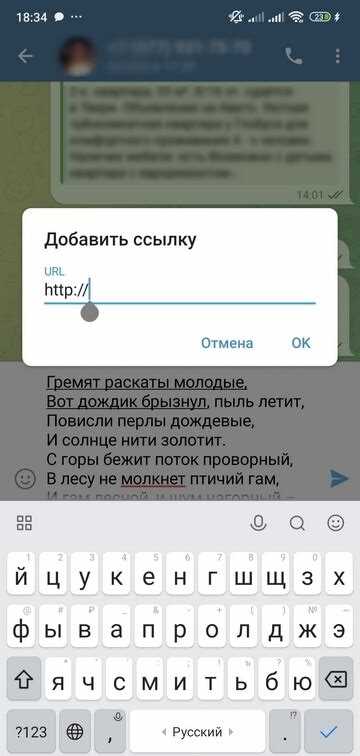
Самая частая ошибка – неверное сочетание клавиш. В Word и Google Docs жирный текст включается через Ctrl+B, но пользователи часто нажимают Ctrl+Shift+B (форматирование кода в некоторых IDE) или Alt+B (вставка символов). В Telegram и Discord работает только текст или __текст__, а не HTML-теги. Проверяйте горячие клавиши для конкретной программы: например, в Notion жирный текст ставится через ** или Ctrl+Shift+B, а в Slack – только через *текст*.
Другая проблема – несогласованность формата. Если в документе часть текста выделена через Ctrl+B, а часть – через ручное добавление тегов или , при экспорте или копировании форматирование может сломаться. В Markdown-файлах используйте только синтаксис текст, в HTML – теги или , а в текстовых редакторах – горячие клавиши. Перед началом работы уточните требования к формату: например, GitHub поддерживает только текст**, а не __текст__ для жирного начертания.

 Загрузка...