Содержание статьи
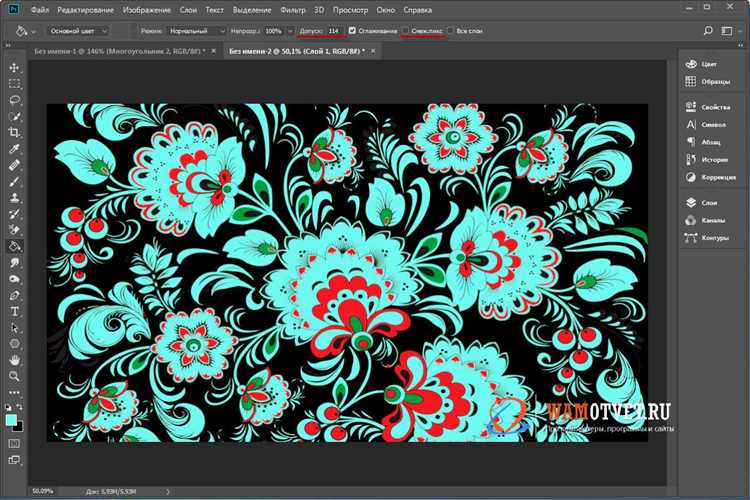
Заливка в Photoshop – не просто закрашивание области цветом. Это основа для создания текстур, коррекции изображений, подготовки макетов и даже генерации сложных эффектов. Новички часто ограничиваются инструментом «Заливка» (G) или «Градиент» (G), не подозревая, что в программе есть как минимум 7 способов заливки с разными настройками и областями применения. Опытные пользователи комбинируют их с масками, режимами наложения и скриптами, добиваясь результатов, которые невозможно получить стандартными методами.
Самый очевидный способ – клавиша Alt+Backspace (Option+Delete на Mac) для заливки выделенной области основным цветом или Ctrl+Backspace (Cmd+Delete) для фонового. Но уже здесь начинаются нюансы: если выделение не идеально, края заливки могут получиться рваными. Решение – использовать «Уточнить край» (Select and Mask) с параметром «Сглаживание» или заливать на отдельном слое с маской. Для градиентов критически важно понимать разницу между линейным, радиальным, угловым и отраженным типами – каждый из них решает конкретные задачи, от имитации освещения до создания абстрактных фонов.
Продвинутые пользователи редко используют заливку напрямую. Вместо этого они применяют корректирующие слои (например, «Цветовой тон/Насыщенность» или «Кривые») с масками, чтобы сохранить возможность редактирования. Еще один мощный инструмент – «Заливка с учетом содержимого» (Shift+F5), который анализирует окружающие пиксели и заполняет выделенную область «умным» контентом. Эта функция незаменима при ретуши, но требует точной настройки параметров «Адаптация цвета» и «Адаптация масштаба», иначе результат будет неестественным.
Для работы с текстурами и сложными паттернами подойдет «Редактор узоров» (Edit → Define Pattern) или «Заливка узором» в панели слоев. Здесь главное – правильно подготовить исходное изображение: оно должно быть бесшовным, иначе на стыках появятся видимые швы. Опытные дизайнеры часто комбинируют заливку с режимами наложения (например, «Умножение» для теней или «Перекрытие» для текстур) и смарт-объектами, чтобы сохранить гибкость в работе. Независимо от уровня подготовки, ключ к эффективной заливке – понимание, когда использовать готовые инструменты, а когда писать собственные скрипты или применять сторонние плагины.
Как залить выделенную область сплошным цветом без размытия краев
Выделите нужную область инструментом Lasso (L), Magic Wand (W) или Pen Tool (P) с параметром Path → Make Selection. Убедитесь, что края выделения резкие: в панели Select and Mask (Shift+F6) установите View Mode на Overlay и сбросьте ползунки Feather и Smooth в ноль. Для точной коррекции используйте Refine Edge Brush Tool (R) с жесткостью 100% и удалите размытие по контуру.
Нажмите Alt+Backspace (Windows) или Option+Delete (Mac) для заливки основным цветом (Foreground Color) или Ctrl+Backspace (Cmd+Delete) для фонового (Background Color). Альтернатива: Edit → Fill (Shift+F5), выберите Color в выпадающем списке и укажите нужный оттенок через палитру. Если края остаются размытыми, проверьте параметры выделения в Select → Modify → Contract (1–2 пикселя) или Expand для компенсации сглаживания.
Использование инструмента «Заливка» с настройками прозрачности и режимов наложения
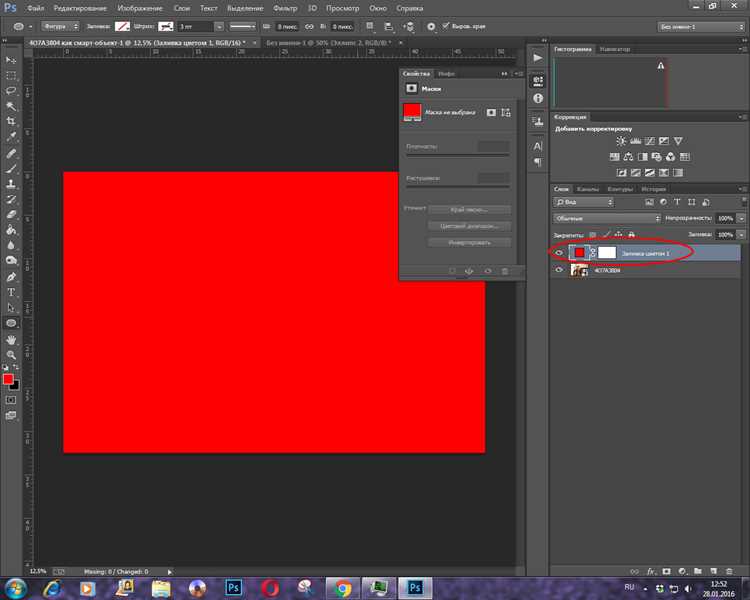
Режимы наложения (Blend Mode) меняют способ смешивания заливки с пикселями под ней. Multiply (Умножение) затемняет изображение, сохраняя тени, а Screen (Осветление) – высветляет, идеально для бликов. Overlay (Перекрытие) усиливает контраст, а Color (Цветность) заменяет только тон и насыщенность, оставляя яркость нетронутой. Экспериментируйте с режимами на отдельном слое: создайте заливку, затем переключайте режимы в выпадающем списке, чтобы оценить эффект в реальном времени.
Для точечной коррекции используйте сочетание клавиш: Shift+Alt+F (Windows) или Shift+Option+F (Mac) – это быстро переключает режимы наложения без отрыва от работы. Если нужно залить только определённые оттенки, активируйте Tolerance (Допуск) в настройках инструмента (по умолчанию 32) – чем выше значение, тем больше пикселей будет захвачено. При заливке сложных областей (например, волос) снизьте Tolerance до 10–15 и залейте в несколько приёмов, чтобы избежать «протекания» цвета за границы.
Заливка градиентом: создание плавных переходов между цветами вручную и по образцу
Градиент в Photoshop – инструмент для создания переходов между двумя и более цветами с регулируемой жесткостью, прозрачностью и направлением. В отличие от сплошной заливки, он позволяет имитировать объем, глубину и реалистичные световые эффекты. Основные типы градиентов: линейный, радиальный, угловой, отраженный и ромбовидный. Каждый из них подходит для разных задач – от фона для веб-дизайна до текстур для иллюстраций.
Для ручного создания градиента выберите инструмент Gradient Tool (G) и на панели параметров нажмите на образец градиента. В открывшемся редакторе Gradient Editor можно:
- Добавлять новые цветовые точки, перетаскивая их на шкалу снизу.
- Регулировать положение каждого цвета, перемещая маркеры.
- Настраивать прозрачность через верхнюю шкалу (Opacity Stops).
- Менять тип сглаживания (Smoothness) от 0% (резкий переход) до 100% (плавный).
Для точной настройки используйте пипетку (Eyedropper Tool) – она позволяет брать цвета с изображения, сохраняя естественность переходов.
Работа с образцами градиентов экономит время. Photoshop предлагает предустановленные наборы (например, Metallic, Pastels, Noise), но их можно расширять. Чтобы сохранить собственный градиент:
- Откройте Gradient Editor и настройте нужный переход.
- Нажмите New – градиент появится в списке образцов.
- Для экспорта выделите его и нажмите Save (формат .grd).
Импортируйте градиенты из сторонних источников через Load – это удобно для работы с фирменными палитрами или тематическими наборами (например, для ретро-дизайна или футуризма).
Применение градиента требует учета контекста. Для фона веб-страницы используйте линейный градиент с углом 90° и мягкими переходами (Smoothness 80–100%), чтобы избежать визуального шума. В иллюстрациях радиальные градиенты помогают имитировать световые блики – размещайте центр перехода в точке предполагаемого источника света. Для текстур (дерево, металл) комбинируйте градиенты с режимами наложения (Overlay, Multiply) и масками слоев.
Ошибки при работе с градиентами часто связаны с неправильным выбором цветов или их количеством. Избегайте:
- Более 4–5 цветов в одном градиенте – это усложняет восприятие.
- Резких контрастов без промежуточных оттенков (например, черный → белый без серого).
- Использования градиентов на мелких элементах (менее 50 пикселей) – переходы будут неразличимы.
Для проверки качества градиента уменьшите изображение до 25% – если переходы выглядят естественно, они будут работать и в полном размере.
Продвинутые техники включают использование градиентных карт (Gradient Map) для цветокоррекции и создания стилизованных эффектов. Примените корректирующий слой Gradient Map к фотографии – он заменит тона изображения на выбранный градиент, сохраняя светотеневой рисунок. Для дуплексных эффектов (два цвета) используйте градиент с двумя точками: темной (тени) и светлой (света). Экспериментируйте с режимами наложения слоя (Soft Light, Color) для достижения нужного результата.
Применение узоров для заливки: загрузка, настройка масштаба и выравнивание
Загрузка пользовательских узоров выполняется через панель Редактирование → Наборы → Управление наборами. В открывшемся окне выберите Узоры в выпадающем списке и нажмите Загрузить. Формат файлов узоров – .pat, который поддерживает как растровые, так и векторные изображения. Обратите внимание: Photoshop не распознаёт узоры из архивов – перед загрузкой распакуйте файлы. После добавления новые узоры появятся в конце списка в панели Заливка (Shift+F5).
Для применения узора выделите нужную область или слой, затем вызовите диалоговое окно заливки (Shift+F5). В разделе Содержимое выберите Узор, а в выпадающем списке справа – нужный шаблон. Если узор не отображается, проверьте, не скрыт ли он за фильтром в панели управления наборами. Для быстрого доступа к недавно использованным узорам кликните правой кнопкой мыши по образцу в панели и выберите Добавить в избранное.
Масштабирование узора критически важно для корректного отображения текстуры. В окне заливки нажмите Параметры узора (значок шестерёнки) и введите значение в поле Масштаб. Диапазон – от 1% до 1000%, но оптимальные значения зависят от разрешения исходного узора. Например, для узора «Кирпичная стена» с разрешением 300 PPI при масштабе 50% размер кирпичей уменьшится вдвое. Если узор выглядит размытым, увеличьте масштаб или используйте узор с более высоким разрешением.
Выравнивание узора относительно документа или выделенной области настраивается через те же Параметры узора. Доступны три режима:
| Режим | Описание |
|---|---|
| По документу | Узор повторяется от верхнего левого угла всего документа, игнорируя выделение. |
| По выделению | Узор начинается с верхнего левого угла выделенной области, обрезаясь по её границам. |
| Смещение | Позволяет вручную задать сдвиг узора по осям X и Y (в пикселях или процентах). |
Для точного позиционирования используйте Смещение в комбинации с направляющими.
Создание собственных узоров экономит время при работе с повторяющимися элементами. Выделите область на изображении (например, фрагмент текстуры), затем выполните Редактирование → Определить узор. В диалоговом окне задайте имя и нажмите ОК. Новый узор сохранится в текущем наборе. Важно: размер выделенной области определяет размер повторяющегося блока – для бесшовных узоров используйте квадратные выделения с чёткими границами или плагин Filter → Other → Offset для проверки стыков.
Распространённая ошибка – применение узоров к слоям с эффектами (например, Тень или Внутреннее свечение). В этом случае узор заполняет не только основную область, но и эффекты, что приводит к артефактам. Решение: создайте отдельный слой для узора и примените эффекты к нему через Слой → Стиль слоя → Параметры наложения, установив режим Наложение узора в разделе Дополнительные параметры. Альтернатива – используйте Слой-заливку (Слой → Новый слой-заливка → Узор), который изначально не содержит эффектов.
Заливка с учетом содержимого: автоматическое заполнение фона или удаленных объектов
Оптимизируйте результат с помощью параметров в диалоговом окне:
- Цветовая адаптация – корректирует оттенки заполнения под окружающие пиксели (полезно для градиентных фонов).
- Масштаб – регулирует область анализа (увеличьте для крупных текстур, уменьшите для мелких деталей).
- Выходной слой – создавайте новый слой для неразрушающего редактирования.
При неудовлетворительном результате используйте «Штамп» (S) или «Восстанавливающая кисть» (J) для ручной доводки. Для сложных сцен применяйте поэтапное заполнение: сначала удаляйте крупные объекты, затем мелкие детали. На изображениях с низким разрешением (<150 PPI) инструмент работает хуже – увеличивайте разрешение перед обработкой.
Создание пользовательских заливок: сохранение и повторное использование настроек
Чтобы сохранить настройки градиента или узора для дальнейшего использования, откройте панель *Градиент* (Window → Gradient) или *Образцы* (Window → Swatches). В градиенте нажмите на миниатюру текущего профиля, затем выберите *New Gradient Preset* и присвойте имя. Для узоров создайте новый образец через *Edit → Define Pattern*, после чего он появится в списке доступных заливок. Сохранённые пресеты хранятся в файле настроек Photoshop и доступны даже после перезапуска программы, но для переноса на другой компьютер экспортируйте их через *Preset Manager* (Edit → Presets → Preset Manager), выбрав тип *Gradients* или *Patterns* и нажав *Save Set*.
Для быстрого доступа к часто используемым заливкам добавьте их в *Tool Presets* (Window → Tool Presets). Выберите инструмент *Gradient Tool* или *Paint Bucket Tool*, настройте параметры (цвет, режим наложения, непрозрачность), затем нажмите иконку *Create new tool preset* в панели *Tool Presets*. Назовите пресет и сохраните – теперь он будет доступен в выпадающем списке инструментов. Чтобы избежать потери настроек при обновлении Photoshop, регулярно создавайте резервные копии папки *Presets* (по умолчанию: *C:\Users\[Имя]\AppData\Roaming\Adobe\Adobe Photoshop [Версия]\Presets*).
Работа с заливкой в слоях: ограничение действия заливки маской или стилями слоя
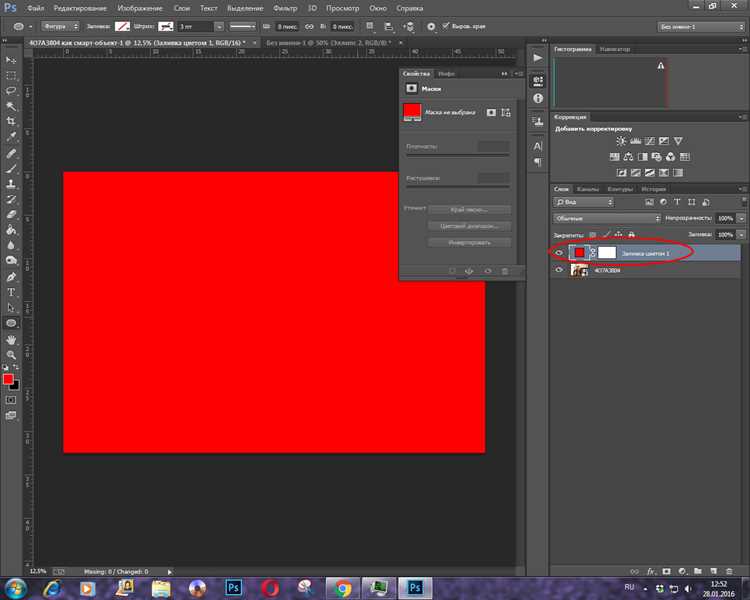
Заливка в слоях – не просто инструмент для однородного заполнения, а гибкий механизм, который можно локализовать с помощью масок и стилей. Маска слоя позволяет скрыть часть заливки, не удаляя пиксели: черный цвет на маске блокирует заливку, белый – оставляет видимой, а оттенки серого регулируют прозрачность. Например, если применить градиентную маску к слою с однотонной заливкой, можно создать плавный переход между цветом и прозрачностью без использования ластика.
Стили слоя, такие как «Наложение цвета» или «Наложение градиента», действуют поверх содержимого слоя, но не затрагивают его исходные пиксели. Это значит, что заливку можно корректировать независимо от стилей: измените цвет заливки – стиль останется на месте. Для точечной настройки используйте параметр «Непрозрачность заливки» в панели слоев, чтобы регулировать интенсивность без влияния на стили.
Маски векторных слоев работают иначе: они ограничивают заливку контуром фигуры. Создайте векторную маску через Панель инструментов → Инструмент «Перо» или «Фигуры», затем примените заливку к слою – цвет будет виден только внутри контура. Это полезно для логотипов или иконок, где нужны четкие границы без растровых артефактов. Для сложных форм используйте «Объединить фигуры» в режиме вычитания или пересечения.
Комбинирование масок и стилей открывает дополнительные возможности. Например, примените к слою заливку с градиентом, добавьте маску с текстурой (например, шумом или кистью), а затем наложите стиль «Тиснение» для объема. Такой подход позволяет создавать реалистичные материалы: металл, стекло или ткань – без ручной прорисовки каждого элемента. Экспериментируйте с режимами наложения стилей (Multiply, Overlay, Screen) для достижения нужного эффекта.
Для динамической корректировки заливки используйте корректирующие слои с масками. Создайте слой «Цветовой тон/Насыщенность» или «Кривые», примените заливку к нижележащему слою, а затем ограничьте действие корректировки маской. Это позволит менять цвет или яркость заливки без потери исходных данных. Например, для фоторетуши: заливка кожи тоном, а корректирующий слой с маской усиливает насыщенность только на щеках.
Ошибка новичков – применение заливки напрямую к слою с текстом или фигурами без учета масок. Если залить текст сплошным цветом, а затем попытаться изменить его форму, пиксели «размажутся». Вместо этого используйте векторные фигуры или текстовые слои с заливкой через стили (Наложение цвета), чтобы сохранить редактируемость. Для текста также подойдет «Обводка» в стилях слоя – она не затрагивает заливку, но добавляет контур.
Для автоматизации процесса создавайте действия (Actions) или используйте умные объекты. Например, запишите действие, которое применяет заливку, добавляет маску с градиентом и накладывает стиль «Внутреннее свечение». Это ускорит работу с повторяющимися задачами, такими как создание кнопок для UI или фона для баннеров. Умные объекты сохраняют исходные данные заливки, позволяя масштабировать или трансформировать слой без потери качества.

 Загрузка...