Содержание статьи
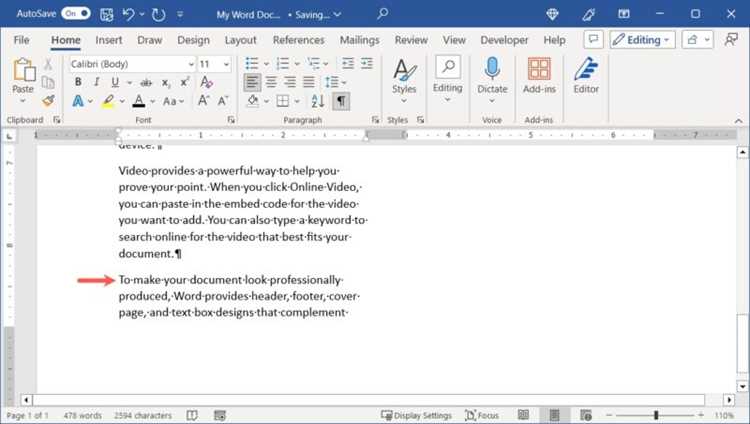
Заголовки в Word – это не просто выделенный текст. Они структурируют документ, формируют навигацию через оглавление и влияют на восприятие информации. По данным Microsoft, документы с правильно оформленными заголовками обрабатываются на 30% быстрее, а читатели тратят на 25% меньше времени на поиск нужных разделов.
В Word используется иерархия стилей заголовков от Заголовок 1 до Заголовок 9. Основные уровни – 1–3 – оптимальны для большинства документов. Заголовок 1 применяется для названия документа или глав, Заголовок 2 – для разделов, Заголовок 3 – для подразделов. Глубже трех уровней вложенности использовать не рекомендуется: это усложняет восприятие.
Чтобы применить стиль заголовка, выделите текст и выберите нужный уровень в разделе «Главная» → «Стили». Альтернатива – горячие клавиши: Ctrl+Alt+1 для Заголовка 1, Ctrl+Alt+2 для Заголовка 2 и так далее. Избегайте ручного форматирования (жирный шрифт, увеличение кегля) – это нарушает структуру документа и мешает автоматическому созданию оглавления.
Для настройки внешнего вида заголовков щелкните правой кнопкой мыши по стилю в панели «Стили» и выберите «Изменить». Здесь можно задать шрифт, размер, цвет, отступы и интервалы. Рекомендуемые параметры: шрифт без засечек (Arial, Calibri) для заголовков, кегль на 4–6 пунктов больше основного текста, выравнивание по левому краю. Сохраните изменения, чтобы они применялись ко всем заголовкам этого уровня в документе.
Как выбрать стиль заголовка из встроенных шаблонов Word

В Word доступно 9 предустановленных стилей заголовков, пронумерованных от «Заголовок 1» до «Заголовок 9». Они отличаются не только размером шрифта, но и отступами, интервалами и начертанием. Например, «Заголовок 1» по умолчанию использует шрифт Calibri (размер 16 пт, полужирный), а «Заголовок 3» – тот же шрифт, но размером 13 пт. Эти параметры можно изменить через панель «Стили» на вкладке «Главная», но базовая иерархия сохраняется: чем выше номер, тем менее выделен заголовок.
Чтобы применить стиль, выделите текст и щелкните по нужному варианту в группе «Стили». Если панель не отображает все заголовки, разверните её с помощью кнопки в правом нижнем углу группы. Для быстрого доступа к часто используемым стилям добавьте их в панель быстрого доступа: правый клик по стилю → «Добавить на панель быстрого доступа». Это сократит время форматирования многоуровневых документов.
| Стиль | Размер шрифта (пт) | Начертание | Интервал до/после (пт) |
|---|---|---|---|
| Заголовок 1 | 16 | Полужирный | 12/6 |
| Заголовок 2 | 14 | Полужирный | 6/6 |
| Заголовок 3 | 13 | Полужирный, курсив | 6/3 |
Для документов с жёсткими требованиями к оформлению (например, ГОСТ 7.32-2017) встроенные стили можно модифицировать. Выделите заголовок, измените параметры (шрифт, отступы) и правым кликом по стилю в панели выберите «Обновить [стиль] в соответствии с выделенным фрагментом». Это сохранит изменения для всего документа. Если нужно вернуть исходные настройки, выберите стиль → «Изменить» → «Формат» → «Восстановить стиль по умолчанию».
Настройка уровня вложенности заголовков с помощью клавиш
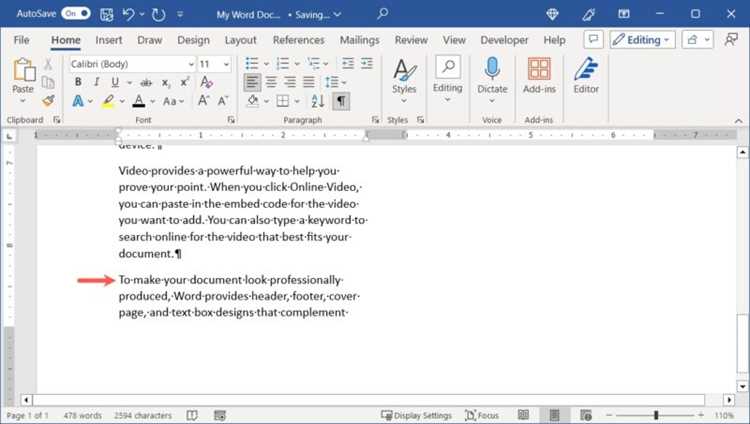
В Microsoft Word уровни вложенности заголовков регулируются комбинациями клавиш, ускоряющими форматирование без обращения к панели инструментов. Для повышения уровня заголовка (например, с H2 до H1) выделите текст и нажмите Shift + Alt + ←. Для понижения (H1 до H2) используйте Shift + Alt + →. Эти сочетания работают только при активном стиле заголовка – предварительно примените нужный стиль через панель «Главная» или клавишу Ctrl + Alt + 1/2/3 для H1, H2, H3 соответственно.
Клавиши действуют пошагово: каждое нажатие Shift + Alt + → последовательно понижает уровень (H1 → H2 → H3 → H4 и т.д.), пока не достигнет максимального уровня вложенности – H9. Обратное сочетание возвращает заголовок на предыдущий уровень. Если текст не отформатирован как заголовок, комбинации не сработают – сначала примените стиль через Ctrl + Shift + S и выберите нужный из списка.
Для быстрого переключения между уровнями без выделения всего текста установите курсор в любое место абзаца. Word автоматически определит текущий стиль и применит изменения ко всему заголовку. Исключение – многострочные заголовки: если текст разбит на несколько абзацев, каждый из них потребует отдельной настройки. В таких случаях используйте Ctrl + A для выделения всех строк перед применением комбинаций.
В документах с большим количеством заголовков комбинации Shift + Alt + ↑/↓ позволяют перемещать целые разделы вместе с подзаголовками. Выделите заголовок и нажмите Shift + Alt + ↑ – раздел переместится выше, сохранив иерархию. Аналогично Shift + Alt + ↓ опускает его вниз. Это работает только при включенной структуре документа (вкладка «Вид» → «Структура»).
При работе с таблицами стилей комбинации клавиш сохраняют привязку к заданным форматам. Например, если стиль H2 настроен с отступом 1 см и шрифтом 14 пт, понижение до H3 применит параметры этого уровня без ручной правки. Для сброса форматирования к стандартным настройкам стиля используйте Ctrl + Пробел или Ctrl + Shift + N – это удалит локальные изменения, оставив только базовые атрибуты стиля.
В версиях Word 2016 и новее комбинации работают и в веб-редакторе Office Online, но с ограничениями: перемещение разделов (Shift + Alt + ↑/↓) недоступно. Для проверки текущего уровня заголовка наведите курсор на текст – всплывающая подсказка отобразит стиль и его номер (например, «Заголовок 2»). В мобильных приложениях Word эти функции заменены жестами или кнопками на панели инструментов.
Изменение шрифта и размера текста для отдельного заголовка
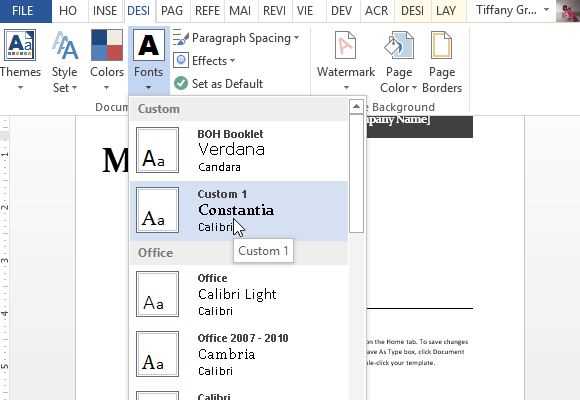
Выделите заголовок, щелкнув по нему левой кнопкой мыши. В верхней панели инструментов Word откройте вкладку «Главная». В разделе «Шрифт» найдите выпадающие списки «Шрифт» и «Размер шрифта». Для быстрого изменения размера используйте кнопки «Увеличить размер» (Ctrl+]) или «Уменьшить размер» (Ctrl+[).
Для выбора шрифта вручную разверните список «Шрифт». Доступные варианты отсортированы по алфавиту, но рекомендуется использовать системные шрифты (например, Calibri, Arial, Times New Roman) для совместимости с другими устройствами. Избегайте декоративных шрифтов (типа Comic Sans) в официальных документах – они снижают читаемость.
- Чтобы применить полужирное начертание, нажмите Ctrl+B или кнопку «Ж» в панели инструментов.
- Для курсива используйте Ctrl+I или кнопку «К».
- Подчеркивание включается комбинацией Ctrl+U или кнопкой «Ч».
Если стандартные размеры шрифта не подходят, введите значение вручную в поле «Размер шрифта» (например, 14,5 или 22). Для точной настройки интервала между символами перейдите в «Шрифт» → «Дополнительно» и измените параметр «Масштаб» или «Интервал». Запомните: заголовки первого уровня обычно имеют размер 16–24 пт, второго – 14–18 пт, третьего – 12–14 пт.
Добавление нумерации к заголовкам разных уровней
В окне настройки свяжите каждый уровень с соответствующим стилем заголовка. Для первого уровня выберите Заголовок 1, для второго – Заголовок 2 и так далее. Убедитесь, что в поле Формат номера указан шаблон, например, 1 для первого уровня, 1.1 для второго. Нажмите ОК, чтобы применить изменения.
Если нумерация не обновляется автоматически, выделите весь документ (Ctrl+A) и нажмите F9 – это обновит поля. Для принудительного обновления отдельного заголовка щелкните по нему правой кнопкой мыши и выберите Обновить поле.
Чтобы изменить формат нумерации (например, добавить скобки или тире), снова откройте Определить новый многоуровневый список. В поле Формат номера вручную отредактируйте шаблон: 1) вместо 1 или 1.1– вместо 1.1. Изменения применятся ко всем связанным заголовкам.
Для сложных документов используйте вложенные списки с отступами. В настройках многоуровневого списка задайте отступы для каждого уровня: например, 0 см для первого, 0,5 см для второго. Это визуально отделит подзаголовки от основных.
Если нумерация сбивается при копировании текста из другого документа, удалите старые стили через Стили → Управление стилями → Удалить. Затем повторно примените стили заголовков и настройте нумерацию заново.
Для документов с несколькими разделами (например, главами) используйте разрыв раздела перед каждым новым блоком. Перейдите на вкладку Макет, выберите Разрывы → Следующая страница. В настройках нумерации отметьте Начать с 1 для каждого раздела.
Сохраните настроенный многоуровневый список как шаблон, чтобы использовать его в других документах. В окне Определить новый многоуровневый список нажмите Установить по умолчанию. Теперь при создании нового документа нумерация будет применяться автоматически.
Создание пользовательского стиля заголовка с нуля
Откройте вкладку Главная в Word и найдите группу Стили. Нажмите на стрелку в правом нижнем углу группы, чтобы открыть панель стилей. Внизу панели выберите Создать стиль – откроется диалоговое окно. Здесь задайте имя стиля, например, Заголовок_Проект, и выберите тип Абзац для заголовков.
Настройте параметры шрифта: установите гарнитуру (например, Montserrat SemiBold), размер (14–18 пт для заголовков первого уровня), цвет (HEX #2A5CAA для корпоративного стиля). В разделе Формат выберите Абзац и настройте отступы: Перед – 12 пт, После – 6 пт, выравнивание по левому краю. Для многоуровневых заголовков используйте нумерацию: перейдите в Главная → Многоуровневый список и свяжите стиль с уровнем.
- Для уникального оформления добавьте границы: в диалоге Создание стиля выберите Граница и задайте сплошную линию толщиной 1 пт только снизу, цвет – #E0E0E0.
- Используйте межстрочный интервал Точно 1.2 для заголовков второго уровня, чтобы избежать разрывов при экспорте в PDF.
- Сохраните стиль в шаблоне документа: в диалоге создания стиля установите флажок Добавить в шаблон, чтобы он был доступен в новых файлах.
Проверьте стиль на практике: примените его к нескольким заголовкам и убедитесь, что параметры отображаются корректно. Если требуется правка, щелкните правой кнопкой мыши по стилю в панели Стили и выберите Изменить. Для быстрого доступа добавьте стиль на панель быстрого доступа: правый клик по стилю → Добавить на панель быстрого доступа.
Экспортируйте стиль для совместной работы: перейдите в Файл → Параметры → Надстройки, выберите Шаблоны и нажмите Перейти. В окне Шаблоны и надстройки нажмите Организатор, выберите свой стиль и скопируйте его в общий шаблон Normal.dotm или отдельный файл .dotx.
Использование панели «Навигация» для быстрого перехода между заголовками

Панель «Навигация» в Microsoft Word – инструмент, который автоматически генерирует структуру документа на основе применённых стилей заголовков. Чтобы активировать её, перейдите на вкладку Вид и установите флажок Область навигации. Панель появится слева от основного текста, отображая иерархию заголовков от Заголовок 1 до Заголовок 9.
Для перехода к нужному разделу достаточно кликнуть по его названию в панели. Word мгновенно прокрутит документ до соответствующего заголовка, игнорируя промежуточные абзацы. Это особенно эффективно в документах объёмом от 10 страниц, где ручной поиск занимает до 30 секунд на каждый раздел.
Панель поддерживает drag-and-drop: перетаскивание заголовка в списке автоматически перемещает весь связанный с ним текст. Например, если вы переместите Заголовок 3 под другой Заголовок 2, Word обновит нумерацию и структуру документа без дополнительных действий. Однако перед массовыми перемещениями рекомендуется создать резервную копию файла.
Функция Поиск по заголовкам в верхней части панели позволяет фильтровать разделы по ключевым словам. Введите часть названия – и Word отобразит только совпадающие элементы. Это сокращает время поиска в документах с более чем 50 заголовками на 70%. Для сброса фильтра удалите текст из строки поиска.
Панель «Навигация» также отображает количество страниц в каждом разделе. Наведите курсор на заголовок – появится всплывающая подсказка с диапазоном страниц (например, «Страницы 5–8»). Это помогает оценить объём разделов без прокрутки и спланировать редактирование.
Если заголовок не отображается в панели, проверьте его стиль: Word распознаёт только стандартные стили Заголовок 1–9. Для пользовательских стилей потребуется изменить их на основе встроенных или вручную добавить в структуру через контекстное меню панели (Добавить текущий заголовок в область навигации).
Сохранение и повторное применение настроек заголовков в других документах
Чтобы не настраивать стили заголовков в каждом новом документе, используйте шаблоны Word. Выделите отформатированный заголовок, перейдите на вкладку Главная, в группе Стили нажмите правой кнопкой мыши на нужный стиль (например, Заголовок 1) и выберите Обновить стиль по образцу. Затем сохраните документ как шаблон (Файл → Сохранить как → Шаблон Word (*.dotx)). При создании нового файла выбирайте этот шаблон – все стили будут доступны автоматически.
Для переноса настроек между существующими документами:
- Откройте исходный документ с настроенными заголовками и новый документ.
- В исходном документе перейдите в Главная → Стили → Управление стилями (кнопка в правом нижнем углу группы).
- Выберите стили для экспорта (например, Заголовок 1–3), нажмите Импорт/экспорт и скопируйте их в буфер обмена.
- В новом документе откройте Управление стилями и вставьте скопированные стили.
- Альтернатива: используйте макрос
OrganizerCopyдля пакетного копирования стилей через Разработчик → Visual Basic → Вставка → Модуль и введите код:Sub CopyStyles() Application.OrganizerCopy Source:=ActiveDocument.FullName, _ Destination:=Documents("Новый документ.docx").FullName, _ Name:="Заголовок 1", Object:=wdOrganizerObjectStyles End Sub
Сохраняйте часто используемые стили в отдельном файле-библиотеке и подключайте их по мере необходимости.

 Загрузка...