Содержание статьи

Автоматическое оглавление в Microsoft Word экономит время и исключает ошибки при ручном форматировании. Чтобы оно работало корректно, заголовки документа должны быть оформлены с помощью встроенных стилей: Заголовок 1, Заголовок 2 и так далее. Эти стили не только структурируют текст, но и позволяют Word распознавать иерархию разделов. Без них оглавление не сможет динамически обновляться при изменении содержания.
Для применения стиля выделите нужный текст и выберите соответствующий уровень заголовка на вкладке Главная в группе Стили. Например, Заголовок 1 используется для основных разделов (главы), Заголовок 2 – для подразделов, а Заголовок 3 – для более мелких блоков. Если стандартные стили не подходят по дизайну, их можно изменить: щелкните правой кнопкой мыши по стилю и выберите Изменить. Здесь настраиваются шрифт, размер, отступы и другие параметры.
После разметки всех заголовков перейдите на вкладку Ссылки и нажмите Оглавление. Word предложит несколько готовых шаблонов – выберите подходящий или создайте пользовательское оглавление через Настраиваемое оглавление. Важно: если в документе есть скрытые или неразмеченные заголовки, они не попадут в оглавление. Для обновления оглавления после редактирования текста щелкните по нему правой кнопкой мыши и выберите Обновить поле – программа пересчитает страницы и уровни автоматически.
Чтобы избежать проблем с форматированием, используйте только встроенные стили Word. Ручная настройка шрифтов (например, увеличение размера или выделение жирным) без применения стилей не позволит создать работающее оглавление. Если документ содержит таблицы или рисунки, подписи к ним также можно включить в оглавление через стиль Название объекта. Для сложных документов с несколькими уровнями вложенности рекомендуется ограничиться тремя-четырьмя уровнями заголовков – это упростит восприятие структуры.
Выбор правильного стиля заголовков в Word
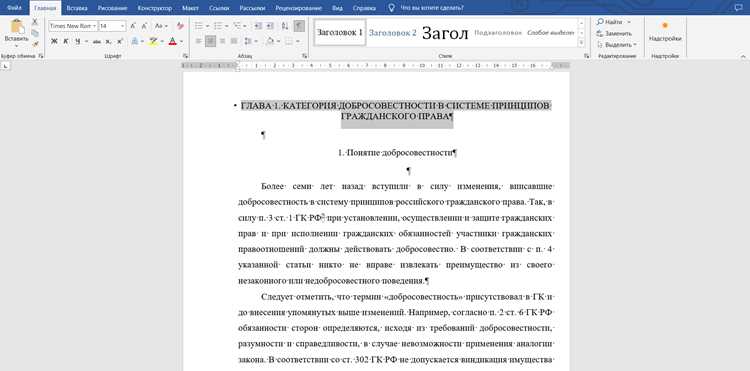
Word предлагает девять встроенных стилей заголовков: от Заголовок 1 до Заголовок 9. Для большинства документов достаточно первых трёх уровней. Заголовок 1 используйте для названия документа или глав, Заголовок 2 – для разделов, Заголовок 3 – для подразделов. Глубже трёх уровней вложенность редко оправдана: читаемость падает, а оглавление становится громоздким.
Стили заголовков в Word не просто форматируют текст – они создают структуру документа. При нажатии Ctrl+Alt+1, Ctrl+Alt+2 или Ctrl+Alt+3 вы применяете стиль и одновременно добавляете элемент в навигационную панель. Это позволяет быстро перемещаться по документу и проверять его логику. Если заголовок не отображается в панели навигации, стиль применён некорректно.
 , Ctrl+Alt+2 или Ctrl+Alt+3 вы применяете стиль и одновременно добавляете элемент в навигационную панель. Это позволяет быстро перемещаться по документу и проверять его логику. Если заголовок не отображается в панели навигации, стиль применён некорректно.»>
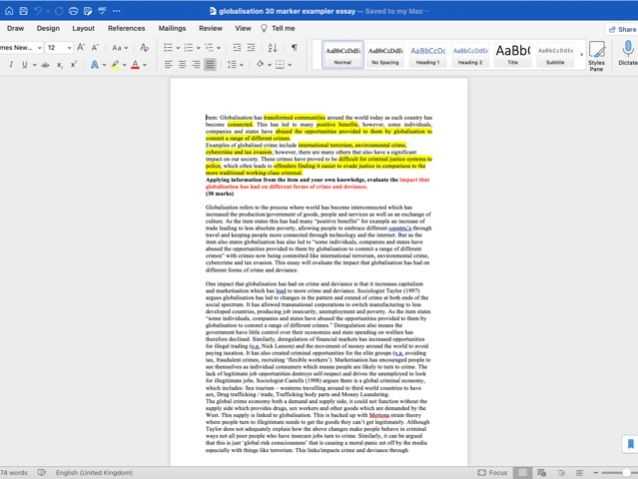
Избегайте ручного форматирования заголовков (например, увеличения шрифта или выделения жирным). Даже если визуально результат похож на стиль Заголовок 2, Word не распознает его как структурный элемент. Это приведёт к ошибкам при генерации оглавления и нарушит работу функций Обновление полей или Переход к разделу.
Для корпоративных документов настройте стили под требования брендбука. Выделите стиль Заголовок 1, щёлкните правой кнопкой и выберите Изменить. Установите шрифт (например, Montserrat Bold 16pt), цвет (HEX #2A5CAA) и интервал перед/после абзаца (12 пт до, 6 пт после). Сохраните изменения в шаблоне, чтобы не настраивать стили заново для каждого документа.
Если в документе используются списки или таблицы, заголовки к ним оформляйте стилем Заголовок 4 или ниже. Это позволит включить их в оглавление без нарушения иерархии основных разделов. Например, для таблицы с данными используйте Заголовок 4 с текстом «Таблица 1. Динамика продаж за 2023 год», а для списка – «Приложение А. Перечень нормативных актов».
Проверьте структуру документа с помощью режима Структура (вкладка Вид). Здесь отображаются только заголовки, что помогает выявить ошибки вложенности. Если Заголовок 3 идёт сразу после Заголовок 1, пропущен Заголовок 2 – это нарушает логику и усложнит навигацию. Исправьте иерархию до генерации оглавления.
Для многостраничных документов (отчёты, дипломы) используйте стили с учётом требований ГОСТ или внутренних стандартов. Например, в научных работах Заголовок 1 должен быть выровнен по центру, без отступа, с полужирным начертанием и размером шрифта 16 пт, а Заголовок 2 – с отступом слева 1,25 см и размером 14 пт. Настройте стили один раз и применяйте их через горячие клавиши.
Настройка уровней заголовков для многоуровневого оглавления
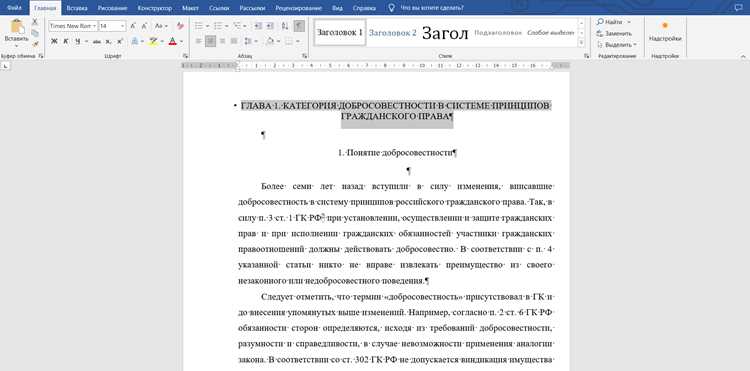
Многоуровневое оглавление в Word строится на основе стилей заголовков с уровнями от 1 до 9. По умолчанию доступны три: «Заголовок 1» (уровень 1), «Заголовок 2» (уровень 2) и «Заголовок 3» (уровень 3). Для добавления более глубокой вложенности откройте вкладку Главная → Стили → щелкните правой кнопкой по нужному стилю → Изменить → в окне выберите Формат → Абзац → в поле Уровень установите значение от 4 до 9.
Чтобы избежать ошибок при генерации оглавления, придерживайтесь иерархии: уровень 1 – главы, уровень 2 – разделы, уровень 3 – подразделы. Не пропускайте уровни (например, не используйте «Заголовок 3» сразу после «Заголовка 1»). Для проверки структуры документа перейдите на вкладку Вид → Структура – здесь отображаются все заголовки с их уровнями, а также возможность быстро перемещать или изменять их.
- Для быстрого применения стиля выделите текст и нажмите Ctrl+Alt+1 (уровень 1), Ctrl+Alt+2 (уровень 2) или Ctrl+Alt+3 (уровень 3).
- Если стиль не отображается в списке, добавьте его через Стили → Параметры → выберите Все стили в выпадающем меню.
- Для пользовательских стилей создайте новый: Стили → Создать стиль → задайте имя, уровень и форматирование.
При настройке оглавления через Ссылки → Оглавление → Настраиваемое оглавление можно указать количество отображаемых уровней. Например, если документ содержит заголовки до уровня 5, но в оглавлении нужны только первые три, установите значение Уровни отображения на 3. Также здесь настраиваются заполнители, шрифты и отступы для каждого уровня.
Для сложных документов с перекрестными ссылками или несколькими оглавлениями используйте поля { TOC \o "1-3" \h \z } (для уровней 1–3) или { TOC \o "2-4" \h \z } (для уровней 2–4). Вставляются через Вставка → Экспресс-блоки → Поле → выберите TOC и настройте параметры. Обновите оглавление после изменений клавишей F9.
Применение встроенных стилей к тексту документа
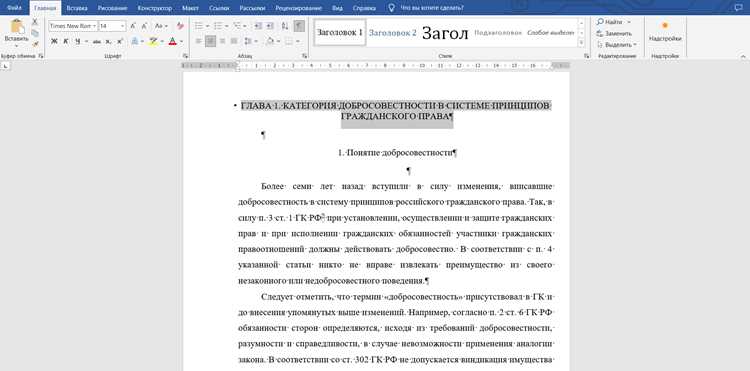
Чтобы применить стиль, выделите нужный фрагмент текста и выберите соответствующий стиль в группе «Стили» на вкладке «Главная». Альтернативный способ – использовать горячие клавиши: Ctrl+Alt+1 для «Заголовка 1», Ctrl+Alt+2 для «Заголовка 2» и так далее до «Заголовка 9». Это ускоряет работу с многостраничными документами, где ручное форматирование каждого заголовка неэффективно.
Стили можно модифицировать под требования корпоративного или академического стандарта. Для этого щелкните правой кнопкой мыши по нужному стилю в галерее и выберите «Изменить». В открывшемся окне настройте шрифт (например, Times New Roman, 14 пт, полужирный), межстрочный интервал (1,5 для основного текста, одинарный для заголовков), отступы и выравнивание. Сохраненные изменения применятся ко всем фрагментам с этим стилем в документе.
При работе с таблицами стили заголовков также играют ключевую роль. Например, если таблица должна быть включена в оглавление, ее название оформляют стилем «Заголовок» с указанием уровня. Ниже приведен пример структуры таблицы с заголовком, который будет учтен при генерации оглавления:
| Уровень стиля | Пример текста | Назначение |
|---|---|---|
| Заголовок 1 | 1. Анализ рынка | Основной раздел документа |
| Заголовок 2 | 1.1. Динамика продаж | Подраздел первого уровня |
| Заголовок 3 | 1.1.1. Региональные особенности | Детализация подраздела |
| Заголовок (таблица) | Таблица 1 – Сравнение показателей | Название таблицы для оглавления |
Для сложных документов с несколькими уровнями вложенности используйте стили последовательно. Например, после «Заголовка 1» должен следовать «Заголовок 2», а не «Заголовок 3». Нарушение иерархии приведет к ошибкам в оглавлении: разделы могут отображаться некорректно или вовсе пропадать. Проверяйте структуру через панель «Навигация» (Ctrl+F), где отображаются все заголовки в виде дерева.
Стили «Обычный» и «Основной текст» предназначены для основного содержимого документа. Их форматирование должно отличаться от заголовков: например, шрифт 12 пт, выравнивание по ширине, отступ первой строки 1,25 см. Избегайте ручного изменения параметров текста, оформленного стилем, – это нарушит единообразие и усложнит редактирование. Если требуется выделить фрагмент, используйте вложенные стили (например, «Выделение» или «Цитата»).
При импорте текста из других источников (PDF, веб-страниц) стили могут сбиться. Чтобы восстановить структуру, выделите весь текст (Ctrl+A), сбросьте форматирование (Ctrl+Пробел), а затем примените стили заново. Для автоматизации процесса используйте макросы или функцию «Заменить стиль» в диалоговом окне «Заменить» (Ctrl+H).
В документах с большим количеством заголовков (отчеты, дипломные работы) рекомендуется использовать стиль «Название объекта» для подписей к рисункам, таблицам и формулам. Это позволит автоматически генерировать списки иллюстраций и таблиц через вкладку «Ссылки» → «Вставить оглавление» → «Оглавление» или «Список иллюстраций».
Создание пользовательских стилей заголовков с нуля
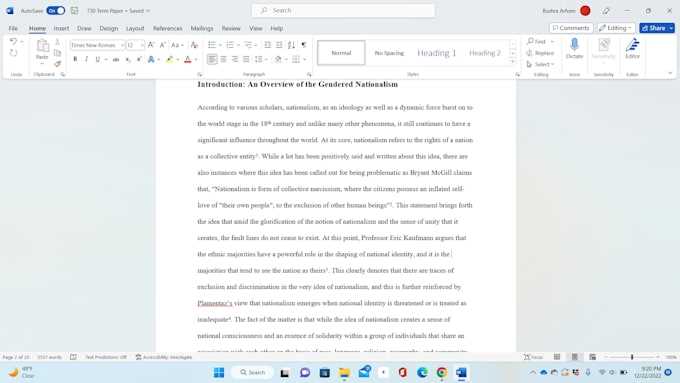
Откройте вкладку Главная в Word, найдите группу Стили и щелкните правой кнопкой мыши по любому существующему стилю (например, Заголовок 1). Выберите Изменить, затем в нижней части окна нажмите Формат → Шрифт. Здесь задайте параметры: гарнитуру (рекомендуется Calibri или Times New Roman для читаемости), кегль (14–16 пт для заголовков первого уровня, 12–13 пт для второго), начертание (полужирный для акцента) и цвет (избегайте ярких оттенков – используйте темно-серый или черный). В разделе Формат → Абзац настройте отступы: выравнивание по левому краю, интервал перед абзацем 12 пт, после – 6 пт, межстрочный интервал одинарный.
Для уникализации стиля добавьте границы или заливку. В окне изменения стиля выберите Формат → Граница и установите тонкую линию снизу (толщина 0,5 пт, цвет – светло-серый). Заливку применяйте осторожно: светло-голубой или бежевый фон подходит для заголовков третьего уровня, но не для первого. Сохраните стиль под новым именем (например, МойЗаголовок1) через кнопку Создать стиль в группе Стили. Проверьте результат на тестовом документе – заголовок должен визуально выделяться без нарушения иерархии.
Чтобы стиль автоматически включался в оглавление, в окне его изменения перейдите в Формат → Нумерация и выберите многоуровневый список. Свяжите стиль с нужным уровнем (1–9), затем в параметрах оглавления (Ссылки → Оглавление → Настраиваемое оглавление) укажите, какие стили учитывать. Для сложных документов создайте отдельные стили для подзаголовков с уникальными маркерами (например, римские цифры для второго уровня). Экспортируйте стили в шаблон (Файл → Сохранить как → Шаблон Word), чтобы использовать их в других проектах.
Исправление ошибок при автоматическом формировании оглавления

Ошибки в автоматическом оглавлении чаще всего возникают из-за некорректного применения стилей заголовков. Если в документе используются стили «Заголовок 1», «Заголовок 2» и т. д., но при этом вручную изменяется шрифт, размер или отступы без обновления стиля, Word не распознает такие элементы как часть структуры. Проверьте соответствие каждого заголовка назначенному стилю через панель «Стили» (Ctrl+Alt+Shift+S) – выделите текст и примените нужный стиль повторно. Для массового исправления используйте функцию «Выделить все экземпляры» в контекстном меню стиля.
Проблемы с нумерацией или отсутствием пунктов в оглавлении решаются через обновление полей. Нажмите правой кнопкой мыши на оглавление и выберите «Обновить поле», затем «Обновить целиком». Если заголовки по-прежнему не отображаются, убедитесь, что они не скрыты в режиме структуры документа (вкладка «Вид» → «Структура»). Также проверьте параметры оглавления: перейдите в «Ссылки» → «Оглавление» → «Настраиваемое оглавление» и убедитесь, что в списке «Уровни» отмечены все нужные стили заголовков.
Если оглавление содержит лишние элементы (например, обычный текст со стилем «Обычный»), исключите их вручную. Выделите ненужный пункт в оглавлении, нажмите Ctrl+Shift+F9 – это разорвет связь с полем и удалит элемент из структуры. Альтернативный способ – временно изменить стиль проблемного текста на «Обычный» перед обновлением оглавления.
Обновление оглавления после изменения структуры документа
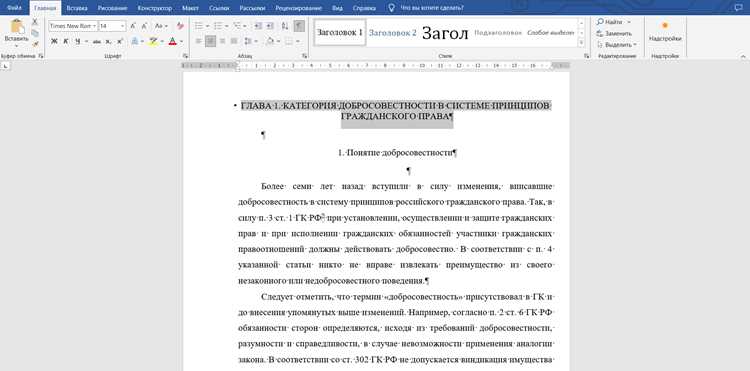
Оглавление в Word генерируется на основе стилей заголовков (Заголовок 1, Заголовок 2 и т. д.). Если вы добавили, удалили или переместили разделы, оглавление не обновится автоматически – его нужно пересоздать вручную. Для этого щелкните правой кнопкой мыши по оглавлению и выберите «Обновить поле». Word предложит два варианта: обновить только номера страниц или полностью пересобрать оглавление.
Выбор режима обновления зависит от характера изменений. Если вы лишь исправили опечатки в заголовках или добавили новый раздел без смены уровней вложенности, достаточно обновить номера страниц. Это быстрее и сохраняет форматирование оглавления. Если же вы изменили иерархию заголовков (например, превратили «Заголовок 2» в «Заголовок 3»), выбирайте полное обновление – иначе структура оглавления останется некорректной.
Чтобы избежать ошибок при обновлении, проверьте стили заголовков перед генерацией оглавления. Нажмите Ctrl+Shift+S, чтобы открыть панель стилей, и убедитесь, что все заголовки применены правильно. Если какой-то раздел не отображается в оглавлении, скорее всего, он не оформлен стилем заголовка или имеет нестандартное форматирование. Исправьте стиль – и проблема исчезнет.
Word позволяет обновлять оглавление и через горячие клавиши. Выделите оглавление и нажмите F9 – откроется то же меню обновления. Это удобно, если вы часто вносите правки и хотите сэкономить время. Для быстрого перехода к нужному разделу используйте Ctrl+Click по элементу оглавления – Word перенесет вас к соответствующему заголовку в документе.
- Не редактируйте оглавление напрямую – все изменения сотрутся при обновлении.
- Если оглавление «ломается» после обновления, проверьте наличие скрытых символов (Ctrl+Shift+8) в заголовках.
- Для сложных документов с перекрестными ссылками обновляйте оглавление в последнюю очередь, чтобы не нарушить связи.
В больших документах (от 50 страниц) обновление оглавления может занимать несколько секунд. Если Word зависает, разбейте документ на разделы с помощью разрыва страницы (Ctrl+Enter) и обновляйте оглавление по частям. Альтернатива – временно удалите оглавление, внесите правки, а затем вставьте его заново через «Ссылки» → «Оглавление».
Для автоматического обновления оглавления при каждом открытии документа используйте макрос. Нажмите Alt+F11, вставьте в модуль следующий код и сохраните документ с поддержкой макросов:
Sub AutoOpen()
ActiveDocument.TablesOfContents(1).Update
End Sub
Теперь оглавление будет обновляться при каждом открытии файла, но помните: макросы могут блокироваться системой безопасности.

 Загрузка...