Содержание статьи
PowerPoint не предназначен для математических расчётов, но иногда требуется визуализировать вычитание прямо на слайде. Например, при демонстрации финансовых показателей, сравнении данных или создании интерактивных обучающих материалов. В стандартном функционале программы нет встроенного инструмента для вычитания чисел, однако есть обходные пути, которые позволяют решить задачу без сторонних программ.
Самый быстрый способ – использовать формулы в таблицах. Вставьте таблицу с двумя столбцами: в первом укажите уменьшаемое, во втором – вычитаемое. В третьем столбце добавьте формулу =[A1]-[B1], где A1 и B1 – ячейки с исходными значениями. PowerPoint автоматически вычислит результат, если данные введены корректно. Этот метод работает в версиях PowerPoint 2013 и новее, но требует ручного обновления при изменении исходных чисел.
Для динамического вычитания подойдут триггеры и анимации. Разместите на слайде два текстовых поля с числами и третье – для результата. Настройте анимацию так, чтобы при клике на первое число оно «исчезало» (эффект «Выход»), а второе число уменьшалось на заданную величину. Этот подход требует точной настройки тайминга, но позволяет создать иллюзию вычисления прямо во время презентации.
Если нужна точность, используйте вставку объектов Excel. Создайте в Excel таблицу с формулой вычитания, скопируйте её и вставьте в PowerPoint как связанный объект (Специальная вставка → Связать). При изменении данных в Excel результат на слайде обновится автоматически. Минус метода – зависимость от внешнего файла, что усложняет перенос презентации на другой компьютер.
Для простых случаев хватит фигур с текстом. Нарисуйте прямоугольник, впишите в него формулу вычитания (например, 100 - 30 = 70) и настройте анимацию появления результата по щелчку. Этот способ не требует сложных настроек, но не подходит для автоматических расчётов.
Подготовка фигур для операции вычитания

Перед выполнением вычитания убедитесь, что фигуры расположены в нужном порядке слоёв. В PowerPoint выделение фигур происходит по принципу «последний добавленный – верхний слой». Если нижняя фигура должна остаться после вычитания, переместите её на передний план через контекстное меню: правый клик → На передний план → На передний план. Для сложных композиций используйте панель Область выделения (Главная → Упорядочить → Область выделения), чтобы точно контролировать порядок.
Проверьте параметры фигур в таблице ниже – несоответствие хотя бы одного из них приведёт к ошибке операции или некорректному результату:
| Параметр | Требование | Как проверить/исправить |
|---|---|---|
| Тип фигуры | Только автофигуры (прямоугольники, круги, многоугольники) или текстовые поля с заливкой | Выделите фигуру – в контекстном меню должен быть пункт Изменить точки (для автофигур) |
| Заливка | Обязательна для обеих фигур (сплошная, градиент или рисунок) | Проверьте в Формат фигуры → Заливка – вариант «Нет заливки» недопустим |
| Контур | Должен совпадать по цвету и толщине (или отсутствовать) | Сравните настройки в Формат фигуры → Контур фигуры |
| Прозрачность | Не более 99% для обеих фигур | Установите значение в Формат фигуры → Заливка → Прозрачность |
Для фигур с градиентной заливкой или текстурами результат вычитания может отличаться от ожидаемого из-за алгоритма обработки прозрачных областей. В таких случаях преобразуйте заливку в сплошной цвет перед операцией: выделите фигуру → Формат фигуры → Заливка → Сплошная заливка. После вычитания верните исходные параметры заливки к результирующей фигуре.
Выделение объектов в правильном порядке
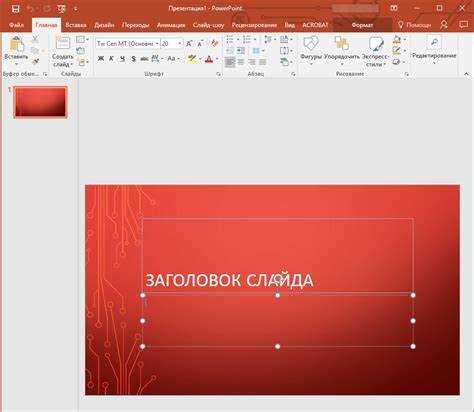
В PowerPoint вычитание фигур работает только при корректном порядке выделения. Сначала выделите базовый объект (тот, из которого будет удаляться часть), затем – объект, который станет «вычитающей» фигурой. Для этого зажмите клавишу Shift и кликните по элементам последовательно. Если порядок нарушен, инструмент «Вычесть» в разделе «Формат фигуры» будет недоступен или даст неожиданный результат.
При работе с группами объектов разгруппируйте их перед вычитанием (Ctrl+Shift+G). Иначе операция применяется ко всей группе как к единому целому, что искажает итоговую форму. После вычитания повторно сгруппируйте элементы, если требуется сохранить их взаимное расположение.
Для сложных композиций используйте панель «Область выделения» (Alt+F10). Она отображает все объекты на слайде в порядке наложения, позволяя точно контролировать последовательность выделения. Перетаскивайте элементы в списке, чтобы изменить их z-индекс – это критично для корректного вычитания.
Если после вычитания результат не соответствует ожиданиям, отмените действие (Ctrl+Z) и проверьте пересечение фигур. Объекты должны иметь общую область – иначе операция не выполнится. Для точной настройки используйте направляющие или сетку (Alt+F9), чтобы выровнять фигуры перед вычитанием.
Использование инструмента «Объединить фигуры»

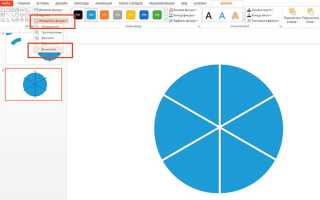
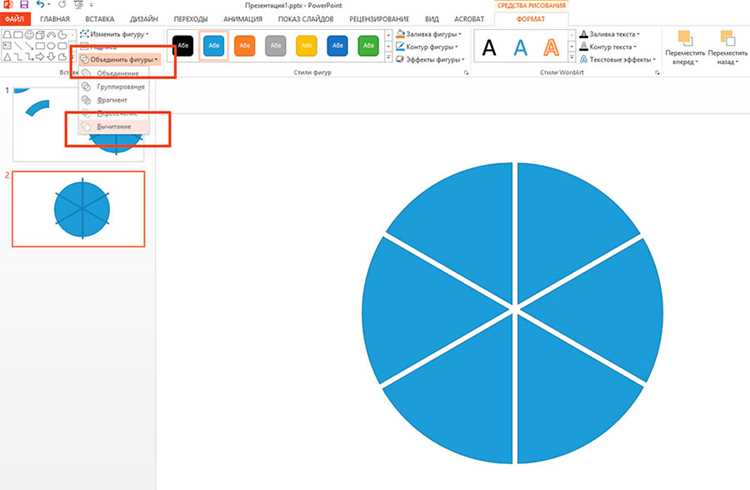
Инструмент «Объединить фигуры» в PowerPoint позволяет вычитать одну фигуру из другой с точностью до пикселя. Выделите обе фигуры (удерживая Ctrl), перейдите на вкладку Формат фигуры → Объединить фигуры → Вычитание. Результат зависит от порядка выделения: первая фигура станет «базой», вторая – «вырезаемой». Для сложных объектов используйте группировку (Ctrl+G) перед операцией, чтобы избежать смещения элементов.
Этот метод эффективен для создания масок, вырезов в тексте или нестандартных кнопок. Если результат не соответствует ожиданиям, отмените действие (Ctrl+Z) и измените порядок фигур через На передний план/На задний план в контекстном меню. Для точной настройки используйте клавиши-стрелки при перемещении фигур – шаг сдвига составляет 0,03 см при удержании Alt.
Настройка параметров вычитания в контекстном меню

Контекстное меню PowerPoint позволяет быстро настроить параметры вычитания фигур без перехода в основные панели инструментов. Для доступа к настройкам выделите две или более пересекающихся фигуры, щелкните правой кнопкой мыши и выберите пункт «Формат фигуры». В открывшемся окне перейдите на вкладку «Параметры фигуры», затем – «Объединение фигур». Здесь доступны четыре варианта: объединение, комбинирование, пересечение и вычитание. Выберите последний, чтобы удалить область пересечения первой фигуры со второй.
Для точной настройки результата используйте дополнительные параметры в контекстном меню. После применения вычитания щелкните правой кнопкой по получившейся фигуре и выберите «Изменить точки». Это позволит вручную корректировать узлы контура, удаляя лишние сегменты или добавляя новые. Если требуется сохранить исходные фигуры, перед вычитанием дублируйте их (Ctrl+C → Ctrl+V) – операция необратима без отмены (Ctrl+Z).
- Для многослойных объектов вычитание работает по принципу «сверху вниз»: удаляется часть нижней фигуры, закрытая верхней.
- Если результат не соответствует ожиданиям, проверьте порядок фигур («На передний план»/«На задний план» в контекстном меню).
- Вычитание не применяется к тексту внутри фигур – предварительно преобразуйте его в контур («Преобразовать в фигуру»).
Корректировка результата после вычитания

Для точной корректировки используйте клавиши Ctrl и Shift при перемещении узлов. Ctrl фиксирует направление перемещения по горизонтали или вертикали, а Shift ограничивает движение по диагонали под углом 45°. Если после вычитания остались мелкие фрагменты, удалите их, выделив лишние узлы и нажав Delete. При работе с сложными фигурами уменьшите масштаб просмотра до 50–70% – так проще заметить дефекты.
Если результат вычитания содержит нежелательные внутренние контуры, объедините их с основной фигурой через «Объединить фигуры» → «Объединение». Альтернатива – использовать инструмент «Форма» → «Редактировать фигуру» → «Преобразовать в произвольную фигуру», а затем вручную удалить лишние сегменты. Этот метод эффективен для фигур с отверстиями или сложной топологией.
При корректировке цветовых заливок после вычитания проверьте параметры в «Формат фигуры» → «Заливка». Если заливка исчезла или стала прозрачной, установите нужный цвет и убедитесь, что выбран режим «Сплошная заливка». Для градиентов или текстур используйте опцию «Градиентная заливка» и настройте направление градиента, чтобы он соответствовал исходной фигуре.
Если вычитание привело к потере обводки, восстановите её в разделе «Контур фигуры». Установите толщину линии (например, 0,5–1,5 пт) и выберите цвет. Для фигур с пунктирной обводкой используйте параметр «Штрихи» и настройте шаблон (например, «Квадрат» или «Круг»). Избегайте толстых обводок (более 3 пт) – они визуально утяжеляют результат.
Сохраните промежуточные версии фигуры через «Файл» → «Сохранить как» в формате .pptx с разными именами. Это позволит вернуться к предыдущему состоянию, если корректировки ухудшат результат. Для сложных проектов экспортируйте фигуру в векторный формат (.svg или .emf) через «Файл» → «Экспорт» → «Изменить тип файла», а затем импортируйте обратно – это часто устраняет артефакты, возникшие при вычитании.
Работа с группами объектов при вычитании

Вычитание в PowerPoint применяется не только к отдельным фигурам, но и к группам объектов. Чтобы выполнить операцию с несколькими элементами одновременно, сначала объедините их в группу. Для этого выделите нужные объекты, удерживая клавишу Shift, затем нажмите Ctrl+G или выберите «Группировать» в контекстном меню. Группировка сохраняет взаимное расположение объектов, что критично при вычитании сложных форм.
После группировки выделите основную фигуру (уменьшаемое) и группу объектов (вычитаемое). Перейдите на вкладку «Формат фигуры» → «Объединить фигуры» → «Вычесть». PowerPoint удалит пересекающиеся области группы из основной фигуры, оставив только её уникальные части. Если результат не соответствует ожиданиям, проверьте порядок выделения: сначала всегда выбирается уменьшаемое, затем вычитаемое.
При работе с группами учитывайте вложенные структуры. Если внутри группы есть другие группы, PowerPoint обработает их как единый объект. Чтобы вычесть только часть элементов, разгруппируйте (Ctrl+Shift+G) верхний уровень, выделите нужные объекты и повторите операцию. Это полезно, когда требуется сохранить отдельные элементы группы нетронутыми.
- Если после вычитания группа распалась, восстановите её вручную – PowerPoint не сохраняет группировку автоматически.
- Для сложных вычитаний используйте временные копии объектов (Ctrl+C/Ctrl+V), чтобы избежать потери исходных данных.
- Вычитание работает только с замкнутыми фигурами. Линии, текстовые поля и изображения не поддерживаются.
Ошибки при вычитании групп часто связаны с неверным порядком слоёв. Если фигура не вычитается, переместите её на передний план (Ctrl+Shift+]) или задний план (Ctrl+Shift+[) перед операцией. Проверьте также наличие прозрачных заливок – они могут блокировать вычитание, даже если визуально не заметны.
Для точной настройки результата используйте параметры «Формат фигуры». После вычитания выделите получившуюся фигуру и настройте контур, заливку или тени. Если требуется изменить форму, примените инструмент «Изменить точки» (правый клик → «Изменить точки»), чтобы скорректировать границы вручную.
При массовом вычитании групп сохраняйте промежуточные результаты. PowerPoint не поддерживает отмену операции после сохранения файла, поэтому экспортируйте ключевые этапы в отдельные слайды или дублируйте объекты на том же слайде. Для сложных проектов используйте комбинацию вычитания и объединения фигур, чтобы добиться нужного эффекта без потери гибкости редактирования.
Сохранение и экспорт слайда с вырезанными элементами

После редактирования слайда с вырезанными объектами сохраните файл в формате PPTX, чтобы сохранить все слои и возможность дальнейшего редактирования. Для этого нажмите *Файл → Сохранить как* и выберите *PowerPoint Presentation (.pptx)*. Если требуется экспортировать слайд как изображение, используйте *Файл → Экспорт → Изменить тип файла* и выберите PNG или JPEG с разрешением не менее 300 DPI для печати. Убедитесь, что в настройках экспорта установлен параметр *Текущий слайд*, иначе PowerPoint сохранит всю презентацию.
Для передачи слайда с прозрачным фоном (например, для вставки в другие проекты) экспортируйте его в формате PNG с включённой опцией *Прозрачный фон* в диалоговом окне экспорта. Избегайте формата GIF – он не поддерживает полупрозрачность и ухудшает качество вырезанных краёв. При сохранении в PDF (*Файл → Экспорт → Создать PDF/XPS*) проверьте настройки: выберите *Высокое качество* и отключите сжатие изображений, чтобы избежать артефактов на границах вырезанных элементов.
Типичные ошибки и способы их исправления
Одна из частых ошибок – неверное форматирование чисел в формулах PowerPoint. Например, при попытке вычесть значения из ячеек таблицы пользователи забывают указывать ссылки на ячейки в формате [Таблица1[Столбец1]], вместо этого вводя числа напрямую. Это приводит к статичным результатам, которые не обновляются при изменении исходных данных. Решение: всегда используйте динамические ссылки на ячейки, а для проверки корректности формулы нажмите F9 – PowerPoint отобразит текущее значение выражения.
- Ошибка в синтаксисе: Пропуск знака равенства (
=) перед формулой или использование неверных операторов (например,–вместо-). Исправление: всегда начинайте формулу с=и используйте стандартный минус (-). - Несовместимые типы данных: Попытка вычесть текст из числа или дату из строки. PowerPoint вернет ошибку
#ЗНАЧ!. Проверьте формат ячеек через контекстное меню (ПКМ → Формат фигуры → Текст → Категория). - Игнорирование порядка операций: Формула
=10-5*2вернет0, а не10, из-за приоритета умножения. Используйте скобки:=(10-5)*2.

 Загрузка...