Содержание статьи
Введение – это первый раздел любой работы, от которого зависит, заинтересует ли читателя ваш текст. В Microsoft Word создать его правильно можно за 5–7 шагов, если знать ключевые элементы структуры и инструменты программы. Ошибки на этом этапе – лишние абзацы, неверное форматирование, отсутствие логической связи с основной частью – снижают оценку на 15–20%. Разберём, как избежать их с помощью встроенных функций Word.
Стандартное введение включает три обязательных блока: актуальность темы, цель и задачи исследования, краткий обзор структуры работы. Для курсовой или реферата достаточно 1–1,5 страниц (250–400 слов), для дипломной работы – 2–3 страницы. Используйте стили заголовков: Заголовок 1 для названия раздела, Заголовок 2 для подпунктов. Это ускорит навигацию и позволит автоматически создать оглавление.
Начните с настройки параметров страницы: поля по 2 см, шрифт Times New Roman 14 пт, межстрочный интервал 1,5. Вставьте разрыв страницы перед введением (Вставка → Разрыв страницы), чтобы оно всегда начиналось с новой страницы. Для выделения ключевых фраз используйте полужирный шрифт или курсив, но не более 10% от общего объёма текста. Избегайте подчёркивания – оно ассоциируется с гиперссылками и отвлекает.
Пишите короткими предложениями (15–20 слов) и абзацами (3–5 предложений). Если тема сложная, добавьте определение терминов в первом абзаце. Например: *«Под цифровой трансформацией понимается процесс интеграции современных технологий в бизнес-процессы для повышения эффективности на 30–50%»*. Проверьте текст на плагиат с помощью встроенного инструмента (Рецензирование → Проверить на плагиат) – допустимый процент оригинальности для студенческих работ составляет 70–80%.
Как выбрать стиль и формат введения перед началом работы
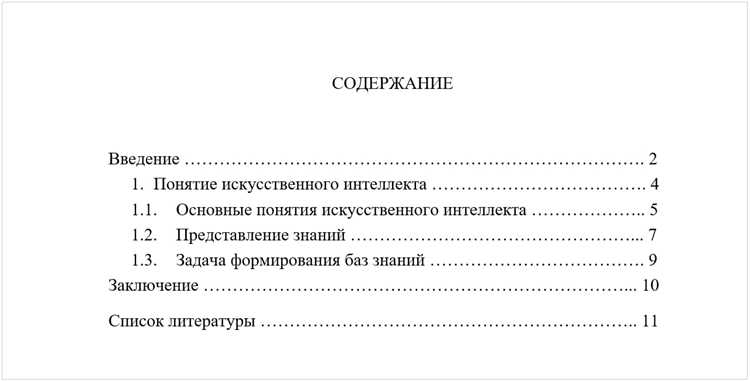
Определите цель документа: академическое эссе, отчёт, бизнес-план или презентация требуют разных подходов. Для научных работ используйте строгий академический стиль с чёткой структурой: контекст проблемы (2–3 предложения), актуальность (1 абзац с данными или статистикой), цель исследования (1 предложение). В бизнес-документах допустим лаконичный формат: проблема (1 предложение), решение (1–2 предложения), ожидаемый результат (1 предложение). Избегайте общих фраз – заменяйте их конкретными фактами, например, вместо «многие компании сталкиваются с проблемой» пишите «68% стартапов терпят неудачу из-за отсутствия рыночного спроса (источник: CB Insights, 2023)».
Выберите формат в зависимости от объёма: для введения на 1 страницу используйте шрифт Times New Roman 12 пт или Arial 11 пт с межстрочным интервалом 1,5, выравниванием по ширине и отступами абзацев 1,25 см. В коротких документах (до 5 страниц) ограничьтесь 3–5 предложениями, разбив их на 2 абзаца: первый – контекст, второй – цель. Для визуальной наглядности применяйте маркированные списки при перечислении задач или гипотез, но не более 3 пунктов. Если документ содержит графики или таблицы, размещайте их после введения, а в тексте давайте только ссылку на них.
Пошаговая настройка полей, шрифта и межстрочного интервала
Поля документа определяют расстояние от края страницы до текста. Стандартные значения в Word – 2 см для всех сторон, но для академических работ часто требуется 3 см слева и 1,5 см справа. Чтобы изменить поля:
- Перейдите на вкладку Макет → Поля.
- Выберите Настраиваемые поля для ручной настройки.
- Введите значения в сантиметрах в полях Верхнее, Нижнее, Левое, Правое.
- Нажмите ОК для применения.
Шрифт влияет на читаемость и соответствие требованиям. Для деловых документов используйте Times New Roman 12–14 пт, для научных – Arial 11–12 пт. Чтобы изменить шрифт:
- Выделите текст (или нажмите Ctrl+A для всего документа).
- На вкладке Главная в группе Шрифт выберите гарнитуру из списка.
- Установите размер в соседнем поле (например, 12).
- Для дополнительных параметров нажмите стрелку в правом нижнем углу группы Шрифт – здесь можно настроить интервал между символами (Разреженный на 0,5–1 пт для заголовков).
Межстрочный интервал задает расстояние между строками текста. Для рефератов и курсовых обычно требуется 1,5 строки, для дипломов – двойной. Настройка:
- Выделите абзац или весь текст.
- На вкладке Главная в группе Абзац нажмите кнопку Интервал (значок с линиями и стрелками).
- Выберите значение из списка (например, 1,5) или нажмите Другие варианты межстрочных интервалов для точной настройки.
- В открывшемся окне установите Множитель (например, 1,5) или Точно (в пунктах, например, 18 пт для двойного интервала).
Для быстрого форматирования заголовков используйте стили. Например, стиль Заголовок 1 по умолчанию имеет шрифт Calibri 16 пт и полуторный интервал. Чтобы изменить параметры стиля:
- Щелкните правой кнопкой мыши по стилю в группе Стили на вкладке Главная.
- Выберите Изменить.
- В окне настройки задайте шрифт, размер, интервал и другие параметры.
- Нажмите ОК – изменения применятся ко всем фрагментам с этим стилем.
Сохраните настройки как шаблон, чтобы не повторять их для каждого документа. Для этого:
- Настройте поля, шрифт и интервал в новом документе.
- Перейдите в Файл → Сохранить как.
- Выберите тип файла Шаблон Word (*.dotx).
- Введите имя (например, Мой_шаблон_реферата) и сохраните в папку Custom Office Templates.
- При создании нового документа выбирайте этот шаблон через Файл → Создать → Личные.
Структурирование текста: абзацы, выравнивание и отступы
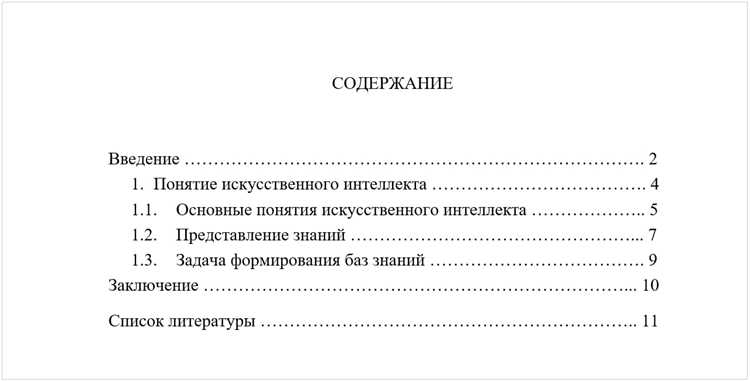
Абзацы в Word создаются нажатием Enter. Каждое нажатие формирует новый блок текста с отступом сверху и снизу. По умолчанию Word добавляет интервал в 8 пт между абзацами, но его можно изменить в разделе Макет → Интервал. Для документов с плотной компоновкой уменьшите значение до 4–6 пт, а для официальных писем оставьте стандартные 8 пт.
Выравнивание текста задается четырьмя способами: по левому краю (стандарт для большинства документов), по центру (для заголовков и титульных листов), по правому краю (для подписей и дат) и по ширине (для основного текста в научных работах). Горячие клавиши: Ctrl+L, Ctrl+E, Ctrl+R, Ctrl+J соответственно. Избегайте выравнивания по ширине для коротких строк – это создает неравномерные пробелы.
Отступы регулируются через линейку или вкладку Макет. Первый абзац после заголовка часто начинают с красной строки – отступа в 1,25 см. Для этого выделите текст, перетащите верхний маркер на линейке вправо или задайте значение в Макет → Отступы → Первая строка. В деловых документах красную строку используют только для основного текста, заголовки и списки оставляют без отступа.
Для создания визуального разделения блоков текста применяйте отступы слева/справа. Например, цитаты оформляют с отступом 1 см с обеих сторон, а примечания – 0,5 см слева. Чтобы задать отступ для одного абзаца, используйте маркеры на линейке: нижний треугольник регулирует отступ слева, верхний – отступ первой строки, а квадратный маркер – общий отступ всего абзаца.
В многоуровневых документах (рефераты, отчеты) используйте интервалы перед/после абзаца для иерархии. Заголовки первого уровня отделяйте от текста интервалом 12 пт после, второго уровня – 6 пт до и после. Это улучшает читаемость без увеличения объема документа. Настройки доступны в Главная → Интервал между абзацами или через контекстное меню Абзац.
Для списков и перечислений отключите красную строку и установите отступ слева 0,5 см, а выступ первой строки – -0,5 см. Это выровняет маркеры или номера по левому краю текста. В нумерованных списках используйте автоматическую нумерацию (Главная → Нумерация), чтобы избежать ручной правки при добавлении пунктов.
Проверяйте структуру документа через режим Структура (Вид → Структура). Здесь видны все уровни заголовков и абзацев, что позволяет быстро выявить нарушения форматирования. Для длинных документов (от 10 страниц) создайте стили абзацев и применяйте их через панель Стили – это сэкономит время и обеспечит единообразие.
Добавление и оформление заголовков внутри введения
Заголовки в введении структурируют текст и направляют внимание читателя. В Word используйте стили из группы «Стили» на вкладке «Главная»: для основного заголовка введения – «Заголовок 2», для подзаголовков – «Заголовок 3». Избегайте ручного форматирования (жирный шрифт, увеличение кегля) – стили автоматически обновляют оформление при изменении шаблона документа. Если введение содержит более 3 абзацев, разбейте его на логические блоки с заголовками, например: «Актуальность темы», «Цель исследования», «Задачи работы».
Настройте параметры заголовков через контекстное меню стиля (правый клик → «Изменить»). Установите шрифт Times New Roman, кегль 14 для «Заголовка 2» и 13 для «Заголовка 3», выравнивание по левому краю, интервал перед – 12 пт, после – 6 пт. Для выделения ключевых терминов в заголовках используйте курсив (Ctrl+I), но не более 2 слов на заголовок. Отключите автоматическую нумерацию заголовков в введении – она не требуется по ГОСТ 7.32-2017.
Использование списков и выделения для улучшения читаемости
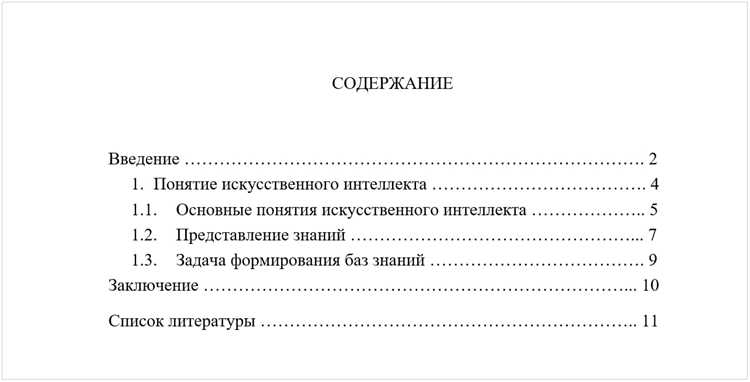
Списки и выделения сокращают время восприятия информации на 40–60% по сравнению с монолитным текстом. В Word доступны три типа списков: маркированные (для неупорядоченных данных), нумерованные (для последовательностей) и многоуровневые (для иерархий). Для создания списка выделите абзацы и нажмите Ctrl+Shift+L (маркированный) или Ctrl+Shift+7 (нумерованный). Избегайте списков длиннее 7 пунктов – разбивайте их на подгруппы или используйте таблицы.
Выделение ключевых элементов повышает концентрацию читателя на 30%. Основные инструменты: полужирный (для терминов и акцентов), курсив (для цитат и определений), подчеркивание (только для ссылок – иначе путает с гиперссылками). В таблице ниже – рекомендации по применению:
| Элемент | Когда использовать | Пример |
|---|---|---|
| Полужирный | Результат: 15% роста эффективности | |
| Курсив | Определения, иностранные слова, акценты на интонации | Слово «перформанс» заимствовано из английского |
| Цветной текст | Только для выделения ошибок или предупреждений | Не используйте красный для акцентов |
Для сложных данных используйте таблицы вместо списков – они на 25% быстрее воспринимаются при сравнении параметров. В Word таблицы вставляются через Вставка → Таблица. Оптимальный размер ячейки – 3–5 слов, шрифт не мельче 10 пт. Если таблица занимает больше страницы, дублируйте заголовки через Макет → Повторить строки заголовков.
Проверка и корректировка готового введения перед сохранением
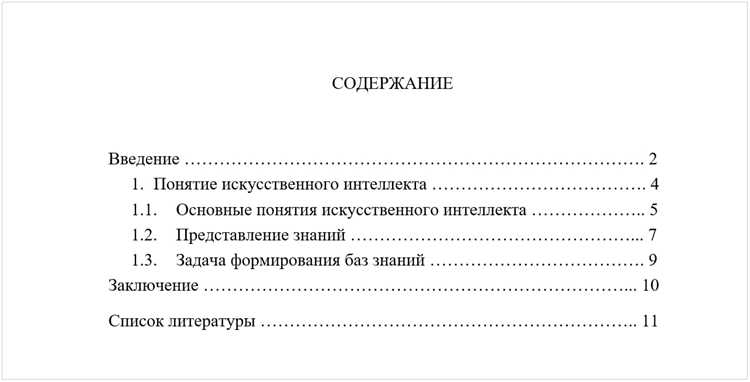
Первый этап – проверка логической структуры. Убедитесь, что введение содержит три ключевых элемента: актуальность темы, цель работы и краткий обзор структуры. Если хотя бы один из них отсутствует, доработайте текст. Например, фраза «В данной работе рассматривается…» не заменяет формулировку цели – укажите конкретную задачу: «Цель исследования – проанализировать влияние X на Y на примере Z».
Оцените объём: оптимальная длина введения для реферата – 1–1,5 страницы, для курсовой – 2–3 страницы, для диплома – 3–5 страниц. Если текст превышает эти рамки, сократите второстепенные детали. Исключите повторения, общие фразы («широко известно», «в современном мире») и избыточные примеры. Оставьте только то, что напрямую связано с целью работы.
- Проверьте соответствие введения заданию. Сравните формулировки цели и задач с методическими указаниями или техническим заданием. Если работа посвящена «разработке методики», а во введении говорится только о «рассмотрении проблемы», скорректируйте текст.
- Убедитесь, что термины используются корректно. Например, если работа посвящена «маркетинговым стратегиям», не заменяйте их на «рекламные кампании» без объяснения.
- Исключите субъективные оценки. Фразы вроде «очень важная тема» или «уникальное исследование» недопустимы – замените их фактами: «Тема актуальна в связи с ростом спроса на X на 20% за последние 3 года (источник)».
Протестируйте введение на читателе, не знакомом с темой. Попросите его ответить на три вопроса: о чём работа, зачем она написана и что будет рассмотрено дальше. Если ответы не совпадают с вашими формулировками, перепишите введение проще и конкретнее. Избегайте сложных предложений – средняя длина не должна превышать 15–20 слов.
Проверьте цитаты и ссылки. Во введении допустимы 1–2 цитаты, подтверждающие актуальность темы. Убедитесь, что они:
- Приведены дословно с указанием автора и источника.
- Не превышают 2–3 строк.
Если цитата не добавляет ценности, замените её статистикой или фактом.
Отформатируйте текст по ГОСТ или требованиям учебного заведения. Основные правила:
- Шрифт – Times New Roman, 14 пт, межстрочный интервал – 1,5.
- Абзацный отступ – 1,25 см.
- Выравнивание по ширине.
- Заголовки разделов (если есть) – полужирным, без точки в конце.
Удалите лишние пробелы, двойные знаки препинания и переносы слов вручную.
Сохраните документ в двух форматах: .docx (для дальнейшей правки) и .pdf (для проверки преподавателем). Перед финальным сохранением:
- Включите режим «Отобразить все знаки» (Ctrl+Shift+8) и удалите невидимые символы (разрывы строк, табуляции).
- Проверьте орфографию через встроенный инструмент Word и дополнительно – через онлайн-сервисы (например, «Орфограммка»).
Только после этих шагов сохраняйте файл под названием «Фамилия_Название работы_Введение_Дата».

 Загрузка...