Содержание статьи

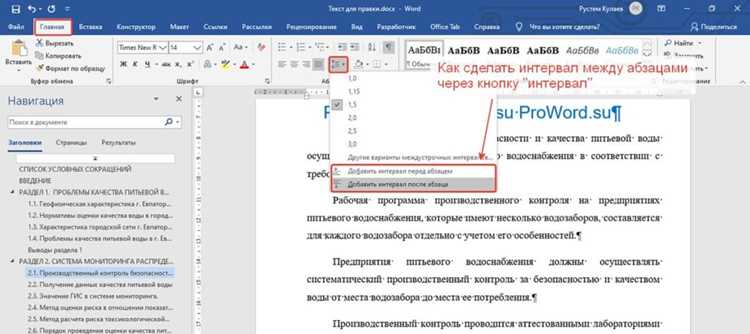
Выравнивание абзацев в Microsoft Word – не просто вопрос эстетики, а инструмент для повышения читаемости и профессионального вида документа. По умолчанию Word применяет стандартные отступы и интервалы, но в 90% случаев они требуют корректировки. Например, межстрочный интервал в 1,15 строки, установленный по умолчанию, часто оказывается слишком узким для деловой переписки, а отступ первой строки в 1,25 см не всегда соответствует требованиям ГОСТ или корпоративным стандартам.
Для точной настройки используйте вкладку «Главная» → «Абзац». Здесь доступны параметры выравнивания (по левому краю, по центру, по ширине), отступы слева/справа (до 22 см) и интервалы перед/после абзаца (с шагом 0,1 пт). Если документ содержит списки или цитаты, применяйте стили: «Обычный» для основного текста, «Цитата» для выделенных блоков с отступами по 0,5 см с обеих сторон. Это сократит время форматирования на 40–60%.
Чтобы выровнять абзацы по размеру, используйте функцию «Выровнять текст по ширине» (комбинация Ctrl+J). Она равномерно распределяет слова между полями, но может создавать нежелательные пробелы. Решение – настройка переносов: «Макет» → «Расстановка переносов» → «Авто». Для документов с жесткими требованиями к длине строк (например, научные работы) задайте фиксированный отступ в «Параметры страницы» → «Поля» – это исключит «рваные» края текста.
Стили абзацев сохраняйте в шаблоне документа («Главная» → «Стили» → «Создать стиль»). Это позволит применять единое форматирование ко всем разделам за 2 клика. Для массовой правки используйте «Заменить» (Ctrl+H) с параметром «Формат» → «Стиль» – например, заменить все абзацы со стилем «Обычный + отступ 1,25 см» на «Обычный + отступ 0 см». Такой подход снижает риск ошибок на 80%.
Как задать одинаковый отступ для всех абзацев сразу
Выделите весь текст документа комбинацией Ctrl+A. В верхней панели инструментов откройте вкладку «Главная» и найдите группу «Абзац». Нажмите на стрелку в правом нижнем углу группы, чтобы открыть диалоговое окно. В разделе «Отступ» установите нужное значение в полях «Первая строка» или «Слева/Справа» – изменения применятся ко всем выделенным абзацам одновременно. Для быстрого доступа к настройкам используйте контекстное меню: кликните правой кнопкой мыши по выделенному тексту и выберите «Абзац».
Если требуется применить отступы к абзацам с определённым стилем, перейдите в «Стили» на вкладке «Главная», щёлкните правой кнопкой по нужному стилю (например, «Обычный») и выберите «Изменить». В открывшемся окне нажмите «Формат» → «Абзац» и задайте параметры отступов. Все абзацы с этим стилем обновятся автоматически, включая уже существующие и вновь добавленные.
Как настроить выравнивание текста по ширине страницы

Выравнивание текста по ширине в Microsoft Word достигается через команду «По ширине», расположенную на вкладке «Главная» в группе «Абзац». Для быстрого применения используйте сочетание клавиш Ctrl + J. Этот метод распределяет слова равномерно между левым и правым полями, создавая ровные края абзаца. Однако при коротких строках или длинных словах могут возникать нежелательные пробелы между словами.
Чтобы минимизировать разрывы, включите перенос слов: перейдите в «Макет» → «Расстановка переносов» → выберите «Авто». Это позволит Word автоматически переносить части слов на следующую строку, сокращая пробелы. Для ручной корректировки используйте неразрывные пробелы (Ctrl + Shift + Пробел) между словами, которые должны оставаться вместе.
Если текст содержит узкие колонки или таблицы, выравнивание по ширине может выглядеть неаккуратно. В таких случаях отключите параметр «Растягивать пробелы» в настройках абзаца: щелкните правой кнопкой мыши на абзаце → «Абзац» → вкладка «Отступы и интервалы» → снимите флажок «Растягивать пробелы для выравнивания текста». Это предотвратит чрезмерное растягивание пробелов в узких блоках.
Для документов с жесткими требованиями к форматированию (например, научные работы) настройте минимальный и максимальный размер пробелов. В окне «Абзац» перейдите на вкладку «Положение на странице» и установите значения в полях «Минимальный» и «Максимальный» интервал между словами. Рекомендуемые значения: 0,8–1,2 пт для минимального и 2,5–3 пт для максимального.
При работе с многоязычными текстами учитывайте особенности шрифтов. Например, моноширинные шрифты (Courier New) выравниваются хуже пропорциональных (Times New Roman). Проверьте результат в режиме «Предварительный просмотр» (Ctrl + F2) и при необходимости замените шрифт или откорректируйте переносы вручную с помощью символа мягкого переноса (Ctrl + Дефис).
Как применить единый стиль шрифта ко всем абзацам

Откройте документ Word и выделите первый абзац. Нажмите Ctrl+Shift+S – откроется окно стилей. В поле «Имя» введите название нового стиля, например, Основной текст. Нажмите «Изменить» и задайте параметры шрифта: гарнитуру (Arial, Times New Roman), размер (12 пт), начертание (обычный, курсив), цвет и межстрочный интервал (1,15 или 1,5). Сохраните стиль.
Чтобы применить стиль ко всем абзацам, выделите весь текст комбинацией Ctrl+A. В панели «Главная» в разделе «Стили» найдите созданный стиль Основной текст и щелкните по нему. Word автоматически применит заданные параметры ко всем выделенным абзацам, включая вложенные списки и цитаты.
Если в документе есть заголовки, которые не должны меняться, исключите их из выделения. Зажмите Ctrl и щелкайте по каждому заголовку мышью, чтобы снять выделение. Затем повторно примените стиль Основной текст только к оставшимся абзацам.
Для быстрого обновления стиля после редактирования параметров щелкните правой кнопкой мыши по стилю в списке и выберите Обновить Основной текст в соответствии с выделенным фрагментом. Это синхронизирует изменения во всех абзацах, где стиль уже применен.
В больших документах используйте функцию Заменить стиль. Нажмите Ctrl+H, в поле «Найти» выберите текущий стиль абзаца, а в поле «Заменить на» – новый стиль Основной текст. Нажмите «Заменить все» для массового изменения.
Проверьте результат в режиме Структура (вкладка «Вид»). Здесь отображаются только стили, что позволяет быстро выявить абзацы с неверными параметрами. Исправьте их вручную, если потребуется.
Сохраните стиль в шаблон документа, чтобы использовать его в будущем. Перейдите в «Файл» → «Параметры» → «Настройка ленты», включите вкладку «Разработчик». Нажмите Шаблоны и надстройки, затем «Организатор» и скопируйте стиль Основной текст в шаблон Normal.dotm.
Как убрать лишние пробелы между строками в абзацах

- Откройте диалоговое окно «Абзац» (щелчок по стрелке в правом нижнем углу группы «Абзац»).
- В разделе «Интервал» установите «Перед» и «После» в 0 пт.
- Убедитесь, что в «Межстрочный» выбран параметр «Одинарный» или «Множитель» с коэффициентом 1.
- Снимите флажок «Не добавлять интервал между абзацами одного стиля», если он установлен.
Если пробелы появляются после копирования текста из браузера или PDF, очистите форматирование: выделите текст, нажмите Ctrl+Shift+N или выберите стиль «Обычный» в группе «Стили». Для массового исправления используйте поиск и замену: в поле «Найти» введите ^p^p (два символа абзаца), в «Заменить на» – ^p (один символ). Это удалит двойные переносы строк.
В документах с таблицами или списками пробелы могут возникать из-за отступов ячеек или элементов списка. Проверьте настройки отступов в диалоговом окне «Абзац» (вкладка «Отступы и интервалы») и установите значения «Первая строка» и «Выступ» в 0 см. Для списков используйте стили Word: выделите список, выберите «Маркеры» или «Нумерация» на вкладке «Главная» и настройте интервалы через «Определить новый маркер» → «Шрифт» → «Интервал».
Как скопировать форматирование одного абзаца на другие
В Word для копирования форматирования используйте инструмент «Формат по образцу» (значок кисти на панели «Главная»). Выделите абзац-источник, щелкните по кисти, затем выделите целевые абзацы. Форматирование (шрифт, размер, отступы, межстрочный интервал, выравнивание) применится мгновенно. Для многоразового копирования дважды кликните по кисти – режим сохранится до отмены (клавиша Esc).
Если требуется скопировать только отдельные параметры (например, только стиль шрифта или отступы), используйте комбинацию клавиш. Выделите абзац-источник, нажмите Ctrl+Shift+C, затем выделите целевой абзац и нажмите Ctrl+Shift+V. Этот метод работает даже при отключенной кисти форматирования и позволяет избежать случайного переноса ненужных атрибутов.
Для массового применения форматирования к нескольким абзацам создайте пользовательский стиль. Выделите отформатированный абзац, нажмите Ctrl+Shift+S, введите название стиля (например, «Основной текст») и сохраните. Примените стиль к другим абзацам через панель «Стили» или горячие клавиши (Alt+Ctrl+Shift+S для вызова списка стилей). Преимущество метода – возможность быстрого редактирования формата всех абзацев через изменение одного стиля.
| Метод | Горячие клавиши | Применение | Ограничения |
|---|---|---|---|
| Формат по образцу | Одинарный клик – Ctrl+Shift+C/Ctrl+Shift+V | Быстрое копирование всех параметров | Не сохраняет настройки при закрытии документа |
| Стили | Ctrl+Shift+S (создание), Alt+Ctrl+Shift+S (применение) | Массовое редактирование, сохранение настроек | Требует предварительной настройки |
| Буфер обмена | Ctrl+C → Ctrl+Alt+V → «Формат» | Точечное копирование без инструментов | Работает только с одним абзацем за раз |
Как исправить неровные края текста при выравнивании
Неровные края текста при выравнивании по ширине возникают из-за неравномерного распределения пробелов между словами. Word автоматически растягивает пробелы, чтобы строки заканчивались на одном уровне, но при коротких строках или длинных словах это приводит к визуальным разрывам. Проблема усугубляется, если в абзаце встречаются узкие колонки или шрифты с фиксированной шириной символов, например, Courier New.
Первый шаг – проверить параметры выравнивания. Перейдите в «Макет» → «Параметры абзаца» → «Выравнивание» и убедитесь, что выбран режим «По ширине». Если края остаются неровными, отключите опцию «Автоматическая расстановка переносов» в разделе «Расстановка переносов». Это предотвратит чрезмерное растяжение пробелов, но может увеличить количество строк с разрывами.
Используйте ручную корректировку переносов. Выделите проблемное слово, установите курсор в место предполагаемого переноса и нажмите Ctrl+Дефис. Word вставит мягкий перенос, который сработает только при необходимости. Для массовой обработки текста воспользуйтесь инструментом «Расстановка переносов» в меню «Разметка страницы» – выберите «Авто» или задайте минимальное количество символов до и после переноса (например, 3 и 2 соответственно).
Измените межзнаковый интервал. Выделите абзац, откройте «Шрифт» (Ctrl+D) и перейдите на вкладку «Дополнительно». Установите параметр «Масштаб» в диапазоне 95–100% или уменьшите «Интервал» до значения «Уплотнённый» на 0,1–0,3 пт. Это сузит символы, позволив Word равномернее распределить пробелы. Избегайте значений ниже 90% – текст станет нечитаемым.
Для узких колонок (менее 8 см) откажитесь от выравнивания по ширине. Переключитесь на «По левому краю» или «По правому краю» – это устранит проблему неровных краёв ценой асимметрии. Если дизайн требует строгого выравнивания, увеличьте ширину колонки хотя бы до 10 см или уменьшите размер шрифта на 0,5–1 пт, чтобы сократить количество разрывов.
Проверьте наличие неразрывных пробелов (Ctrl+Shift+Пробел) и дефисов. Они блокируют автоматическое форматирование, заставляя Word растягивать строку неестественно. Удалите лишние неразрывные пробелы или замените их обычными. Для поиска используйте функцию «Заменить» (Ctrl+H) с параметром «^s» для неразрывных пробелов и «^~» для неразрывных дефисов.
Как сохранить настройки абзацев для использования в других документах
Создание единого стиля оформления абзацев в Word требует времени, особенно если документ содержит десятки или сотни страниц. Чтобы не настраивать параметры вручную каждый раз, используйте встроенные инструменты сохранения стилей. Это сократит работу до нескольких кликов при создании новых файлов.
Откройте документ с настроенными абзацами. Выделите текст с нужными параметрами (отступы, межстрочный интервал, выравнивание). В ленте инструментов перейдите на вкладку Главная, найдите группу Стили и нажмите на стрелку в правом нижнем углу. В открывшемся окне выберите Создать стиль.
В поле Имя введите уникальное название, например, «Основной текст – отступ 1,5 см». Убедитесь, что в разделе Стиль основан на выбрано (нет), чтобы избежать наследования лишних параметров. Нажмите ОК – стиль сохранится в текущем документе.
Чтобы использовать стиль в других файлах, экспортируйте его в шаблон. Перейдите в Файл → Параметры → Надстройки. Внизу окна в выпадающем списке Управление выберите Шаблоны Word и нажмите Перейти. В открывшемся окне перейдите на вкладку Стили и нажмите Организатор.
В окне Организатор слева отображаются стили текущего документа, справа – стили шаблона Normal.dotm (стандартный шаблон Word). Выделите нужный стиль в левом списке и нажмите Копировать. Закройте окно – стиль сохранится в шаблоне и будет доступен во всех новых документах.
Если требуется передать стили коллегам или использовать на другом компьютере, сохраните их в отдельный файл. Создайте новый документ, примените к нему нужные стили, затем сохраните как Шаблон Word (*.dotx). Укажите понятное имя файла, например, «Корпоративные_стили.dotx». Этот файл можно открыть на любом ПК с Word и скопировать стили через Организатор.
Для быстрого применения стилей в новых документах измените стандартный шаблон Normal.dotm. Откройте его напрямую (по умолчанию находится в папке %appdata%\Microsoft\Шаблоны), добавьте нужные стили через Организатор и сохраните. Все новые документы будут автоматически содержать эти настройки.
Избегайте редактирования Normal.dotm без резервной копии. Создайте его дубликат перед изменениями, чтобы при ошибках можно было восстановить исходный шаблон. Для централизованного управления стилями в компании используйте групповые политики или корпоративные шаблоны, распространяемые через общую сетевую папку.

 Загрузка...