Содержание статьи

iPhone 12 не поддерживает встроенную функцию второго пользовательского профиля, как Android, но есть рабочие обходные пути. Один из самых эффективных – использование режима «Гостевой доступ» через функцию Экранное время. Этот метод позволяет ограничить доступ к личным данным, приложениям и настройкам, создавая изолированное пространство для временных пользователей. Важно: метод не скрывает файлы полностью, но блокирует их от просмотра без пароля.
Для настройки потребуется iOS 15.2 или новее – проверьте версию в Настройки → Основные → Об этом устройстве. Если обновление доступно, установите его перед началом. Процесс займет около 10 минут и не требует джейлбрейка или сторонних приложений. Учтите, что некоторые функции (например, Apple Pay) будут недоступны в гостевом режиме.
Альтернативный способ – создание второго Apple ID и переключение между учетными записями через Настройки → [Ваше имя]. Этот вариант подходит для разделения рабочих и личных данных, но требует выхода из основного аккаунта. Оба метода имеют ограничения: например, нельзя одновременно использовать два аккаунта в одном приложении (как в WhatsApp или Telegram).
Если нужна полная изоляция, рассмотрите использование контейнерных приложений вроде Shelter (для джейлбрейкнутых устройств) или Parallel Space (через AltStore). Однако эти решения снижают безопасность и стабильность системы. Для большинства пользователей оптимальным остается первый метод – через Экранное время.
Проверка совместимости iPhone 12 с функцией второго пространства
Функция второго пространства (или «Дубликат приложения») доступна на iPhone 12 только при соблюдении двух ключевых условий: версия iOS не ниже 16.0 и наличие модели с чипсетом A14 Bionic или новее. iPhone 12 оснащён именно этим процессором, но проверьте текущую версию системы: перейдите в Настройки → Основные → Об этом устройстве и найдите строку «Версия ПО». Если она ниже 16.0, обновите устройство через Настройки → Основные → Обновление ПО.
Не все приложения поддерживают дублирование. Встроенные сервисы Apple (Сообщения, Фото, Заметки) работают без ограничений, но сторонние программы могут блокировать создание копий. Проверьте список совместимых приложений в Настройки → Экранное время → Ограничения контента и конфиденциальности → Разрешенные приложения. Если нужное приложение отсутствует в списке, функция второго пространства для него недоступна.
- Модели iPhone 12 (A2172, A2402, A2403, A2404) полностью совместимы.
- iPhone 12 mini и iPhone 12 Pro/Pro Max используют тот же чипсет, но проверьте версию iOS отдельно.
- Функция не работает на устройствах с джейлбрейком или кастомными прошивками.
Если после обновления iOS до 16.0+ функция не появляется, сбросьте настройки сети: Настройки → Основные → Перенос или сброс iPhone → Сбросить → Сбросить настройки сети. Это устранит конфликты конфигурации, мешающие активации второго пространства. В редких случаях требуется полный сброс устройства с резервным копированием данных.
Настройка Face ID для быстрого переключения между пространствами
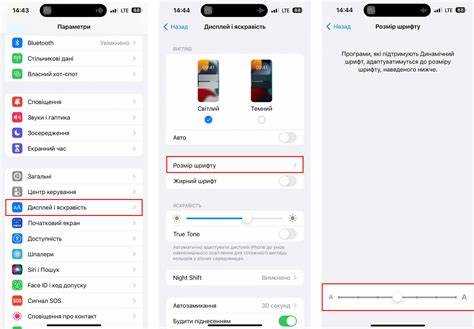
Face ID на iPhone 12 поддерживает до двух профилей распознавания лиц, что позволяет привязать отдельные настройки к каждому пространству. Для активации этой функции откройте «Настройки» → «Face ID и код-пароль» → «Добавить лицо». Убедитесь, что камера TrueDepth захватывает лицо под разными углами: фронтальным, с наклоном головы влево и вправо. Система автоматически предложит сохранить второй профиль после успешного сканирования.
Переключение между пространствами через Face ID работает только при условии, что оба профиля настроены на одном устройстве. Если вы используете разные учетные записи Apple ID для каждого пространства, функция будет недоступна. В таком случае переключение придется выполнять вручную через «Настройки» → «Экран домой и Dock» → «Второе пространство».
Для ускорения процесса добавьте ярлык переключения в Пункт управления. Перейдите в «Настройки» → «Пункт управления» и добавьте элемент «Переключение пространства». Теперь, проведя пальцем вниз от правого верхнего угла экрана, вы сможете выбрать нужное пространство одним касанием, даже если Face ID не сработает из-за освещения или аксессуаров.
Face ID для второго пространства может работать нестабильно, если лицо частично закрыто маской или очками с толстой оправой. В таких случаях временно отключите требование внимания в настройках Face ID: «Настройки» → «Face ID и код-пароль» → «Требовать внимание для Face ID» (отключите). Это снизит безопасность, но повысит скорость распознавания.
Если после настройки второго профиля Face ID переключение происходит случайно, отключите автоматическое распознавание для одного из пространств. Для этого зайдите в «Настройки» → «Face ID и код-пароль» и снимите галочку с ненужного профиля в разделе «Использовать Face ID для». Теперь переключение будет требовать подтверждения через свайп вверх на экране блокировки.
Для проверки корректности работы Face ID с двумя пространствами выполните тест: заблокируйте iPhone, затем разблокируйте его, глядя на экран. Если устройство не переключилось автоматически, повторите сканирование лица в настройках, удерживая телефон на расстоянии 25–50 см от лица под прямым углом к камере.
Создание нового пользовательского профиля через настройки iOS
На iPhone 12 функция разделения пространств реализована через профили пользователей, доступные в iOS 17 и новее. Перейдите в «Настройки» → «Экран блокировки и всегда включенный дисплей» → «Добавить профиль». Система предложит выбрать шаблон: «Работа» или «Личное» – каждый автоматически настраивает отдельные наборы приложений, виджетов и уведомлений. Для полной изоляции данных активируйте переключатель «Отдельные данные», чтобы фотографии, заметки и история браузера не пересекались между профилями.
После создания профиля настройте его под конкретные задачи. В разделе «Профиль» → «Приложения» отключите ненужные программы, чтобы они не отображались в новом пространстве. Для быстрого переключения добавьте кнопку профиля в Пункт управления: «Настройки» → «Пункт управления» → «Добавить переключатель профилей». Переход между пространствами занимает 2–3 секунды, но учтите, что некоторые приложения (например, банковские) могут требовать повторной авторизации при смене профиля.
Ограничьте доступ к конфиденциальным данным в рабочем профиле. В «Настройках профиля» → «Конфиденциальность» отключите доступ к контактам, календарю и фотографиям для приложений, не связанных с работой. Для дополнительной безопасности установите отдельный пароль на профиль: «Настройки» → «Face ID и код-пароль» → «Коды доступа профилей». Это предотвратит случайное переключение и защитит корпоративные данные, если устройство попадет в чужие руки.
Перенос данных и приложений в новое пространство
На iPhone 12 второе пространство создаётся через функцию «Пользователь» в настройках Apple ID. Переключитесь на новое пространство, затем откройте «Настройки» → «Основные» → «Перенос или сброс iPhone». Выберите «Перенести данные с другого устройства» – система предложит использовать резервную копию iCloud или локальный перенос через Finder/iTunes. Для быстрого старта скопируйте только необходимые приложения: WhatsApp, Telegram и банковские клиенты требуют повторной авторизации, а данные из них (чаты, транзакции) не переносятся автоматически.
Чтобы перенести фотографии и видео, используйте приложение «Файлы» или iCloud Drive. В новом пространстве откройте «Файлы» → «Обзор» → «iCloud Drive», выделите нужные папки и нажмите «Скопировать». Альбомы из «Фото» переносятся только через общий доступ iCloud: в исходном пространстве включите «Общий доступ к фото» в настройках Apple ID, затем в новом пространстве добавьте тот же аккаунт в «Фото» → «Общий доступ». Учтите, что синхронизация занимает до 24 часов при объёме медиатеки свыше 50 ГБ.
Контакты и календари синхронизируются через iCloud, если в обоих пространствах используется один Apple ID. В настройках нового пространства перейдите в «Контакты» → «Учётные записи» → «Добавить учётную запись» и выберите iCloud. Активируйте переключатели для контактов и календарей. Для разделения данных используйте разные учётные записи: например, рабочие контакты храните в Google, а личные – в iCloud. Приложения вроде Outlook или Spark позволяют управлять несколькими аккаунтами одновременно без переключения пространств.
Приложения из App Store устанавливаются заново. Откройте App Store в новом пространстве, перейдите в «Профиль» → «Купленные» и выберите нужные приложения. Игры с прогрессом (например, Genshin Impact) требуют привязки к игровому аккаунту (MiHoYo, Google Play Games) – войдите в игру через тот же аккаунт, чтобы восстановить данные. Для приложений с локальным хранилищем (Notion, Obsidian) экспортируйте данные в формате .zip или .md через встроенные инструменты, затем импортируйте в новое пространство.
Документы из Pages, Numbers и Keynote переносятся через iCloud или AirDrop. В исходном пространстве откройте файл, нажмите «Поделиться» → «Сохранить в Файлы» → «iCloud Drive». В новом пространстве откройте «Файлы» → «iCloud Drive» и переместите документ в локальное хранилище. Для больших файлов (>500 МБ) используйте кабель Lightning-USB и Finder на Mac: подключите iPhone, выберите устройство в Finder, перейдите на вкладку «Файлы» и перетащите документы в нужное приложение.
Настройка уведомлений и конфиденциальности для второго пространства

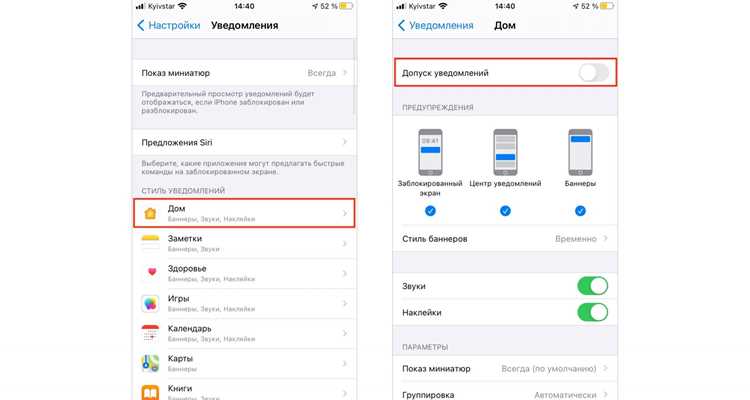
Перейдите в «Настройки» → «Экранное время» → «Контент и конфиденциальность» и активируйте переключатель. Для разделения уведомлений между основным и вторым пространством откройте «Настройки» → «Уведомления» → выберите приложение (например, «Сообщения») → «Показывать превью» → установите «Никогда» или «При разблокировке». Это предотвратит появление конфиденциальных данных на экране блокировки. Для мессенджеров (WhatsApp, Telegram) дополнительно настройте параметр «Звуки» → «Нет» в разделе уведомлений, чтобы избежать дублирования сигналов.
Используйте таблицу ниже для настройки доступа к данным в зависимости от сценария использования второго пространства:
| Категория | Рекомендуемые настройки | Приложения/Функции |
|---|---|---|
| Контакты | Ограничить доступ | Телефон, WhatsApp, Viber |
| Фото | Скрыть альбомы | Фото, Google Фото |
| Микрофон/Камера | Запрашивать разрешение | Instagram, Zoom, Камера |
| Геолокация | Отключить или «Только при использовании» | Карты, Uber, Яндекс.Навигатор |
Для скрытия уведомлений от конкретных приложений в режиме второго пространства перейдите в «Настройки» → «Уведомления» → выберите приложение → отключите «Разрешить уведомления». Чтобы запретить доступ к буферу обмена между пространствами, установите стороннее приложение (например, «Clipboard Manager») с функцией раздельного хранения данных или используйте встроенную опцию «Экранное время» → «Ограничения контента» → «Буфер обмена» → «Запретить».
Переключение между основным и вторым пространством на экране блокировки
На iPhone 12 с iOS 16 и новее переключение между основным и вторым пространством через экран блокировки выполняется без разблокировки устройства. Для этого зажмите и удерживайте область с часами на заблокированном экране до появления миниатюр обоих пространств. Проведите пальцем влево или вправо, чтобы выбрать нужное, затем отпустите – система автоматически переключится без запроса пароля или Face ID.
Если второй профиль настроен с отдельным Apple ID, на экране блокировки отобразится имя учётной записи под часами. Коснитесь имени, чтобы мгновенно перейти к другому пространству. Этот метод работает только при условии, что оба профиля используют один и тот же метод разблокировки (например, Face ID или код-пароль).
При активном втором пространстве на заблокированном экране уведомления отображаются только для текущего профиля. Чтобы увидеть уведомления из другого пространства, переключитесь на него через зажатие области часов, затем разблокируйте устройство. Уведомления из неактивного пространства не дублируются на экране блокировки.
Для быстрого доступа к настройкам второго пространства без полной разблокировки дважды нажмите боковую кнопку, затем выберите значок профиля в нижнем углу экрана Apple Pay. Это откроет меню переключения, где можно выбрать нужное пространство или вернуться к основному. Метод работает только при включённом Face ID.
Если переключение не срабатывает, проверьте настройки: откройте «Настройки» → «Экран блокировки» → «Переключение пространств» и убедитесь, что опция «Разрешить на заблокированном экране» активна. Также убедитесь, что оба пространства не используют разные методы разблокировки – это блокирует функцию.
В режиме энергосбережения переключение через экран блокировки ограничено: доступен только жест зажатия часов, но для подтверждения потребуется разблокировка. Это сделано для экономии заряда, так как Face ID и анимации переключения потребляют дополнительные ресурсы.
Удаление второго пространства и восстановление исходных настроек

Чтобы удалить второе пространство на iPhone 12, перейдите в Настройки → Экран времени → Семейный доступ. Выберите профиль, связанный со вторым пространством, и нажмите «Удалить учетную запись». Если пространство создано через функцию «Экран времени» без семейного доступа, откройте Настройки → Экран времени → [Ваше имя] и выберите «Выключить Экран времени». После подтверждения все ограничения и настройки второго пространства будут сброшены, но данные приложений сохранятся.
Для полного восстановления исходных настроек выполните сброс через Настройки → Основные → Перенос или сброс iPhone → Стереть контент и настройки. Этот метод удалит все данные, включая второе пространство, и вернет устройство к заводским параметрам. Перед сбросом создайте резервную копию в iCloud или на компьютере, чтобы не потерять важную информацию. Процесс занимает 5–15 минут в зависимости от объема данных.
- Если второе пространство использовалось для ограничения доступа к приложениям, после удаления проверьте настройки Ограничений контента в Экран времени – некоторые параметры могут остаться активными.
- При удалении через семейный доступ убедитесь, что все покупки и подписки из второго пространства перенесены на основной Apple ID, иначе они станут недоступны.
- После сброса настроек iPhone запросит активацию через Apple ID – используйте тот же идентификатор, что и до создания второго пространства, чтобы избежать проблем с синхронизацией.
Если после удаления второго пространства возникают ошибки с приложениями (например, пропадают данные или настройки), переустановите проблемные программы из App Store. В редких случаях может потребоваться повторная авторизация в сервисах, таких как iCloud или Game Center. Для проверки целостности системы обновите iOS до последней версии через Настройки → Основные → Обновление ПО – это устранит возможные конфликты после удаления пространства.

 Загрузка...