Содержание статьи
Сбои в работе Windows 10 возникают по разным причинам: конфликтующие драйверы, повреждённые системные файлы, неудачные обновления или вирусные атаки. В 60% случаев пользователи сталкиваются с проблемами после установки непроверенных программ или редактирования реестра. Восстановление системы – не панацея, но эффективный способ вернуть работоспособность без переустановки ОС. В этой инструкции рассмотрены методы, которые работают в 9 из 10 случаев, включая использование точек восстановления, инструментов DISM и SFC, а также загрузочных носителей.
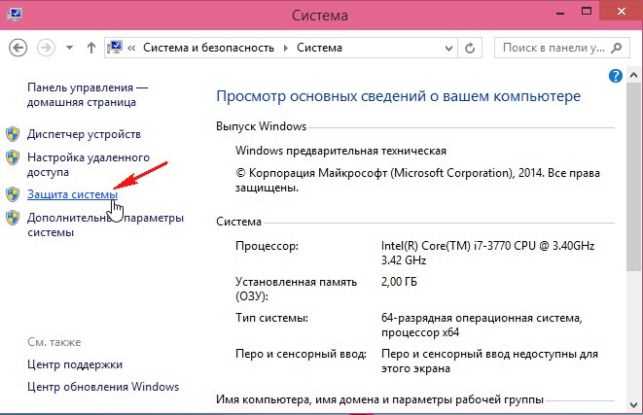
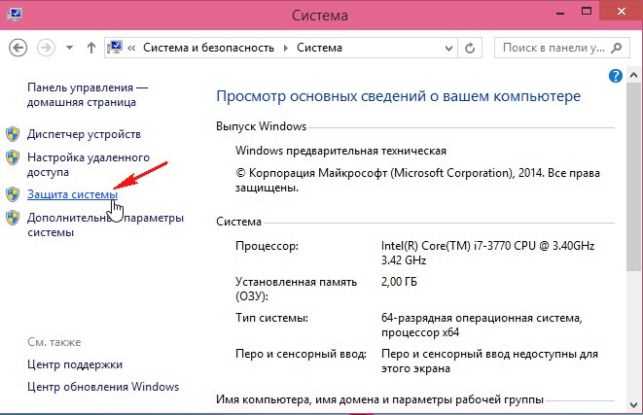
Точки восстановления Windows 10 создаются автоматически перед установкой обновлений, драйверов или программ, но по умолчанию хранятся всего 5–10% от объёма системного диска. Если диск заполнен более чем на 85%, система удаляет старые точки. Чтобы избежать потери резервных копий, увеличьте выделенное пространство через Панель управления → Система → Защита системы → Настроить. Рекомендуемый объём – не менее 15 ГБ для SSD и 20 ГБ для HDD. Без точек восстановления придётся использовать другие методы, которые требуют больше времени и технических знаний.
Если система не загружается, потребуется загрузочная флешка с Windows 10. Создайте её через Media Creation Tool с официального сайта Microsoft, выбрав версию ОС, соответствующую вашей лицензии. Загрузитесь с флешки, выберите Восстановление системы и следуйте инструкциям. В среде восстановления доступны инструменты командной строки: bootrec /fixmbr, bootrec /fixboot и bootrec /rebuildbcd – они исправляют повреждённые загрузочные записи. Для проверки целостности системных файлов используйте sfc /scannow и DISM /Online /Cleanup-Image /RestoreHealth, но учтите, что последний требует стабильного интернет-соединения.
Восстановление через Параметры → Обновление и безопасность → Восстановление – самый простой способ, но он сбрасывает настройки и удаляет установленные программы. Если нужно сохранить данные, выберите опцию Сохранить мои файлы. Процесс занимает от 20 минут до 2 часов в зависимости от производительности ПК. После восстановления установите все критические обновления через Центр обновления Windows и проверьте драйверы через Диспетчер устройств. Игнорирование этих шагов может привести к повторным сбоям.
Как запустить среду восстановления Windows 10 с рабочего стола
Откройте меню «Пуск» и выберите значок шестерёнки (Параметры). Перейдите в раздел Обновление и безопасность, затем – Восстановление. В блоке Особые варианты загрузки нажмите Перезагрузить сейчас. Система перезагрузится в среду восстановления (WinRE) с синим экраном и набором инструментов для диагностики и исправления ошибок.
Альтернативный способ – через командную строку. Запустите её от имени администратора (Win + X, затем выберите Командная строка (администратор)) и введите команду shutdown /r /o /f /t 0. Параметр /o активирует переход в WinRE, /r – перезагрузку, /f – принудительное закрытие приложений, а /t 0 – мгновенное выполнение. После перезагрузки откроется меню с вариантами восстановления, включая откат системы, загрузку в безопасном режиме и использование командной строки.
Использование точки восстановления для отката системы до предыдущего состояния
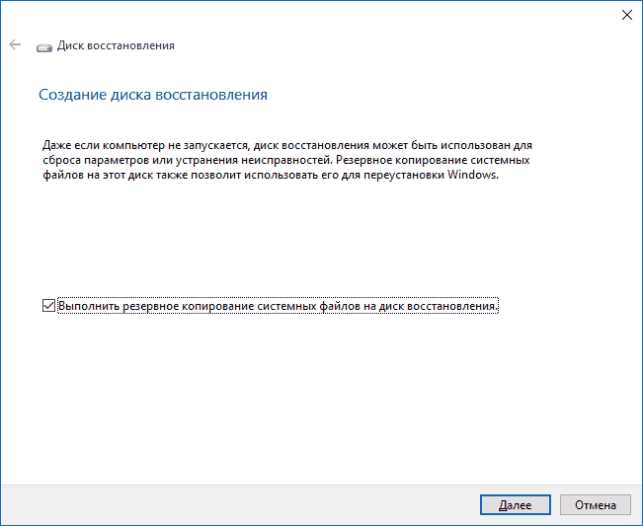
Точки восстановления Windows 10 создаются автоматически перед установкой обновлений, драйверов или приложений, а также вручную пользователем. Они содержат копии системных файлов, реестра и параметров конфигурации на момент создания. Откат к точке восстановления не затрагивает личные файлы, но удаляет программы и драйверы, установленные после её создания.
Перед началом процедуры убедитесь, что на системном диске достаточно свободного места – минимум 300 МБ для хранения теневых копий. Если места недостаточно, Windows автоматически удалит старые точки восстановления. Проверить доступное пространство можно через Панель управления → Система → Защита системы → Настроить.
Для запуска отката выполните следующие шаги:
- Откройте
Панель управленияи выберитеВосстановление. - Нажмите
Запуск восстановления системыи следуйте инструкциям мастера. - Выберите точку восстановления из списка, ориентируясь на дату и описание (например, «Установка обновления KB5034123»).
- Подтвердите выбор и дождитесь завершения процесса – система перезагрузится автоматически.
Если Windows не загружается, используйте среду восстановления. Для этого:
- Загрузитесь с установочного носителя Windows 10.
- Выберите
Восстановление системы → Поиск и устранение неисправностей → Дополнительные параметры → Восстановление системы. - Выполните те же шаги, что и в работающей системе.
После отката проверьте работоспособность критически важных приложений. Некоторые программы могут потребовать повторной установки или активации, особенно если они зависят от изменённых системных файлов. Рекомендуется переустановить драйверы устройств, обновлённые после выбранной точки восстановления.
Точки восстановления хранятся в скрытой папке System Volume Information на системном диске. Их количество зависит от выделенного места – по умолчанию Windows резервирует до 5% от объёма диска. Увеличьте этот параметр вручную, если часто работаете с системными изменениями или тестируете ПО.
Если откат не решил проблему, попробуйте выбрать более раннюю точку восстановления. В случае отсутствия подходящей точки используйте альтернативные методы: сброс системы к заводским настройкам или восстановление из образа системы. Учтите, что последние два варианта удаляют все пользовательские данные.
Для создания точки восстановления вручную откройте Панель управления → Система → Защита системы, выберите диск и нажмите Создать. Укажите понятное имя (например, «Перед установкой Photoshop 2024») и подтвердите действие. Рекомендуется создавать точки перед любыми значимыми изменениями конфигурации.
Восстановление Windows 10 через параметры загрузки при неработающей системе
Если Windows 10 не загружается, используйте параметры загрузки для доступа к инструментам восстановления. Начните с принудительного перезапуска: удерживайте кнопку питания 10 секунд, затем включите ПК. Повторите это трижды – система автоматически запустит среду восстановления (WinRE). Альтернативный метод: загрузитесь с установочного USB-накопителя Windows 10, выберите язык и нажмите «Восстановить компьютер» в левом нижнем углу.
В WinRE выберите «Поиск и устранение неисправностей», затем «Дополнительные параметры». Здесь доступны ключевые инструменты: «Восстановление системы» (откат к точке восстановления), «Восстановление образа системы» (если ранее создавался образ), «Командная строка» (для ручного исправления ошибок). Для критических сбоев попробуйте «Восстановление при загрузке» – автоматический анализ и исправление проблем загрузчика.
При повреждении загрузчика используйте командную строку. Введите последовательно:
bootrec /fixmbr,
bootrec /fixboot,
bootrec /scanos,
bootrec /rebuildbcd.
Эти команды восстанавливают главную загрузочную запись (MBR), исправляют загрузочный сектор и перестраивают хранилище конфигурации загрузки (BCD). Если команды не решают проблему, проверьте диск на ошибки: chkdsk C: /f /r.
Для сброса системы без потери личных файлов выберите «Вернуть компьютер в исходное состояние» в разделе «Поиск и устранение неисправностей». Процесс удалит приложения и настройки, но сохранит документы, фотографии и другие пользовательские данные. Если требуется полная очистка, выберите «Удалить все» – это эквивалентно переустановке Windows с форматированием диска.
При проблемах с драйверами или обновлениями используйте «Параметры загрузки» для запуска системы в безопасном режиме. В WinRE выберите «Параметры загрузки», затем нажмите F4 или 4 для загрузки с минимальным набором драйверов. В безопасном режиме удалите проблемное обновление через «Параметры» → «Обновление и безопасность» → «Просмотр журнала обновлений» → «Удалить обновления».
Если ни один метод не сработал, создайте загрузочный USB-накопитель с Windows 10 на другом ПК. Загрузитесь с него, выберите «Установить», затем «Восстановление системы». Это позволит получить доступ к WinRE даже при полностью неработающей ОС. Для профилактики создавайте точки восстановления и резервные копии образа системы раз в месяц – это сократит время восстановления до 10–15 минут.
Сброс системы до заводских настроек с сохранением личных файлов
Этот метод удаляет все установленные приложения и драйверы, но сохраняет документы, фотографии, видео и другие пользовательские файлы в папках Документы, Изображения, Музыка и на рабочем столе. Процесс занимает от 20 до 60 минут в зависимости от производительности ПК и объема данных. Перед началом убедитесь, что ноутбук подключен к сети или у настольного компьютера заряжен аккумулятор не менее чем на 50%.
Для запуска сброса:
- Откройте Параметры (
Win + I) → Обновление и безопасность → Восстановление. - В разделе «Вернуть компьютер в исходное состояние» нажмите «Начать».
- Выберите «Сохранить мои файлы». Система покажет список приложений, которые будут удалены – сохраните его для последующей переустановки.
- Подтвердите действие кнопкой «Сброс». Компьютер перезагрузится и начнет процесс.
После завершения сброса Windows предложит настроить учетную запись. Восстановите необходимые приложения из Microsoft Store или установочных файлов, а драйверы обновите через Диспетчер устройств или официальные сайты производителей. Проверьте работоспособность системы в течение 24 часов: если возникают ошибки, используйте инструмент sfc /scannow в командной строке от имени администратора для проверки целостности системных файлов.
Чистая переустановка Windows 10 с удалением всех данных
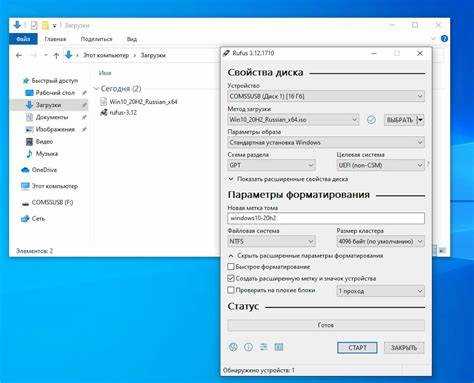
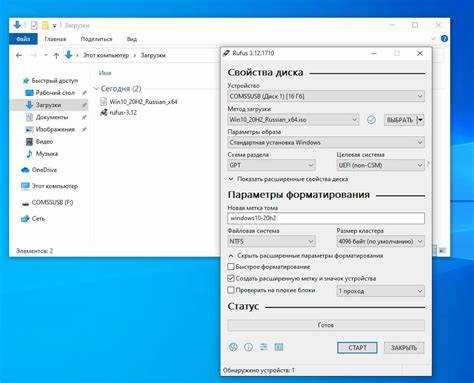
Чистая переустановка Windows 10 подразумевает форматирование системного диска и установку ОС с нуля. Этот метод гарантирует удаление всех пользовательских файлов, программ и настроек, включая скрытые разделы восстановления производителя. Для выполнения потребуется загрузочный USB-накопитель объёмом не менее 8 ГБ, созданный с помощью Media Creation Tool от Microsoft. Инструмент автоматически загрузит актуальную версию Windows 10 (22H2 по состоянию на 2024 год) и запишет её на флешку в формате UEFI/GPT.
Перед началом процедуры отключите все периферийные устройства, кроме клавиатуры и мыши. В BIOS/UEFI (обычно вызывается клавишами F2, Del или Esc при загрузке) установите приоритет загрузки с USB-накопителя и отключите Secure Boot, если система не распознаёт загрузочный носитель. При выборе диска для установки удалите все существующие разделы (включая системные, такие как «Восстановление» и «EFI»), затем выделите нераспределённое пространство и нажмите «Далее». Windows автоматически создаст необходимые разделы.
- Минимальные требования к оборудованию для Windows 10:
- Процессор: 1 ГГц или быстрее (поддержка PAE, NX и SSE2)
- ОЗУ: 2 ГБ (64-разрядная версия)
- Место на диске: 20 ГБ (для 64-разрядной версии)
- Видеокарта: DirectX 9 с драйвером WDDM 1.0
- Драйверы, которые необходимо установить в первую очередь после переустановки:
- Чипсет материнской платы (Intel Chipset Software, AMD Chipset Drivers)
- Драйверы видеокарты (NVIDIA/AMD/Intel)
- Сетевые драйверы (LAN/Wi-Fi)
- Аудиодрайверы (Realtek, Creative и др.)
После завершения установки активируйте Windows с помощью цифровой лицензии, привязанной к учётной записи Microsoft (если система была активирована ранее), или введите ключ продукта вручную. Для проверки активации используйте команду slmgr /xpr в командной строке от имени администратора. Обновите систему через «Параметры» → «Обновление и безопасность» – первый пакет обновлений может весить до 1,5 ГБ. Отключите автоматическую установку драйверов через Windows Update (gpedit.msc → «Конфигурация компьютера» → «Административные шаблоны» → «Компоненты Windows» → «Центр обновления Windows» → «Не включать автоматическое обновление драйверов»), чтобы избежать конфликтов с версиями от производителя оборудования.
Использование установочного носителя для восстановления загрузчика
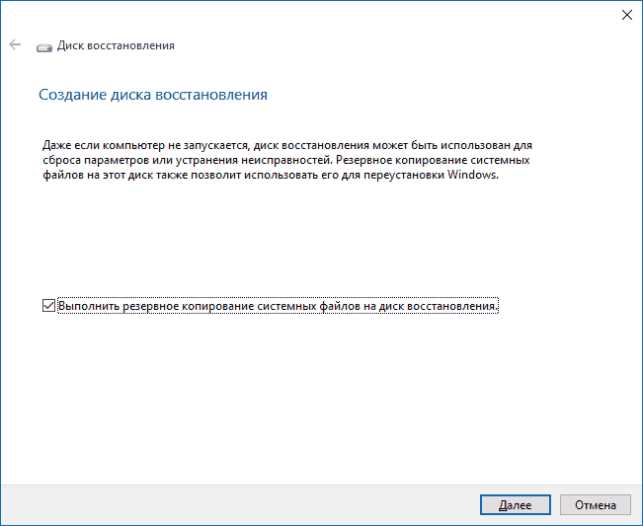
Загрузитесь с установочного USB-накопителя Windows 10, выбрав его в Boot Menu (обычно вызывается клавишами F12, Esc или Del при старте ПК). На экране выбора языка нажмите «Далее», затем в левом нижнем углу выберите «Восстановление системы». Перейдите в «Поиск и устранение неисправностей» → «Дополнительные параметры» → «Командная строка». Введите команду diskpart, затем list disk – определите диск с установленной системой (обычно Disk 0). Выделите его командой select disk 0 и проверьте разделы: list volume. Запомните букву системного раздела (чаще всего C: или скрытый раздел EFI объёмом 100–500 МБ).
Восстановите загрузчик для UEFI-систем командой bcdboot C:\Windows /s S: /f UEFI, где C:\Windows – путь к системным файлам, а S: – буква раздела EFI (уточните её через list volume). Для Legacy BIOS используйте bootrec /fixmbr, затем bootrec /fixboot и bootrec /rebuildbcd. Если команда bootrec /rebuildbcd выдаёт ошибку «Не найдены установленные системы», выполните bcdedit /export C:\BCD_Backup, удалите папку C:\Boot и повторите команду. Перезагрузите ПК после завершения.
При проблемах с доступом к разделам проверьте их состояние через chkdsk C: /f или восстановите структуру разделов с помощью bootsect /nt60 SYS /mbr. Если загрузчик повреждён из-за сбоя обновления, дополнительно выполните sfc /scannow и DISM /Online /Cleanup-Image /RestoreHealth после успешного запуска системы.
Восстановление повреждённых системных файлов через командную строку
Запустите командную строку от имени администратора: нажмите Win + X, выберите Командная строка (администратор) или Windows PowerShell (администратор). Введите команду sfc /scannow и дождитесь завершения проверки – процесс занимает от 5 до 30 минут в зависимости от состояния диска и объёма данных. Утилита System File Checker (SFC) автоматически заменит повреждённые файлы их эталонными копиями из хранилища %WinDir%\System32\dllcache. Если SFC сообщит о невозможности восстановления некоторых файлов, выполните команду dism /online /cleanup-image /restorehealth для загрузки недостающих компонентов из Центра обновления Windows.
При критических ошибках, когда SFC и DISM не справляются, используйте резервную копию системных файлов. Подключите установочный носитель Windows 10 и выполните команду dism /online /cleanup-image /restorehealth /source:wim:X:\sources\install.wim:1 /limitaccess, где X – буква диска с флешки или DVD. Для точного указания индекса образа (в примере – 1) предварительно проверьте его командой dism /get-wiminfo /wimfile:X:\sources\install.wim. После успешного восстановления перезагрузите компьютер и повторно запустите sfc /scannow для финальной проверки.
Создание резервной копии системы перед выполнением критических операций
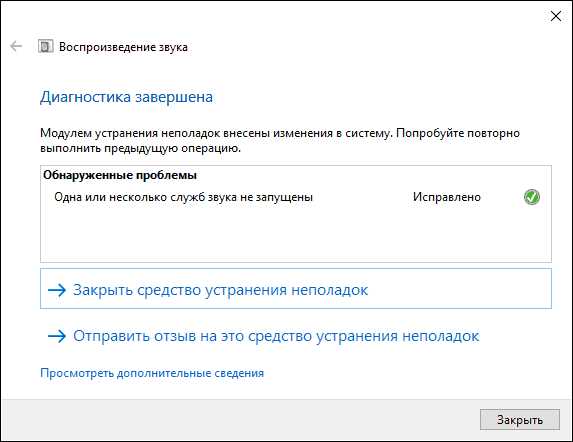
Резервное копирование системы в Windows 10 выполняется через встроенный инструмент «История файлов» или сторонние решения. Для создания полного образа системы откройте «Панель управления» → «Система и безопасность» → «Резервное копирование и восстановление (Windows 7)». Выберите «Создание образа системы» и укажите целевой носитель: внешний HDD/SSD (рекомендуется объём не менее 128 ГБ), сетевой диск или DVD-диски. Процесс занимает от 20 минут до нескольких часов в зависимости от объёма данных и скорости накопителя. Образ включает системные файлы, установленные программы и настройки реестра, но не пользовательские файлы из папок «Документы» или «Загрузки».
Для точечного восстановления используйте точки восстановления системы. Включите защиту: «Панель управления» → «Система» → «Защита системы» → выберите диск (обычно C:) → «Настроить» → «Включить защиту системы». Установите максимальный объём дискового пространства для точек (рекомендуется 5–10% от размера диска). Создайте точку вручную перед критическими операциями: нажмите «Создать» и введите описание (например, «Перед установкой драйвера GPU»). Точки занимают меньше места, чем полные образы, но не гарантируют восстановление пользовательских данных.
Сравнение методов резервного копирования:
| Метод | Объём данных | Время создания | Восстановление | Ограничения |
|---|---|---|---|---|
| Образ системы | Полный диск (50–200 ГБ) | 30–180 мин | Загрузочный носитель | Требует внешний накопитель |
| Точка восстановления | Только системные файлы (1–5 ГБ) | 2–10 мин | Через «Параметры восстановления» | Не сохраняет пользовательские файлы |
| История файлов | Только пользовательские папки | Зависит от объёма | Через проводник Windows | Не восстанавливает систему |
Для автоматизации резервного копирования настройте планировщик задач. Откройте «Планировщик заданий» → «Создать задачу». На вкладке «Триггеры» установите ежедневное выполнение в 2:00. На вкладке «Действия» выберите программу wbadmin с параметрами: start backup -backupTarget:D: -include:C: -allCritical -quiet, где D: – целевой диск. Проверьте результат через wbadmin get versions в командной строке. Храните резервные копии на физически отдельном носителе – облачные сервисы не подходят для образов системы из-за ограничений на размер файлов и скорости восстановления.

 Загрузка...