Содержание статьи
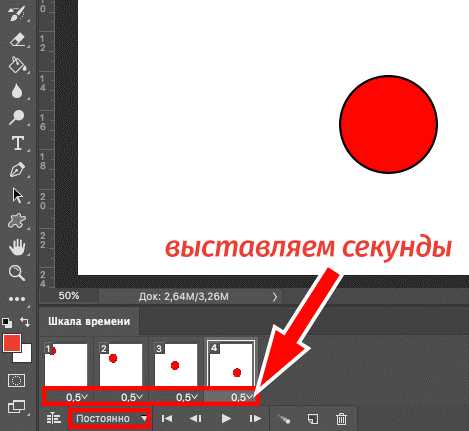
Гифки в Photoshop создаются через панель Timeline, которая по умолчанию скрыта. Активируйте её через Window → Timeline или комбинацией клавиш Alt+Shift+Ctrl+T (Windows) / Option+Shift+Cmd+T (macOS). Выберите опцию Create Frame Animation – это единственный способ работы с анимацией в формате GIF без сторонних плагинов.
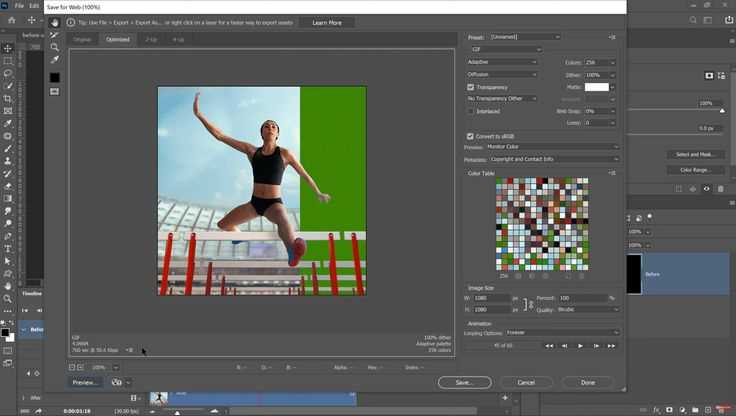
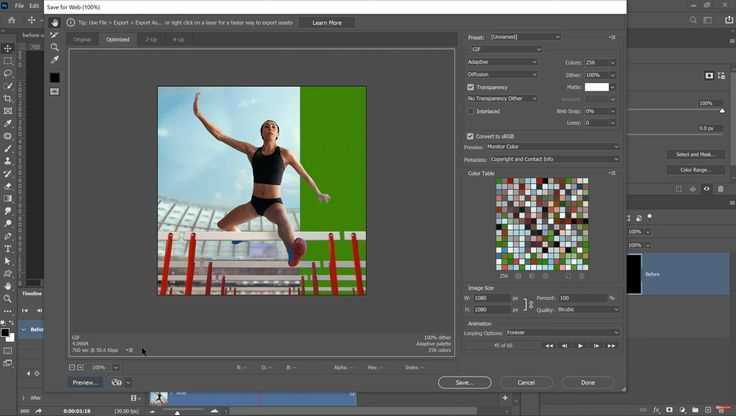
Для корректного экспорта гифки используйте режим Indexed Color с палитрой не более 256 цветов. Это снижает вес файла в 2–3 раза без заметной потери качества. Настройте параметры в File → Export → Save for Web (Legacy): выберите формат GIF, установите Dithering на уровне 80–90% для сглаживания градиентов, а Lossy – в пределах 5–10% для дополнительного сжатия.
Каждый кадр гифки – это отдельный слой или группа слоёв. Чтобы избежать артефактов, убедитесь, что все слои имеют одинаковые размеры и выровнены по пикселям. Для плавных переходов используйте Tween (кнопка в панели Timeline), но не более 5–7 промежуточных кадров между ключевыми – это оптимальный баланс между плавностью и размером файла.
При работе с текстом или векторными элементами конвертируйте их в смарт-объекты перед анимацией. Это предотвратит растеризацию при изменении размеров и сохранит чёткость. Для цикличных гифок установите параметр Looping Options на Forever – так анимация будет воспроизводиться бесконечно без дополнительных настроек в браузере или мессенджере.
Подготовка исходных изображений для анимации
Исходные кадры должны быть одного размера – отклонения даже в 1 пиксель вызовут дерганье при анимации. Проверьте разрешение в Photoshop через Изображение → Размер изображения, убедившись, что ширина и высота идентичны для всех файлов. Для гифок с прозрачностью используйте формат PNG-24 с альфа-каналом, а для сплошных фонов – JPEG с качеством 80–90% для баланса веса и четкости. Избегайте сжатия с потерями на этапе подготовки: экспортируйте кадры из исходного редактора (например, Procreate или Illustrator) в максимальном качестве, а оптимизируйте уже в Photoshop.
Согласуйте цветовые профили: переведите все изображения в sRGB (Редактирование → Преобразовать в профиль) перед импортом, иначе цвета могут исказиться при экспорте гифки. Если анимация содержит текст или логотипы, растеризуйте их заранее – векторные слои увеличивают размер файла и замедляют рендеринг. Для плавных переходов между кадрами используйте последовательность из 12–24 изображений на секунду анимации; при меньшем количестве кадров движение будет прерывистым, при большем – файл разрастется без видимого улучшения качества.
Очистите кадры от лишних элементов: удалите временные направляющие, скрытые слои и метаданные (Файл → Экспорт → Сохранить для Веб (устаревший), затем снимите галочку Метаданные). Если анимация содержит повторяющиеся фоны, вынесите их в отдельный слой и зафиксируйте – это сократит объем работы при редактировании и уменьшит итоговый размер гифки. Для проверки последовательности сложите кадры в стопку в Photoshop (Файл → Сценарии → Загрузить файлы в стек) и просмотрите их через панель Анимация (кадры).
Импорт кадров в Photoshop через временную шкалу
Откройте файл с последовательностью изображений через Файл → Сценарии → Загрузить файлы во временную шкалу. Photoshop автоматически распознает кадры, если они пронумерованы (например, frame_001.jpg, frame_002.jpg). Для корректного импорта убедитесь, что все файлы имеют одинаковое разрешение и цветовой профиль – иначе кадры будут масштабироваться или искажаться. Если последовательность не загружается, проверьте формат именования: Photoshop игнорирует файлы с префиксами или суффиксами, не соответствующими шаблону имя_000.расширение.
После импорта кадры появятся на временной шкале в виде отдельных слоев. Переключитесь в режим Создать покадровую анимацию (кнопка в левом нижнем углу панели Анимация), если Photoshop по умолчанию открыл их как видео. Для оптимизации работы с большим количеством кадров (более 50) используйте Выделение → Все кадры и уменьшите их размер через Слой → Растрировать → Смарт-объект – это снизит нагрузку на оперативную память. Задержку между кадрами задавайте через панель Анимация, выбрав все кадры и указав значение в миллисекундах (например, 0.05 сек для плавного воспроизведения).
При импорте видео (Файл → Импорт → Видеокадры в слои) Photoshop конвертирует его в последовательность кадров с частотой 30 FPS по умолчанию. Чтобы изменить этот параметр, укажите диапазон кадров вручную или используйте опцию Ограничить до каждого N-го кадра для уменьшения количества слоев. Для анимаций с прозрачностью экспортируйте исходные кадры в формате PNG-24 с альфа-каналом – Photoshop сохранит прозрачность при импорте, в отличие от JPEG или MP4.
Настройка последовательности и длительности каждого кадра
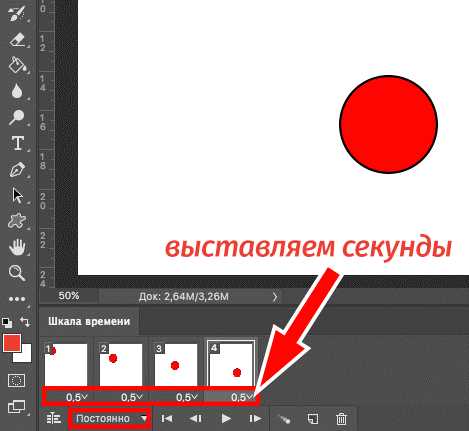
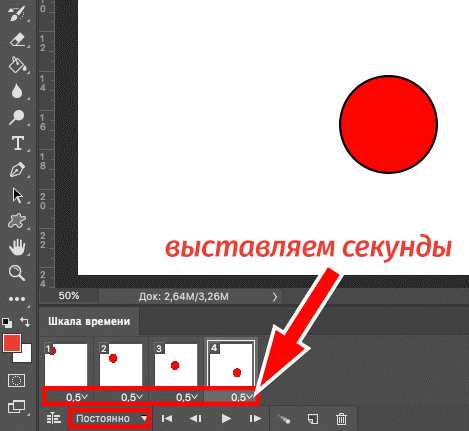
Откройте панель Timeline через Window → Timeline. Если кадры уже импортированы, выделите их все, кликнув по первому, затем зажмите Shift и выберите последний. В нижней части панели нажмите на иконку ⋮ (три точки) и выберите Select All Frames. Это позволит применить изменения ко всем кадрам одновременно, избегая ручной настройки каждого.
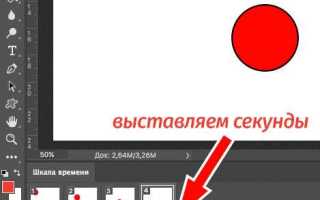
Для установки длительности кадра щелкните по значению времени под любым кадром (по умолчанию – 0,0 сек.). Введите нужное значение в миллисекундах: например, 100 для плавной анимации или 500 для замедленного эффекта. Для точной синхронизации с аудио или видеооригиналом используйте 0,04 сек. (24 кадра в секунду) или 0,033 сек. (30 кадров в секунду). Избегайте значений ниже 50 мс – человеческий глаз не воспринимает изменения быстрее.
Чтобы изменить порядок кадров, перетаскивайте их мышью в панели Timeline. Для инвертирования последовательности выделите все кадры и выберите Reverse Frames в меню ⋮. Если анимация содержит повторяющиеся элементы (например, цикл бега), дублируйте кадры через Duplicate Selected Frames и расположите их в нужном порядке. Проверяйте логику движения: каждый кадр должен плавно перетекать в следующий, без резких скачков.
Для создания эффекта «стоп-кадра» увеличьте длительность отдельного кадра до 1–2 сек., выделив его и введя значение вручную. В сложных анимациях используйте разную длительность: короткие кадры (80 мс) для динамичных сцен, длинные (300 мс) – для акцентов. Чтобы применить настройки к группе кадров, выделите их и задайте время через контекстное меню Tween, указав количество промежуточных шагов.
Экспортируйте тестовый вариант через File → Export → Save for Web (Legacy), выбрав формат GIF и включив опцию Looping Options → Forever. Проверьте результат в браузере: если анимация дергается, уменьшите длительность кадров на 20–30% или добавьте промежуточные состояния. Для оптимизации размера файла сократите количество кадров, сохраняя плавность за счет увеличения длительности оставшихся.
Добавление переходов и корректировка плавности анимации
Переходы между кадрами определяют восприятие гифки. В Photoshop откройте панель Timeline (Окно → Timeline) и выделите два соседних кадра. Нажмите на иконку Tween (между кадрами) или используйте сочетание Alt+Shift+Ctrl+T. Укажите количество промежуточных кадров – от 3 до 10 в зависимости от сложности движения. Для простых трансформаций (смещение, масштабирование) достаточно 3–5 кадров, для плавного морфинга объектов – 7–10.
Корректируйте скорость анимации через параметр Frame Delay. Выделите все кадры в таймлайне и кликните правой кнопкой мыши на любом из них. В контекстном меню выберите Other и задайте задержку в сотых долях секунды. Для быстрых переходов используйте значения 0.05–0.1 с, для замедленных – 0.2–0.5 с. Избегайте единой задержки для всех кадров: динамичные сцены требуют вариативности (например, 0.08 с для движения и 0.3 с для паузы).
Плавность зависит от согласованности ключевых точек. Если объект резко меняет направление, добавьте промежуточные кадры с корректировкой положения на 20–30% от общего пути. Например, при перемещении слоя по диагонали разбейте траекторию на 4–5 этапов с постепенным изменением координат. Используйте инструмент Move Tool (V) с включенной опцией Auto-Select: Layer для точного позиционирования.
Для сглаживания резких переходов примените эффект Motion Blur. Выделите слой, перейдите в Фильтр → Размытие → Размытие в движении. Установите угол, соответствующий направлению движения (например, 45° для диагонального сдвига), и радиус 5–15 пикселей. Примените эффект только к промежуточным кадрам, чтобы избежать размытия статичных элементов. Сохраните настройки как Smart Filter для последующей корректировки.
Оптимизируйте анимацию через Onion Skinning. Включите режим отображения предыдущих/следующих кадров в панели Timeline (иконка с полупрозрачными квадратами). Настройте прозрачность на 30–50% и количество видимых кадров (2–3). Это позволит визуально оценить траекторию движения и устранить «прыжки» объектов. Для сложных анимаций используйте отдельные слои для каждого ключевого положения, а затем объединяйте их с помощью Tween.
Проверяйте плавность в режиме предварительного просмотра (Space или кнопка Play в таймлайне). Обращайте внимание на «дергания» при смене кадров – они возникают из-за неравномерного распределения задержек или недостаточного количества промежуточных состояний. Экспортируйте гифку в низком разрешении (Файл → Экспорт → Сохранить для Web (устаревший)) и тестируйте в браузере: часто артефакты заметны только при реальной прокрутке.
Используйте Easing для естественного ускорения/замедления. В Photoshop эта функция доступна через панель Timeline при выделении ключевого кадра: кликните правой кнопкой и выберите Ease In (замедление к концу) или Ease Out (ускорение в начале). Для сложных движений комбинируйте оба типа: например, Ease In Out для плавного старта и остановки. Избегайте линейной анимации – она выглядит механистично.
Финальная корректировка включает удаление лишних кадров. Анализируйте каждый этап анимации: если движение между двумя кадрами визуально неразличимо, объедините их. Для этого выделите кадры и нажмите Delete Frame в панели Timeline. Оптимальное количество кадров для 2–3-секундной гифки – 15–25. Превышение этого числа увеличивает размер файла без улучшения качества. Сохраняйте проект в формате .PSD для последующих правок.
Оптимизация цветов и размеров для уменьшения веса файла
Вес GIF-файла напрямую зависит от количества цветов и разрешения. Стандартный GIF поддерживает максимум 256 цветов, но часто можно обойтись меньшим числом без потери качества. Для анимаций с простыми градиентами или однотонными областями достаточно 32–64 цветов. В Photoshop это настраивается в окне Save for Web (Legacy) через параметр Colors в разделе GIF. Уменьшение палитры с 256 до 64 цветов снижает вес файла на 30–50% при минимальных визуальных потерях.
Используйте инструмент Posterize (Изображение → Коррекция → Постеризация) перед экспортом. Он сокращает количество оттенков, объединяя близкие цвета. Для большинства анимаций оптимальный уровень постеризации – 3–4. Это особенно эффективно для изображений с плавными переходами, где избыточные оттенки не критичны. Пример: постеризация до уровня 3 уменьшает количество цветов в 8 раз, сохраняя приемлемое качество.
- Отключите Dithering (смешивание цветов) в настройках экспорта. Dithering увеличивает вес файла на 10–20%, так как добавляет шум для имитации отсутствующих оттенков. Если анимация содержит четкие границы или текст, смешивание только ухудшит резкость.
- Для анимаций с прозрачностью используйте Transparency Dithering: No Dither. Это исключит артефакты на краях объектов и сократит размер файла на 5–15%.
- Выбирайте режим Selective вместо Perceptual или Adaptive при настройке палитры. Selective точнее сохраняет ключевые цвета, что важно для логотипов или текста.
Размер кадра – второй по значимости фактор после цветовой палитры. Уменьшение разрешения вдвое (например, с 800×600 до 400×300 пикселей) сокращает вес файла в 4 раза. Для анимаций, предназначенных для соцсетей, достаточно 600–800 пикселей по ширине. В Photoshop измените размер через Изображение → Размер изображения, выбрав метод интерполяции Bicubic Sharper для сохранения четкости.
Оптимизируйте количество кадров. Каждый кадр в GIF – это отдельное изображение, поэтому лишние кадры увеличивают вес пропорционально. Удаляйте дублирующиеся кадры и сокращайте длительность анимации. Для плавного цикла достаточно 12–15 кадров в секунду (FPS). В Photoshop это настраивается в панели Timeline через параметр Frame Delay. Пример: анимация на 3 секунды при 12 FPS требует всего 36 кадров вместо 72 при 24 FPS.
Экспортируйте GIF с параметром Lossy в пределах 5–15%. Этот параметр в Save for Web добавляет сжатие с потерями, аналогичное JPEG, но для GIF. Значение 10% сокращает вес файла на 20–30% без заметных артефактов. Однако для анимаций с мелкими деталями (текст, пиксельная графика) используйте Lossy не более 5%. Проверяйте результат в режиме предварительного просмотра, сравнивая исходное и сжатое изображение.

 Загрузка...