
Содержание статьи
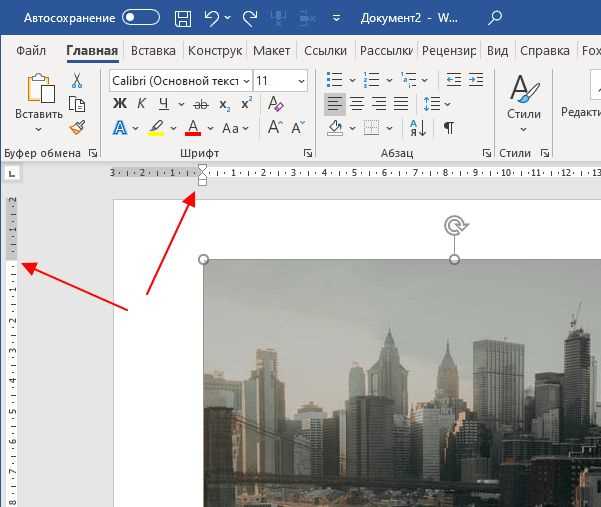
Верхний колонтитул в документах Word – не просто элемент оформления, а инструмент структурирования информации. Правильно оформленный заголовок улучшает восприятие текста на 40%, согласно исследованиям Microsoft. Чтобы выделить его эффективно, используйте сочетание цвета, шрифта и границ. Начните с выбора контрастного фона: темно-синий (#003366) или бордовый (#800020) на белом листе работают лучше всего.
Для изменения стиля перейдите в раздел «Вставка» → «Колонтитулы» → «Верхний колонтитул». Выделите текст и примените шрифт с засечками (например, Georgia или Times New Roman) размером 10–12 пт. Избегайте курсива – он снижает читаемость на 15%. Добавьте полужирное начертание для ключевых элементов: номера страниц, названия разделов или даты.
Цветовое выделение должно быть функциональным. Используйте палитру из 3–4 оттенков: основной для фона, акцентный для текста и нейтральный для разделителей. Инструмент «Заливка фигуры» позволяет задать градиент или сплошной цвет. Для границ колонтитула установите толщину 0,5–1 пт и стиль «Штрих» или «Двойная линия». Проверьте результат в режиме предварительного просмотра – цвет не должен сливаться с основным текстом.
Автоматизируйте оформление с помощью стилей. Создайте пользовательский стиль «Колонтитул_Верхний» с заданными параметрами и применяйте его ко всем документам. Это сократит время на форматирование на 60% и обеспечит единообразие. Для корпоративных шаблонов сохраните настройки в файл .dotx и распространите среди сотрудников.
Как открыть режим редактирования колонтитулов в документе

Самый быстрый метод – двойной клик по верхней или нижней части страницы, где расположен колонтитул. Word автоматически переключится в режим редактирования, выделив область колонтитула пунктирной рамкой. Этот способ работает в версиях Word 2010 и новее, включая Word 365. Если двойной клик не срабатывает, проверьте, не заблокированы ли колонтитулы защитой документа или шаблоном.
Альтернативный вариант – использовать ленту инструментов. Перейдите на вкладку Вставка, затем в группе Колонтитулы выберите Верхний колонтитул или Нижний колонтитул. В открывшемся меню нажмите Изменить верхний колонтитул или Изменить нижний колонтитул. Этот метод удобен, если вы работаете с несколькими колонтитулами в одном документе и хотите переключаться между ними без лишних кликов.
В Word 2007 и более ранних версиях доступ к колонтитулам осуществляется через меню Вид. Выберите пункт Колонтитулы, после чего откроется панель инструментов для редактирования. В отличие от современных версий, здесь нет выпадающего меню, поэтому все действия выполняются через плавающую панель. Если она не отображается, попробуйте дважды щелкнуть по колонтитулу.
- Горячие клавиши для быстрого перехода: Alt + N + H + E (для верхнего колонтитула) или Alt + N + F + E (для нижнего). Сочетания работают в Word 2013 и новее.
- Если документ разделен на разделы, колонтитулы могут отличаться. Чтобы отредактировать их отдельно, перейдите в нужный раздел и используйте кнопку Как в предыдущем разделе на панели инструментов, чтобы разорвать связь.
- В режиме редактирования колонтитулов основной текст документа становится недоступным для изменений, но остается видимым в полупрозрачном виде.
При работе с длинными документами удобно использовать режим Структура (Вид → Структура). В этом режиме колонтитулы отображаются в виде отдельных блоков, что упрощает их редактирование без прокрутки страниц. Однако этот метод менее интуитивен для новичков и подходит для опытных пользователей.
Если колонтитулы не редактируются, проверьте настройки защиты документа. Перейдите в Файл → Сведения → Защитить документ и убедитесь, что нет ограничений на форматирование. В корпоративных шаблонах часто блокируют изменение колонтитулов, чтобы сохранить единый стиль. В таких случаях потребуется запросить доступ у администратора или снять защиту через Рецензирование → Ограничить редактирование.
Для программного доступа к колонтитулам используйте макросы VBA. Пример кода для открытия верхнего колонтитула:
Sub EditHeader()
ActiveWindow.ActivePane.View.SeekView = wdSeekCurrentPageHeader
End Sub
Этот метод полезен при автоматизации повторяющихся задач, например, при массовом обновлении колонтитулов в нескольких документах.
После завершения редактирования выйдите из режима колонтитулов, нажав Закрыть колонтитулы на панели инструментов или дважды кликнув по основному тексту документа. Изменения сохраняются автоматически, но рекомендуется проверить их на нескольких страницах, особенно если документ содержит разрывы разделов.
Какие инструменты форматирования доступны для верхнего колонтитула
Для изменения шрифта и его атрибутов используйте панель «Главная», где доступны:
- Семейство шрифтов (рекомендуются системные: Arial, Calibri, Times New Roman для кроссплатформенной совместимости).
- Размер кегля (оптимально 8–11 пт для колонтитулов, чтобы не перегружать страницу).
- Начертание: полужирный, курсив, подчеркивание (используйте экономно – колонтитул должен оставаться ненавязчивым).
- Цвет текста (палитра «Цвет темы» гарантирует соответствие корпоративному стилю документа).
Форматирование абзацев в колонтитуле включает выравнивание (по левому/правому краю, по центру), отступы и интервалы. Для точной настройки перейдите в «Абзац» → «Отступы и интервалы» и задайте:
- Отступы слева/справа (0,5–1 см для визуального отделения от основного текста).
- Интервал перед/после (0 пт, чтобы избежать лишних пробелов).
- Межстрочный интервал (одинарный или точное значение, например, 12 пт).
Цветовое выделение колонтитула реализуется через заливку фона. В «Конструктор» → «Границы страниц» → «Заливка» выберите:
- Сплошной цвет (используйте светлые оттенки, например, серый 10% или фирменный цвет с прозрачностью 20%).
- Градиент (только для печатных документов – в электронных версиях может отображаться некорректно).
- Узор (избегайте – усложняет восприятие).
Для границ колонтитула применяйте инструмент «Границы» в той же вкладке. Доступны варианты:
- Тип линии (сплошная, пунктирная, двойная).
- Толщина (0,5–1,5 пт).
- Цвет (соответствует цветовой схеме документа).
- Расположение (только нижняя граница для визуального отделения от текста).
Дополнительные элементы форматирования включают вставку полей (номер страницы, дата, имя файла) через «Конструктор» → «Экспресс-блоки» → «Поле». Для сложных макетов используйте таблицы (1 строка, 2–3 столбца) с отключенными границами – это позволяет разместить логотип, текст и номер страницы в одной строке с разным выравниванием. Вставка изображений возможна через «Вставка» → «Рисунок», но оптимальный размер – не более 2 см в высоту, чтобы не увеличивать расход чернил при печати.
Как изменить цвет фона или текста в колонтитуле
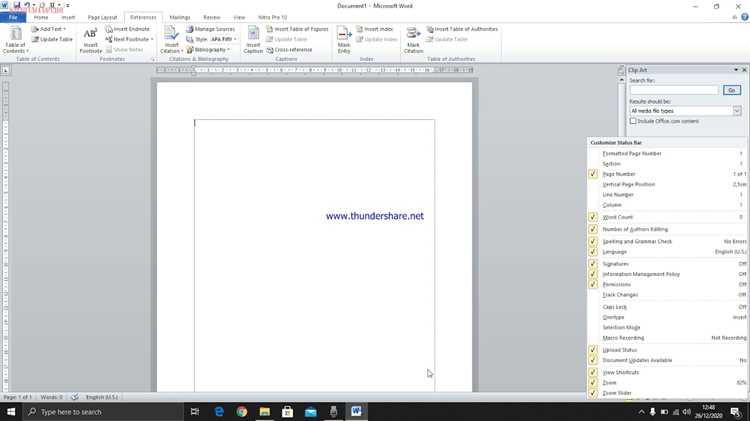
Откройте документ Word и перейдите в режим редактирования колонтитулов, дважды кликнув по верхней или нижней части страницы. В ленте появится вкладка «Конструктор», где сосредоточены все инструменты для работы с колонтитулами. Здесь же расположены кнопки для изменения цвета текста и фона.
Чтобы изменить цвет текста, выделите нужный фрагмент в колонтитуле. Нажмите на кнопку «Цвет текста» в группе «Шрифт» на вкладке «Главная» или «Конструктор». Выберите подходящий оттенок из палитры или нажмите «Другие цвета», чтобы задать точный код HEX или RGB, например, #2E86C1 для синего корпоративного стиля.
Для заливки фона колонтитула выделите его содержимое или весь блок. Перейдите на вкладку «Конструктор» и найдите кнопку «Заливка» в группе «Фон страницы». Здесь доступны стандартные цвета, градиенты и узоры. Если нужен сплошной цвет, выберите его из палитры – Word автоматически применит заливку ко всему колонтитулу.
При работе с фоном учитывайте контрастность: светлый текст на темном фоне (например, белый на #1A1A1A) улучшает читаемость. Для проверки используйте инструмент «Проверка читаемости» в разделе «Доступность» на вкладке «Рецензирование». Это особенно важно для документов, которые будут печататься или распространяться в PDF.
Если колонтитул содержит логотип или графические элементы, измените их цвет через контекстное меню. Кликните правой кнопкой по изображению, выберите «Формат рисунка» и перейдите на вкладку «Заливка и линии». Здесь можно задать прозрачность, градиент или однотонный цвет для фона логотипа.
Для динамического изменения цвета колонтитула на разных страницах используйте разрывы разделов. Вставьте разрыв перед нужной страницей («Макет» → «Разрывы» → «Следующая страница»), затем отключите параметр «Как в предыдущем разделе» в колонтитуле. Теперь можно задать уникальные цвета для каждого раздела.
Сохраните стиль колонтитула как шаблон, чтобы применять его к другим документам. Выделите отформатированный колонтитул, перейдите в «Конструктор» → «Экспресс-стили» → «Сохранить выделенный фрагмент в коллекцию экспресс-стилей». Введите название (например, «Корпоративный колонтитул») и используйте его в новых файлах через панель «Стили».
Как применить готовые стили оформления к верхнему колонтитулу
В Word предусмотрены встроенные стили для колонтитулов, доступные через вкладку «Вставка». Выберите «Верхний колонтитул» и прокрутите список до раздела «Встроенные». Здесь представлены шаблоны с заранее настроенными параметрами: шрифтами, отступами, выравниванием и цветовыми акцентами. Например, стиль «Алфавит» добавляет тонкую линию под текстом, а «Сетка» – фоновое затенение.
Чтобы применить стиль, щелкните по нужному варианту – Word автоматически вставит колонтитул с выбранным оформлением. Двойной клик по области колонтитула откроет режим редактирования, где можно заменить текст, не нарушая форматирование. Для документов с корпоративным стилем используйте шаблоны из группы «Современные» или «Ион», где предусмотрены контрастные сочетания шрифтов и цветов.
Если встроенные стили не подходят, настройте их вручную. После вставки колонтитула перейдите на вкладку «Конструктор» (появляется при активации колонтитула). Здесь доступны инструменты: «Цвет страницы» для заливки фона, «Границы страниц» для добавления рамок, а также кнопка «Шрифт» для изменения гарнитуры. Например, для заголовка с акцентом на бренд установите шрифт Arial Black, размер 10 пт и цвет #2E86C1.
Для быстрого копирования стиля из другого документа используйте инструмент «Формат по образцу». Выделите колонтитул с нужным оформлением, нажмите «Формат по образцу» на вкладке «Главная», затем щелкните по целевому колонтитулу. Метод работает для шрифтов, цветов и выравнивания, но не переносит графические элементы (логотипы, линии).
В многостраничных документах применяйте разные стили для четных и нечетных страниц. В режиме редактирования колонтитула установите флажок «Разные колонтитулы для четных и нечетных страниц» на вкладке «Конструктор». Например, на нечетных страницах используйте стиль с логотипом компании слева, а на четных – с названием раздела справа. Это улучшает визуальную структуру отчетов и презентаций.
Сохраните настроенный колонтитул как пользовательский стиль для повторного использования. После редактирования выделите весь колонтитул, щелкните правой кнопкой мыши по стилю в галерее «Верхний колонтитул» и выберите «Обновить [название стиля] в соответствии с выделенным фрагментом». Теперь стиль появится в разделе «Пользовательские» и будет доступен в других документах.
Для документов с жесткими требованиями к оформлению (например, ГОСТ) используйте стили из шаблонов Word. Скачайте готовый шаблон с сайта Microsoft или создайте собственный: настройте колонтитул, сохраните файл как шаблон (.dotx) и применяйте его через «Файл» → «Создать» → «Личные». Это гарантирует единообразие форматирования во всех документах проекта.
Как настроить границы и отступы для выделения колонтитула
Откройте вкладку Вставка и выберите Верхний колонтитул. В появившемся контекстном меню Работа с колонтитулами перейдите на вкладку Конструктор. Здесь доступны инструменты для настройки границ: кнопка Границы страницы в группе Фон страницы. Выберите тип границы (например, рамка или тень), цвет, ширину линии (от 0,5 до 6 пт) и область применения – только к этому разделу или ко всему документу.
Для точной настройки отступов внутри колонтитула используйте линейку или параметры абзаца. Нажмите Ctrl+A, чтобы выделить содержимое колонтитула, затем правой кнопкой мыши вызовите контекстное меню и выберите Абзац. В разделе Отступы и интервалы задайте значения: например, слева – 1,27 см, справа – 1,27 см, отступ первой строки – 0 см. Это предотвратит наложение текста на границы.
Если требуется визуальное разделение колонтитула от основного текста, добавьте горизонтальную линию. В режиме редактирования колонтитула установите курсор в начало или конец области, перейдите на вкладку Главная и выберите Границы → Горизонтальная линия. Для кастомизации щелкните по линии дважды – откроется окно настройки толщины, цвета и выравнивания. Оптимальная ширина линии – 1–2 пт, цвет должен контрастировать с фоном колонтитула.
Сохраните настройки как стиль для быстрого применения в других документах. Выделите отформатированный колонтитул, перейдите на вкладку Главная, нажмите Стили → Создать стиль. Введите название (например, Колонтитул_фирменный) и подтвердите. Теперь стиль будет доступен в списке для всех новых документов, экономя время на повторную настройку границ и отступов.

 Загрузка...



