Содержание статьи
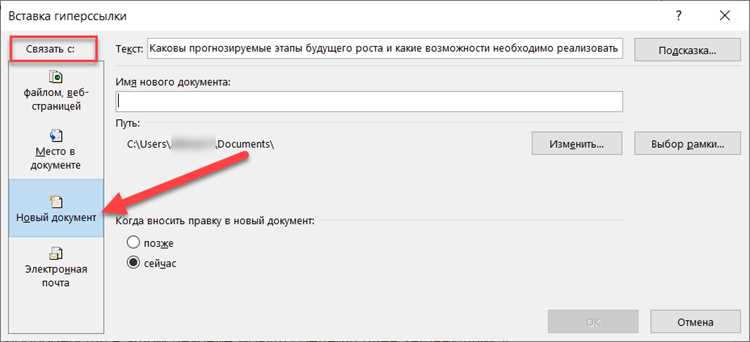
Гиперссылки в OpenOffice Writer позволяют связывать документы с веб-страницами, файлами или внутренними разделами текста. В отличие от Microsoft Word, где процесс интуитивно понятен, в OpenOffice требуется точная последовательность действий. Версии 4.1.x и новее поддерживают три типа ссылок: веб-ссылки, ссылки на файлы и внутренние закладки. Каждый тип имеет свои особенности, которые нужно учитывать при работе.
Для создания гиперссылки откройте документ и выделите текст или объект, который станет анкором. Перейдите в меню Вставка → Гиперссылка или используйте комбинацию клавиш Ctrl+K. В открывшемся окне выберите тип ссылки: Интернет (для URL), Документ (для локальных файлов) или Новый документ (для создания связанного файла). В поле Цель укажите путь или адрес – для веб-ссылок обязателен префикс http:// или https://.
При работе с внутренними ссылками сначала создайте закладку: выделите фрагмент текста, перейдите в Вставка → Закладка и присвойте ей имя. Затем в окне гиперссылки выберите тип Документ и в разделе Цель в документе укажите созданную закладку. Для проверки работоспособности используйте режим предварительного просмотра (F5) или экспортируйте документ в PDF – ссылки должны оставаться активными.
Ошибки при создании ссылок чаще всего связаны с неверными путями к файлам или отсутствием протокола в URL. Если ссылка не работает, проверьте: 1) корректность пути (для локальных файлов используйте относительные пути, например, ./docs/отчет.odt); 2) наличие пробелов в адресах – заменяйте их на %20; 3) доступность целевого ресурса (особенно для сетевых путей). В OpenOffice нет встроенной проверки ссылок, поэтому тестируйте их вручную.
Выбор текста или объекта для превращения в гиперссылку
Перед созданием гиперссылки определите, что именно станет её носителем: фрагмент текста, изображение, фигура или таблица. В OpenOffice Writer допустимы все перечисленные элементы, но у каждого есть особенности. Текстовые ссылки – самый распространённый вариант, их легко редактировать и форматировать. Изображения и фигуры (например, прямоугольники или стрелки) подходят для визуально выделенных ссылок, но требуют точного позиционирования и могут усложнить верстку документа.
Для текста выделяйте только необходимые слова или фразы. Избегайте длинных предложений – оптимальная длина ссылки не превышает 3–5 слов. Примеры удачных формулировок: «Скачать отчёт», «Подробнее о проекте», «Глава 3». Если текст содержит адрес сайта (например, *example.com*), не дублируйте его в ссылке – используйте описательный текст вместо сырого URL. Это улучшает читаемость и SEO-дружественность документа.
- Изображения: выбирайте файлы с чёткими контурами и контрастными цветами, чтобы ссылка была заметна. Форматы PNG или SVG предпочтительнее JPG из-за отсутствия артефактов сжатия.
- Фигуры: используйте инструмент «Рисование» (панель «Рисование» → «Основные фигуры»). Заливка и обводка должны контрастировать с фоном документа.
- Таблицы: ссылку можно применить ко всей таблице или отдельной ячейке. Убедитесь, что выделение не затрагивает соседние элементы.
При работе с объектами учитывайте их взаимодействие с текстом. В Writer доступны три режима обтекания: «В тексте», «Обтекание» и «Сквозное». Для ссылок на изображения или фигуры выбирайте «Обтекание» с отступом 0,2–0,5 см – это предотвратит наложение текста на кликабельную область. Если объект расположен на полях, используйте якорь «К абзацу» вместо «К странице», чтобы ссылка не смещалась при редактировании.
Проверьте выделение перед созданием ссылки. В OpenOffice некорректное выделение (например, частичное захват пробелов или соседних символов) приведёт к ошибкам при вставке гиперссылки. Для точного выделения текста используйте клавиши Shift + стрелки, для объектов – одиночный клик. Если после выделения вокруг элемента появилась пунктирная рамка, значит, он готов к преобразованию в гиперссылку.
Добавление ссылки на веб-страницу через меню «Вставка»
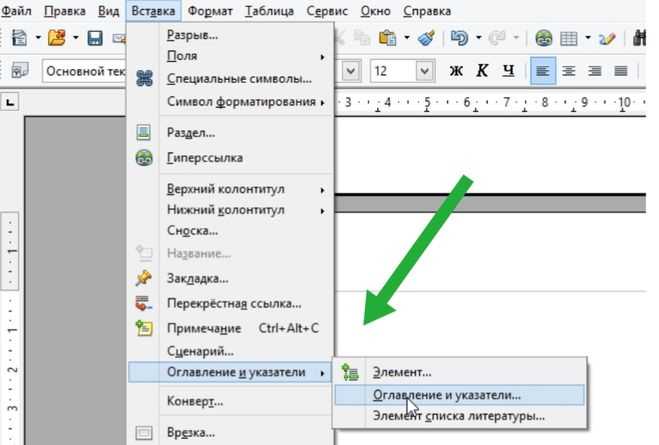
Откройте документ OpenOffice Writer и установите курсор в то место, где должна появиться гиперссылка. Перейдите в верхнее меню и выберите пункт «Вставка», затем в выпадающем списке найдите и кликните «Гиперссылка». Альтернативный способ – использовать комбинацию клавиш Ctrl+K, которая сразу откроет диалоговое окно настройки ссылки.
В открывшемся окне «Гиперссылка» слева выберите категорию «Интернет». В поле «Протокол» автоматически установится значение «http://» или «https://» – оставьте его без изменений, если адрес начинается с этих префиксов. В поле «Цель» введите полный URL веб-страницы, например: https://example.com/page. Проверьте правильность адреса, так как ошибки в URL приведут к неработающей ссылке.
Для удобства пользователей настройте отображаемый текст ссылки в поле «Текст». По умолчанию здесь дублируется URL, но лучше заменить его на осмысленный фрагмент, например: «Официальный сайт проекта». Если требуется добавить всплывающую подсказку, заполните поле «Подсказка» – текст появится при наведении курсора на ссылку в документе.
В разделе «Дополнительные настройки» можно указать целевой фрейм для открытия ссылки. Для веб-документов обычно выбирают «_blank», чтобы страница открывалась в новой вкладке браузера. Если ссылка должна вести на якорь внутри текущего документа, используйте категорию «Документ» вместо «Интернет», но для внешних ресурсов этот параметр неактуален.
Перед подтверждением проверьте все введенные данные. Нажмите «Применить», чтобы сохранить изменения без закрытия окна, или «ОК» для завершения. Ссылка появится в документе подчеркнутой и выделенной цветом (по умолчанию синим). Чтобы отредактировать или удалить её, выделите текст ссылки и снова откройте диалог через Ctrl+K.
Для быстрого тестирования ссылки зажмите клавишу Ctrl и кликните по ней левой кнопкой мыши – OpenOffice откроет URL в браузере по умолчанию. Если ссылка не работает, убедитесь, что адрес не содержит пробелов, лишних символов или опечаток, а также что компьютер подключен к интернету.
Настройка гиперссылки на документ или файл на компьютере
Чтобы создать гиперссылку на локальный файл в OpenOffice Writer, выделите текст или объект, который станет ссылкой, и нажмите Ctrl + K. В открывшемся окне «Гиперссылка» перейдите на вкладку «Документ». В поле «Путь» укажите абсолютный путь к файлу, например: C:\Users\Имя\Documents\Отчет.docx. Для упрощения навигации используйте кнопку «Обзор» и выберите файл через диалоговое окно.
Если документ или файл перемещается в другую папку, ссылка перестанет работать. Чтобы избежать этого, применяйте относительные пути. Например, если файл-приемник находится в той же папке, что и документ OpenOffice, достаточно указать только имя файла: Презентация.odp. Для файлов в подпапках используйте конструкции вида .\Папка\Файл.pdf.
- Для ссылок на сетевые ресурсы используйте UNC-пути:
\\Сервер\ОбщаяПапка\Документ.txt. - Избегайте пробелов и кириллицы в именах файлов – заменяйте их на
_или используйте URL-кодирование (%20для пробела). - Проверяйте доступность файла перед созданием ссылки: OpenOffice не проверяет существование файла автоматически.
После указания пути нажмите «Применить», затем «Закрыть». Чтобы протестировать ссылку, удерживайте Ctrl и щелкните по ней левой кнопкой мыши. Если файл не открывается, проверьте:
- Корректность пути (абсолютный или относительный).
- Наличие прав доступа к файлу.
- Ассоциацию расширения файла с программой по умолчанию в ОС.
Для редактирования существующей ссылки выделите её и снова нажмите Ctrl + K. В поле «Текст» можно изменить отображаемое название ссылки, не затрагивая путь. Чтобы удалить ссылку, выделите её и нажмите Ctrl + M или выберите «Удалить гиперссылку» в контекстном меню.
Создание якорной ссылки внутри одного документа OpenOffice

Якорная ссылка в OpenOffice Writer позволяет переходить к конкретному месту в документе без прокрутки. Для этого сначала установите якорь: выделите текст или объект (например, заголовок), затем перейдите в меню *Вставка → Закладка*. В поле *Имя закладки* введите уникальный идентификатор (например, «razdel_1») и нажмите *ОК*. Закладка появится в списке доступных для ссылок.
Чтобы создать ссылку на якорь, выделите текст, который станет гиперссылкой (например, «Перейти к разделу 1»), и выберите *Вставка → Гиперссылка*. В открывшемся окне слева выберите *Документ*, затем нажмите кнопку *Цель в документе* (значок мишени). В списке *Закладки* выберите нужную (например, «razdel_1») и подтвердите выбор. Ссылка будет работать только после сохранения документа.
Для проверки якорной ссылки зажмите *Ctrl* и щелкните по ней – курсор переместится к закладке. Если переход не работает, убедитесь, что закладка не удалена и имя введено без пробелов. В больших документах используйте описательные имена закладок (например, «glava_3_vvedenie»), чтобы избежать путаницы при редактировании.
Изменение внешнего вида и подсказки гиперссылки
В OpenOffice Writer гиперссылки по умолчанию отображаются синим цветом с подчеркиванием, но их стиль можно изменить через меню *Формат → Символы*. В открывшемся окне перейдите на вкладку *Эффекты шрифта*, где доступны параметры цвета, подчеркивания (сплошное, пунктирное, двойное) и стиля шрифта. Для быстрого применения формата используйте комбинацию *Ctrl+M* – она сбросит стиль к стандартному, после чего можно задать новые настройки.
Подсказка (всплывающая подсказка при наведении) настраивается в диалоговом окне *Гиперссылка* (*Вставка → Гиперссылка*). В поле *Текст* введите отображаемый текст ссылки, а в поле *Подсказка* – текст, который появится при наведении курсора. Максимальная длина подсказки – 255 символов, но оптимально ограничиться 60–80 символами для корректного отображения во всех версиях OpenOffice.
Для массового изменения стиля всех гиперссылок в документе используйте *Стили и форматирование* (*F11*). Создайте новый стиль символа (*Новый стиль → Символ*), настройте параметры (цвет, подчеркивание, шрифт) и примените его ко всем ссылкам через *Найти и заменить* (*Ctrl+H*). В поле *Найти* введите *.* (точка), выберите *Формат → Гиперссылка*, а в поле *Заменить на* укажите созданный стиль.
Если требуется убрать подчеркивание только у части ссылок, выделите текст, перейдите в *Формат → Абзац → Границы* и снимите флажок *Подчеркивание*. Альтернативный способ – использовать комбинацию *Ctrl+U* для быстрого переключения подчеркивания. Для ссылок на локальные файлы добавьте в подсказку путь к документу, чтобы пользователь видел целевой файл до перехода.
Проверка работоспособности и редактирование готовой ссылки
После вставки гиперссылки в документ OpenOffice проверьте её работоспособность через комбинацию Ctrl+Click (Windows/Linux) или Cmd+Click (macOS). Если ссылка не открывается, убедитесь, что адрес указан без ошибок: лишние пробелы, отсутствие протокола (https://) или опечатки в домене. Для локальных файлов используйте полный путь, например, file:///C:/Документы/отчет.odt, а не относительный – OpenOffice может некорректно интерпретировать его в разных системах.
Редактирование ссылки выполняется через контекстное меню: выделите текст ссылки, щелкните правой кнопкой мыши и выберите Гиперссылка. В открывшемся окне доступны параметры:
| Параметр | Назначение | Пример корректного значения |
|---|---|---|
| Текст | Отображаемый текст ссылки | «Скачать шаблон» вместо «https://example.com/template» |
| Адрес | URL или путь к файлу | https://example.com/docs#section2 (с якорем) |
| Рамка | Целевое окно для открытия | _blank для нового окна браузера |
Для массового редактирования ссылок используйте поиск и замену (Ctrl+H): введите старый URL в поле Найти, новый – в Заменить на, затем выберите Другие параметры → Поиск по гиперссылкам. Это сэкономит время при изменении домена или структуры каталогов. Если ссылка ведет на несуществующий файл, OpenOffice подчеркнёт её красным – исправьте путь или удалите гиперссылку через Гиперссылка → Удалить.

 Загрузка...