Содержание статьи
Двойные стрелки в Microsoft Word часто требуются для оформления схем, диаграмм или выделения связей между элементами. В стандартном наборе инструментов Word их нет, но создать их можно через вставку фигур или использование символов Unicode. Ниже – три рабочих метода, каждый из которых подходит для разных задач.
Первый способ – вставка фигуры. Перейдите на вкладку Вставка, выберите Фигуры и найдите линию со стрелкой. Нарисуйте её, затем продублируйте и расположите параллельно. Для точного выравнивания используйте клавишу Shift при перемещении. Этот метод удобен для редактирования толщины, цвета и стиля стрелок.
Второй способ – символы Unicode. Введите код 21D2 (⇒) или 21D4 (⇔) и нажмите Alt+X. Для двойных стрелок в разные стороны используйте комбинацию символов или таблицу символов (Вставка → Символ → Другие символы). Подходит для быстрого добавления стрелок в текст без форматирования.
Третий способ – формулы. Вставьте объект Microsoft Equation (Вставка → Уравнение) и выберите шаблон стрелок из раздела Операторы. Здесь доступны двунаправленные стрелки с настраиваемой длиной и стилем. Идеально для научных документов, где важна точность отображения.
Какие инструменты Word понадобятся для рисования стрелок
В Word для создания стрелок используется вкладка «Вставка», где расположен раздел «Фигуры». Здесь собраны все базовые элементы для векторного рисования, включая линейные и фигурные стрелки. Выбирайте инструмент в зависимости от типа стрелки: одинарная, двойная или изогнутая. Для двойных стрелок подойдут варианты из группы «Линии» – например, «Двойная стрелка» или «Стрелка с двумя концами».
Инструмент «Фигуры» позволяет настраивать параметры стрелок после их размещения на странице. Кликните по нарисованной стрелке правой кнопкой мыши и выберите «Формат фигуры». В открывшемся меню можно изменить толщину линии, цвет, стиль наконечника и даже добавить тень или отражение. Для двойных стрелок важно выставить одинаковые параметры для обеих линий, чтобы избежать визуального дисбаланса.
Если нужна стрелка с нестандартным направлением, используйте инструмент «Кривая» или «Полилиния» из того же раздела «Фигуры». Эти инструменты позволяют рисовать стрелки произвольной формы, задавая точки изгиба вручную. После завершения рисования добавьте наконечники через меню «Формат фигуры» – выберите стиль стрелки для начала и конца линии.
Для точного выравнивания стрелок по горизонтали или вертикали используйте направляющие линии. Включите их через вкладку «Вид», поставив галочку напротив «Линейка» и «Сетка». Это поможет соблюсти симметрию при создании двойных стрелок, особенно если они должны быть параллельны друг другу. Направляющие также полезны для выравнивания стрелок относительно текста или других элементов документа.
В Word 2016 и новее доступен инструмент «SmartArt», который предлагает готовые графические схемы с стрелками. Найдите его во вкладке «Вставка» и выберите категорию «Процесс» или «Иерархия». Здесь можно быстро создать сложные композиции с двойными стрелками, не рисуя их вручную. Однако для полного контроля над дизайном лучше использовать обычные фигуры.
Для изменения направления уже нарисованной стрелки выделите её и воспользуйтесь зелёным маркером вращения в верхней части фигуры. Удерживая клавишу Shift, можно поворачивать стрелку с шагом в 15 градусов, что упрощает создание симметричных композиций. Если стрелка должна быть строго горизонтальной или вертикальной, удерживайте клавишу Ctrl при перемещении её концов.
Чтобы стрелки не смещались при редактировании документа, закрепите их на месте. Выделите стрелку, перейдите в «Формат фигуры» и в разделе «Положение» выберите «Фиксированное». Это особенно важно для двойных стрелок, где даже небольшое смещение одной линии нарушает целостность композиции. Для группировки нескольких стрелок в один объект используйте комбинацию Ctrl+G после их выделения.
Как выбрать правильный тип линии для двойной стрелки
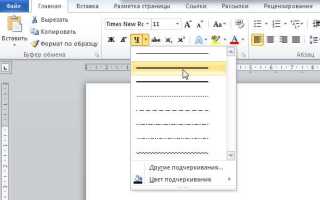
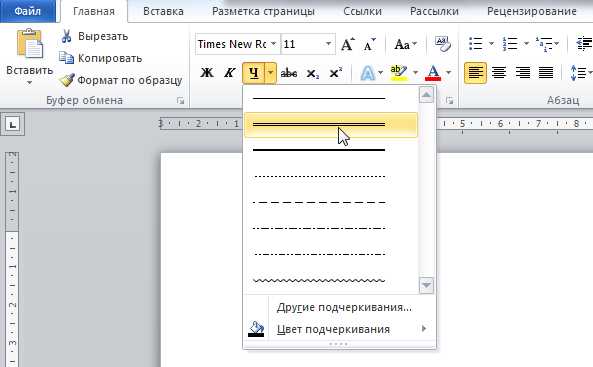
Тип линии влияет на восприятие двойной стрелки: сплошная подчеркивает связь между элементами, пунктирная – временный или условный характер, а штрихпунктирная часто используется для обозначения границ или осей. В Word доступно 16 предустановленных стилей линий, но для двойных стрелок оптимальны 4–5 вариантов. Выбор зависит от контекста: технические схемы требуют четкости, презентации – визуальной легкости.
Для инженерных чертежей и блок-схем используйте сплошную линию толщиной 0,5–1,0 пт. Она обеспечивает читаемость при печати и не теряется при масштабировании. Если стрелка обозначает направление потока данных, добавьте стрелки на обоих концах с заполнением 100% – это стандарт для UML-диаграмм. Избегайте линий тоньше 0,25 пт: они плохо воспринимаются на экранах с низким разрешением.
В презентациях и отчетах приоритет – контрастность. Пунктирные линии (стиль «Квадратный пунктир» или «Круглый пунктир») подойдут для гипотетических связей или альтернативных путей. Толщина – 1,5–2,0 пт, цвет – темнее фона на 30–40%. Для акцентных стрелок используйте двойную линию с разными стилями: внешняя – сплошная, внутренняя – пунктирная. Это создает эффект глубины без перегруза.
| Тип линии | Рекомендуемое применение | Толщина (пт) | Цвет (HEX) |
|---|---|---|---|
| Сплошная | Технические схемы, UML | 0,5–1,0 | #000000, #2E75B6 |
| Пунктирная (квадрат) | Гипотетические связи | 1,5–2,0 | #595959, #ED7D31 |
| Штрихпунктирная | Оси координат, границы | 0,75–1,25 | #70AD47, #FF0000 |
| Двойная (сплошная + пунктир) | Акцентные связи | 1,0 (внешняя), 0,5 (внутренняя) | #000000 + #A5A5A5 |
Для документов с цветными иллюстрациями избегайте черных линий – они сливаются с текстом. Используйте фирменные цвета компании или палитру, соответствующую теме: синие тона (#2E75B6) для корпоративных отчетов, зеленые (#70AD47) для экологических проектов. Прозрачность линии задавайте в 90–95%: это сохраняет видимость при наложении на фоновые элементы.
Тестируйте стрелки на разных устройствах. Линии толщиной 0,5 пт могут исчезать на проекторах с низким разрешением, а пунктирные – «размываться» на экранах Retina. В Word включите режим «Предварительный просмотр» (Ctrl+F2) и масштабируйте документ до 75%: если стрелки остаются четкими, стиль выбран правильно. Для печати на лазерных принтерах минимальная толщина – 0,35 пт, на струйных – 0,5 пт.
Пошаговая инструкция по созданию первой стрелки
Откройте документ Word и перейдите на вкладку Вставка. В разделе Иллюстрации выберите Фигуры. В выпадающем списке найдите категорию Линии – здесь расположены базовые стрелки. Для первой стрелки используйте вариант Стрелка вправо (односторонняя) или Двусторонняя стрелка, если требуется сразу симметричный элемент.
- Щелкните по выбранной фигуре и удерживайте левую кнопку мыши на листе документа. Растяните стрелку до нужной длины и направления – Word автоматически зафиксирует пропорции. Для точной настройки удерживайте клавишу Shift при рисовании, чтобы линия оставалась горизонтальной или вертикальной.
- После размещения стрелки нажмите на неё правой кнопкой мыши и выберите Формат фигуры. В открывшейся панели перейдите в раздел Заливка и линии. Здесь настройте толщину линии (рекомендуется 1,5–2,25 пт для читаемости), цвет и стиль наконечника. Для двойной стрелки выберите в списке Тип линии вариант с двумя наконечниками.
- Чтобы изменить направление стрелки, используйте маркеры на концах фигуры: потяните за круглый маркер на конце линии, чтобы развернуть её на 180°. Для точного позиционирования зажмите Alt – это позволит перемещать стрелку с шагом в 1 пиксель.
Если требуется добавить текст к стрелке, выделите её и в контекстном меню выберите Добавить текст. Вводите надпись прямо на линии – Word автоматически подстроит размер шрифта под длину стрелки. Для выравнивания текста по центру используйте комбинацию Ctrl+E. Готовую стрелку можно скопировать (Ctrl+C) и вставить (Ctrl+V) для создания второй, избежав повторной настройки параметров.
Как добавить вторую линию параллельно первой
Выделите первую линию, щелкнув по ней левой кнопкой мыши. В меню «Формат фигуры» выберите «Контур фигуры» → «Штрихи». Установите параметр «Тип штриха» в значение «Двойная линия» и настройте ширину промежутка между линиями (например, 1–3 пт). Это автоматически создаст вторую линию на заданном расстоянии от первой.
Если требуется ручная настройка, скопируйте первую линию (Ctrl+C → Ctrl+V) и переместите копию параллельно исходной. Для точного выравнивания зажмите клавишу Shift при перетаскивании – это ограничит движение по горизонтали или вертикали. Альтернативный способ: выделите обе линии, перейдите в «Формат фигуры» → «Выровнять» и выберите «Выровнять по верхнему/нижнему краю» или «Распределить по горизонтали/вертикали».
Для динамической связи линий используйте соединительные линии из группы «Фигуры» (вкладка «Вставка»). Выберите тип «Двойная стрелка» или «Двойная линия», нарисуйте её поверх первой, затем вручную откорректируйте положение узлов через контекстное меню «Изменить точки». Этот метод удобен для схем, где линии должны оставаться связанными при перемещении объектов.
Настройка расстояния и выравнивания между линиями
Выделите обе линии двойной стрелки, щелкнув по ним с зажатой клавишей Ctrl. В разделе «Формат фигуры» выберите «Выравнивание» → «Выровнять по центру» (вертикально или горизонтально) для точного позиционирования. Чтобы изменить расстояние между линиями, используйте параметр «Смещение» в настройках линии: задайте значение в пунктах (например, 3–5 пт для тонких стрелок) или перетаскивайте маркеры изменения размера с зажатой клавишей Alt для плавной регулировки.
Для симметричного расположения линий относительно текста или других объектов включите сетку (Alt + F9 для отображения направляющих) или используйте инструмент «Распределить по горизонтали/вертикали» в меню «Выравнивание». При работе с наклонными стрелками зафиксируйте угол поворота обеих линий через параметр «Поворот» в разделе «Размер», чтобы избежать рассогласования.
Способы изменения направления и формы стрелок
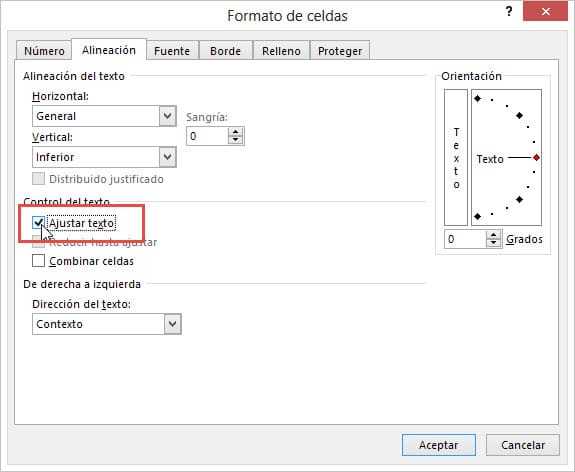
В Word стрелки по умолчанию имеют стандартное направление (вправо) и форму (прямая линия с наконечником). Чтобы изменить их, используйте панель «Формат фигуры», доступную после выделения стрелки. В разделе «Стили фигур» выберите «Контур фигуры» → «Стрелки», где представлены 9 предустановленных вариантов наконечников: от классических до двойных и заостренных.
Для точной настройки направления щелкните по стрелке правой кнопкой мыши и выберите «Формат фигуры». В открывшейся панели перейдите во вкладку «Параметры фигуры» → «Размер и свойства». Здесь можно задать угол поворота с шагом в 1° или ввести значение вручную (например, 45° для диагонального направления). Альтернативный способ – удерживать клавишу Shift и вращать стрелку мышью, сохраняя угол кратным 15°.
- Изогнутые стрелки: выделите стрелку, перейдите в «Формат фигуры» → «Изменить фигуру» → «Кривые». Кликните по линии, чтобы добавить опорные точки, и перетаскивайте их для создания изгибов. Для плавных кривых используйте инструмент «Рисование кривой» из меню «Вставка» → «Фигуры».
- Двойные стрелки с разными наконечниками: вставьте две отдельные стрелки, наложите их друг на друга и сгруппируйте (Ctrl+Shift+G). Настройте каждый наконечник индивидуально через «Формат фигуры» → «Контур фигуры» → «Стрелки».
- Стрелки с заполнением: в «Формат фигуры» → «Заливка фигуры» выберите цвет или градиент. Для прозрачных стрелок установите прозрачность на 50–70% в разделе «Заливка».
Для создания стрелок с нестандартной толщиной линии перейдите в «Формат фигуры» → «Контур фигуры» → «Толщина». Доступны значения от 0,25 до 6 пт. При толщине свыше 3 пт наконечники автоматически масштабируются, но их размер можно скорректировать вручную в разделе «Стрелки».
Чтобы изменить форму наконечника, используйте инструмент «Изменить точки» (правый клик по стрелке → «Изменить точки»). Появившиеся маркеры позволяют редактировать контур наконечника: перетаскивайте их для создания заостренных, закругленных или асимметричных форм. Для сброса к стандартному виду выберите «Сбросить фигуру» в контекстном меню.
Для быстрого копирования настроек стрелки выделите ее, нажмите Ctrl+C, затем выделите целевую фигуру и используйте «Специальная вставка» → «Форматирование» (Ctrl+Alt+V → T). Этот метод сохраняет все параметры: направление, толщину, цвет и форму наконечника.
Как сохранить двойную стрелку как шаблон для повторного использования
Выделите созданную двойную стрелку в Word, щелкнув по ней левой кнопкой мыши. Перейдите на вкладку «Вставка» и в группе «Иллюстрации» выберите «Снимок экрана» → «Фрагмент экрана». Обведите стрелку рамкой, чтобы скопировать её в буфер обмена. Вставьте изображение в новый документ (Ctrl+V) и сохраните файл в формате .dotx через «Файл» → «Сохранить как» → «Шаблон Word». Укажите папку «Custom Office Templates» для быстрого доступа.
Для сохранения стрелки как графического объекта используйте инструмент «Быстрые части». Выделите стрелку, перейдите на вкладку «Вставка», в группе «Текст» нажмите «Быстрые части» → «Сохранить выделенный фрагмент в коллекцию быстрых частей». Введите имя (например, «Двойная стрелка_1») и выберите категорию «Общие». Теперь объект доступен через «Быстрые части» в любом документе без повторного создания.
Если стрелка состоит из фигур (например, двух линий и наконечников), объедините их в группу: выделите все элементы, щелкните правой кнопкой и выберите «Группировать» → «Группировать». Сохраните группу как автотекст: перейдите в «Файл» → «Параметры» → «Правописание» → «Параметры автозамены» → «Автотекст». Нажмите «Добавить», введите имя (например, «DS_Arrow») и подтвердите. Вставляйте шаблон через автозамену, набрав имя и нажав F3.

 Загрузка...