Содержание статьи
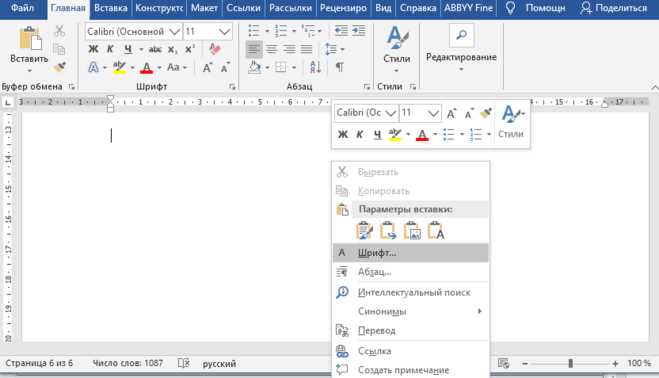
Двойное зачеркивание в Microsoft Word – редко используемый, но полезный инструмент для выделения текста, требующего особого внимания. В отличие от стандартного зачеркивания, оно визуально отличается двумя параллельными линиями, что делает его заметнее в документах с правками или комментариями. По умолчанию эта функция скрыта в интерфейсе, но доступна через настройки шрифта или горячие клавиши.
В Word 2016, 2019 и 365 двойное зачеркивание можно применить двумя способами: через диалоговое окно «Шрифт» или с помощью сочетания клавиш Ctrl + Alt + D. Первый метод универсален для всех версий, второй работает только в последних редакциях программы. Оба варианта занимают не более 10 секунд, если знать точную последовательность действий.
Этот прием особенно актуален для редакторов, корректоров и юристов, работающих с документами, где важно подчеркнуть удаленные или измененные фрагменты. В отличие от ручного рисования линий, двойное зачеркивание автоматически адаптируется к размеру шрифта и не смещается при редактировании текста. Ниже – пошаговая инструкция без лишних деталей.
Какие версии Word поддерживают двойное зачеркивание
Двойное зачеркивание доступно в Microsoft Word начиная с версии 2007. Эта функция интегрирована в стандартный набор инструментов форматирования текста и не требует дополнительных надстроек или плагинов.
В Word 2010, 2013, 2016, 2019 и Microsoft 365 (ранее Office 365) двойное зачеркивание сохранено без изменений. Интерфейс доступа к нему остался прежним: через меню «Шрифт» или панель быстрого доступа.
Версии Word 2003 и более ранние не поддерживают двойное зачеркивание. Пользователям этих редакций придется использовать обходные решения, например, рисование линий вручную или применение макросов.
В Word Online (веб-версия) двойное зачеркивание отсутствует. Для работы с этой функцией необходимо использовать десктопную версию программы.
В мобильных приложениях Word для Android и iOS двойное зачеркивание доступно только в платных версиях (Microsoft 365). Бесплатная версия приложения не предоставляет эту возможность.
Для пользователей Mac двойное зачеркивание работает в Word 2011 и новее. В более ранних версиях, таких как Word 2008, функция недоступна.
Если функция не отображается в меню, проверьте обновления программы или наличие активной подписки Microsoft 365. В корпоративных сборках Office возможны ограничения, установленные администратором.
Как выделить текст для применения форматирования
Чтобы применить двойное зачеркивание или любое другое форматирование в Word, сначала нужно точно выделить нужный фрагмент. Ошибка на этом этапе приведет к некорректному результату или лишним действиям. Начните с проверки режима отображения: в Word 2019 и новее по умолчанию включен режим «Показывать все знаки», который отображает пробелы, абзацы и разрывы строк. Это поможет избежать случайного выделения невидимых символов.
Для выделения одного слова дважды щелкните по нему левой кнопкой мыши. Метод работает во всех версиях Word, включая онлайн-редактор. Если нужно выделить несколько слов подряд, зажмите левую кнопку мыши и проведите курсором по тексту. При этом Word автоматически захватывает целые слова, даже если вы остановились на середине – это ускоряет работу с большими фрагментами.
Чтобы выделить строку целиком, подведите курсор к левому полю документа: он превратится в белую стрелку, направленную вправо. Один клик выделит всю строку, двойной – весь абзац. Этот способ эффективнее ручного протягивания мышью, особенно в документах с таблицами или сложным форматированием, где курсор может «прыгать».
Для выделения несмежных фрагментов удерживайте клавишу Ctrl (Windows) или Cmd (Mac) и кликайте по нужным словам или абзацам. Метод полезен при форматировании списков, где требуется изменить стиль отдельных пунктов без потери структуры. В Word Online этот трюк не работает – используйте стандартное протягивание мышью.
Если текст расположен в таблице, выделите ячейку, строку или столбец через контекстное меню: правый клик по ячейке → «Выделить» → нужный вариант. Альтернатива – зажать Alt и кликнуть по любой ячейке, чтобы выделить весь столбец. Для строки используйте тройной клик по левому краю ячейки.
В длинных документах используйте комбинацию Ctrl+Shift+↑/↓ для выделения от текущей позиции до начала или конца абзаца. Для выделения всего документа нажмите Ctrl+A (Windows) или Cmd+A (Mac). Эти горячие клавиши работают даже в защищенных документах, где часть текста заблокирована для редактирования.
После выделения проверьте результат: Word подсвечивает фрагмент серым фоном. Если выделено больше, чем нужно, снимите выделение кликом в любом месте документа и повторите попытку. Для точной корректировки зажмите Shift и нажимайте стрелки на клавиатуре – это позволит добавить или убрать отдельные символы без мыши.
Где найти кнопку двойного зачеркивания в ленте инструментов
В Microsoft Word кнопка двойного зачеркивания отсутствует в стандартной ленте инструментов. Чтобы получить к ней доступ, откройте вкладку «Главная» – здесь сосредоточены основные параметры форматирования текста. Найдите группу «Шрифт» (обычно в правой части ленты) и щелкните по маленькой стрелке в правом нижнем углу этой группы. Откроется диалоговое окно «Шрифт».
В окне «Шрифт» перейдите на вкладку «Дополнительно» (или «Шрифт» в старых версиях Word). В разделе «Видоизменение» установите флажок напротив пункта «Двойное зачеркивание». Нажмите «ОК», чтобы применить изменения. Этот метод работает во всех версиях Word, начиная с 2007 года.
- Word 2019/2021/365: вкладка «Главная» → группа «Шрифт» → стрелка в углу → «Дополнительно».
- Word 2013/2016: аналогично, но вкладка может называться просто «Шрифт».
- Word 2010 и ранее: диалоговое окно открывается через контекстное меню текста (правый клик → «Шрифт»).
Если часто используете двойное зачеркивание, добавьте кнопку на панель быстрого доступа. Для этого щелкните правой кнопкой мыши по ленте, выберите «Настройка панели быстрого доступа». В списке команд найдите «Двойное зачеркивание» (категория «Все команды») и добавьте его. Теперь кнопка будет доступна в один клик.
Как применить двойное зачеркивание через горячие клавиши
В Word нет встроенной комбинации для двойного зачеркивания, но можно создать макрос и назначить ему горячие клавиши. Откройте Разработчик → Макросы → введите имя (например, DoubleStrikethrough) → Создать. Вставьте код:
Sub DoubleStrikethrough()

Selection.Font.Strikethrough = False

Selection.Font.DoubleStrikethrough = Not Selection.Font.DoubleStrikethrough

End Sub
Сохраните макрос и закройте редактор. Перейдите в Файл → Параметры → Настроить ленту → Настройка (рядом с «Сочетания клавиш»). В категории Макросы выберите свой макрос, установите курсор в поле Новое сочетание клавиш и нажмите, например, Ctrl+Alt+D. Нажмите Назначить → Закрыть. Теперь выделяйте текст и используйте комбинацию.
Если макросы отключены, включите их через Файл → Параметры → Центр управления безопасностью → Параметры центра управления безопасностью → Параметры макросов → Включить все макросы. Альтернатива – использовать Alt+F8 для быстрого запуска макроса из списка.
Что делать, если кнопка двойного зачеркивания отсутствует
В Word 2019 и новее кнопка двойного зачеркивания по умолчанию скрыта в стандартной ленте. Чтобы ее добавить, перейдите в меню Файл → Параметры → Настроить ленту. В правой части окна выберите вкладку Главная, затем нажмите Создать группу и присвойте ей имя, например, «Форматирование». В левом списке найдите команду Двойное зачеркивание и добавьте ее в новую группу с помощью кнопки Добавить. Сохраните изменения – кнопка появится на ленте.
Если команда отсутствует в списке доступных, используйте сочетание клавиш или настройку через формат шрифта. Выделите текст, нажмите Ctrl+D (или Ctrl+Shift+F в некоторых версиях), перейдите на вкладку Шрифт и установите флажок Двойное зачеркивание. Для быстрого доступа назначьте сочетание клавиш: в том же окне Параметры Word выберите Настройка клавиатуры, найдите команду DoubleStrikethrough и задайте комбинацию, например, Ctrl+Alt+Shift+D.
| Версия Word | Путь к команде в ленте | Альтернативный метод |
|---|---|---|
| Word 2016 и старше | Главная → Шрифт (расширенное меню) | Макрос: Selection.Font.DoubleStrikeThrough = True |
| Word Online | Недоступно | Использовать десктопную версию или заменить на одинарное зачеркивание |
| Word для Mac | Формат → Шрифт | Сочетание Cmd+D, затем выбрать опцию |
Как убрать двойное зачеркивание после применения
Двойное зачеркивание в Word удаляется через те же инструменты, что и его добавление. Выделите текст с форматированием и нажмите комбинацию клавиш Ctrl + D – откроется окно «Шрифт». В разделе «Видоизменение» снимите флажок с пункта «Двойное зачеркивание». Подтвердите изменения кнопкой «ОК».
Если текст содержит смешанное форматирование (например, часть слов зачеркнута одинарно, часть – двойным), выделите весь фрагмент и примените тот же метод. Word автоматически сбросит только двойное зачеркивание, сохранив остальные параметры шрифта.
Для быстрого удаления без диалоговых окон используйте панель инструментов. Найдите на ленте вкладку «Главная», в группе «Шрифт» щелкните по стрелке в правом нижнем углу. В открывшемся меню отключите опцию двойного зачеркивания. Этот способ удобен при работе с большими документами.
В версиях Word 2016 и новее можно воспользоваться горячими клавишами. Выделите текст и нажмите Ctrl + Shift + Z – это сбросит все стили шрифта, включая двойное зачеркивание. Метод эффективен, если нужно убрать форматирование полностью, а не только зачеркивание.
При редактировании таблиц или списков двойное зачеркивание снимается аналогично. Выделите ячейки или элементы списка, затем откройте окно «Шрифт» и отключите параметр. Word применит изменения ко всем выделенным объектам без необходимости обрабатывать их по отдельности.
Если двойное зачеркивание не удаляется, проверьте наличие стилей или тем документа. Откройте вкладку «Дизайн» и выберите «Шрифты» – смените тему на стандартную (например, «Office»). Это устранит конфликты форматирования, вызванные пользовательскими стилями.
Для массового удаления двойного зачеркивания во всем документе используйте функцию «Найти и заменить». Нажмите Ctrl + H, в поле «Найти» введите любой текст, затем нажмите «Больше» → «Формат» → «Шрифт» и выберите «Двойное зачеркивание». Оставьте поле «Заменить на» пустым и нажмите «Заменить все».

 Загрузка...