
Содержание статьи
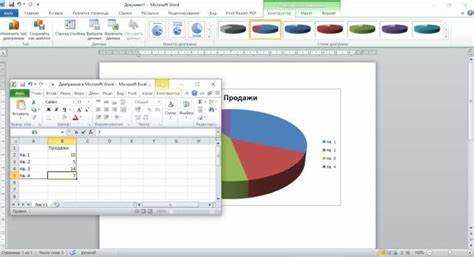
Совмещение двух диаграмм в одном графике Word – эффективный способ визуализировать взаимосвязанные данные без необходимости создавать отдельные иллюстрации. Например, если нужно показать динамику продаж и маржинальность по кварталам, объединённый график позволит сравнить тренды напрямую. В Word это реализуется через инструмент «Комбинированная диаграмма», доступный в разделе «Вставка» → «Диаграмма». Важно: не все типы диаграмм совместимы – гистограммы и линейные графики работают лучше всего.
Для корректного отображения данных настройте оси. Если значения диаграмм отличаются на порядок (например, продажи в тысячах, а маржинальность в процентах), используйте вторичную ось. Для этого выделите нужный ряд данных, щёлкните правой кнопкой мыши и выберите «Формат ряда данных» → «Параметры ряда» → «Построить ряд на вспомогательной оси». Это предотвратит искажение масштаба и сделает график читаемым.
Избегайте перегрузки графика: ограничьтесь двумя-тремя рядами данных. Если требуется больше, разделите информацию на два графика или используйте цветовое выделение. Для наглядности подпишите оси, добавьте легенду и удалите лишние элементы (сетку, фон). Пример: на графике продаж и маржинальности подпишите левую ось как «Объём продаж, тыс. руб.», а правую – «Маржинальность, %». Это ускорит восприятие информации.
Подготовка данных для объединения диаграмм в одном поле

Объединение двух диаграмм в одном графике требует синхронизации данных по осям и масштабам. Если первая диаграмма отображает продажи по кварталам (тыс. руб.), а вторая – динамику маркетинговых расходов (%), оси Y должны быть сопоставимы. Для этого приведите данные к единой шкале: например, переведите проценты в доли (0–1) или масштабируйте числовые значения с коэффициентом. В Excel используйте формулу =A2/MAX($A$2:$A$10) для нормализации значений столбца A.
Структурируйте данные в таблице с общими метками по оси X. Пример для квартальных данных:
| Квартал | Продажи (тыс. руб.) | Расходы на маркетинг (%) | Нормализованные расходы |
|---|---|---|---|
| Q1 2023 | 1200 | 15 | 0.3 |
| Q2 2023 | 1500 | 20 | 0.4 |
| Q3 2023 | 1800 | 25 | 0.5 |
Для диаграмм с разными типами данных (столбчатая + линейная) выберите совместимые форматы. Столбцы подходят для дискретных значений (продажи), линии – для непрерывных (проценты). В Word выделите оба набора данных, затем через «Вставка» → «Диаграмма» выберите комбинированный тип. Убедитесь, что вторичная ось Y активирована для одного из наборов.
Проверьте соответствие категорий. Если в первой диаграмме месяцы указаны как «Янв», «Фев», а во второй – «Январь», «Февраль», график отобразит их как разные категории. Используйте единообразные метки или функцию TEXT() в Excel для форматирования дат: =TEXT(A2, "ммм") преобразует дату в «Янв».
Исключите дублирующиеся или нерелевантные данные. Например, если вторая диаграмма содержит квартальные итоги, а первая – ежемесячные, агрегируйте ежемесячные данные в квартальные с помощью сводных таблиц или формулы =SUMIFS(). Пример: =SUMIFS(B2:B13, A2:A13, ">="&E2, A2:A13, "<="&EOMONTH(E2,2)) суммирует продажи за квартал, где E2 – первый день квартала.
Сохраните подготовленные данные в отдельном листе Excel с понятными именами диапазонов (например, "Продажи_Квартал", "Расходы_Норм"). Это упростит обновление диаграммы в Word: при изменении исходных данных достаточно обновить ссылку на файл через "Данные диаграммы" → "Изменить источник данных".
Выбор типа диаграмм, совместимых для совместного отображения
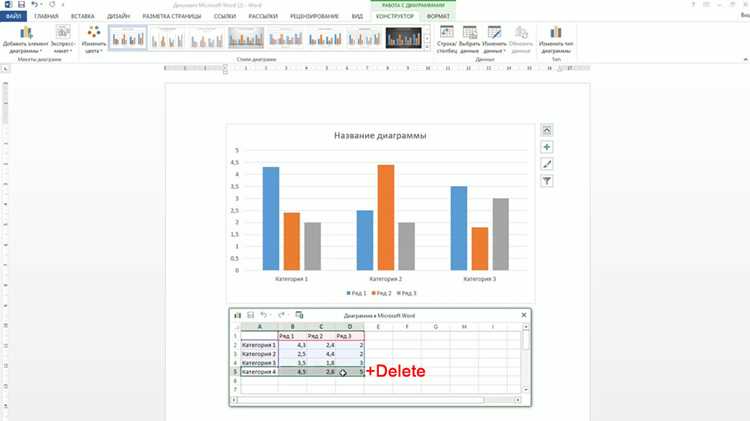
Совмещение диаграмм в одном графике требует учета их визуальной и функциональной совместимости. Основной критерий – общая ось данных. Например, линейные диаграммы и гистограммы с накоплением хорошо работают вместе, если обе используют ось Y для количественных значений, а ось X – для категорий или временных меток. При этом масштаб осей должен быть сопоставим: попытка совместить диаграмму с диапазоном 0–100 и 0–1 000 000 приведет к искажению восприятия.
Для анализа трендов и распределений оптимальны пары:
- Линейная диаграмма + столбчатая – показывает динамику (линия) и абсолютные значения (столбцы) за один период. Пример: продажи по месяцам (столбцы) и скользящее среднее (линия).
- График рассеяния + линия тренда – выявляет корреляцию между переменными. Линия тренда (полиномиальная или линейная) накладывается на точки данных.
- Круговая диаграмма + гистограмма – редко, но допустимо при сравнении доли (круг) и абсолютных значений (столбцы) для одной категории. Требует четкого разделения областей отображения.
Избегайте совмещения диаграмм с принципиально разными типами данных. Например, объемные диаграммы (3D-столбцы) и плоские линейные графики создают визуальный конфликт из-за искажения перспективы. Также не рекомендуется смешивать диаграммы с разными осями Y: одна для процентов, другая для абсолютных чисел – это усложняет восприятие без дополнительных пояснений.
При работе с временными рядами используйте комбинации, где одна диаграмма отображает фактические данные, а вторая – производные показатели. Например:
- Столбчатая диаграмма – ежедневные продажи.
- Линейная диаграмма – кумулятивная сумма продаж за период.
- Точечная диаграмма – аномалии (выбросы) с пороговыми значениями.
Такие сочетания позволяют одновременно видеть детали и общую картину.
Для сравнения категорий подходят пары, где одна диаграмма показывает структуру, а другая – динамику. Например, гистограмма распределения затрат по статьям бюджета и линейный график изменения этих затрат по кварталам. Важно, чтобы категории на оси X совпадали, иначе график теряет смысл.
Технические ограничения Word также влияют на выбор. Встроенный редактор диаграмм поддерживает комбинированные типы только для определенных сочетаний:
- Столбчатая + линейная (с одной или двумя осями Y).
- График рассеяния + линия тренда (только как часть графика рассеяния).
- Пузырьковая + линейная (если пузырьковая диаграмма использует две оси).
Попытка совместить несовместимые типы (например, круговую и столбчатую) приведет к ошибке или автоматическому преобразованию в поддерживаемый формат.
Перед созданием комбинированной диаграммы проверьте данные на соответствие следующим требованиям:
- Единый формат меток оси X (даты, текст, числа).
- Сопоставимые единицы измерения для осей Y (или явное указание второй оси).
- Отсутствие дублирующихся данных – каждая диаграмма должна добавлять новую информацию.
Если данные не соответствуют, разделите их на два отдельных графика или предварительно агрегируйте.
Добавление первой диаграммы в документ Word
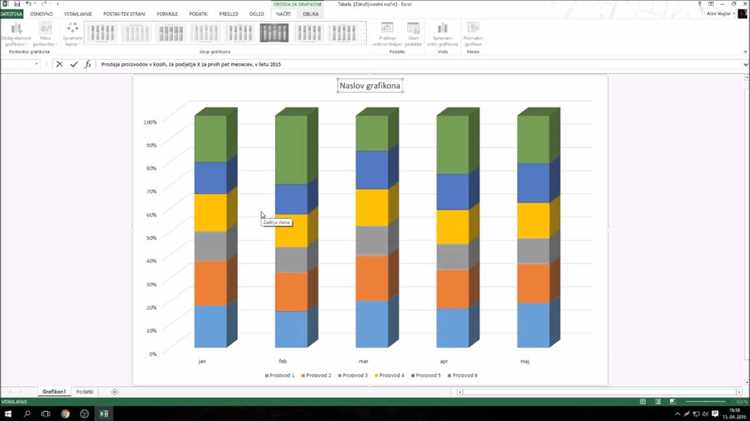
Откройте документ Word и перейдите на вкладку Вставка. В группе Иллюстрации выберите Диаграмма. В открывшемся окне доступны 17 типов диаграмм, включая гистограммы, круговые, линейные и точечные. Для большинства аналитических отчетов оптимальны гистограммы с группировкой (для сравнения категорий) или линейные диаграммы (для отображения трендов). Выберите нужный тип и нажмите ОК – Word автоматически вставит шаблон диаграммы с примерными данными в таблицу Excel.
Замените данные в таблице Excel на собственные. Например, для диаграммы продаж по кварталам структура таблицы должна выглядеть так:
| Квартал | 2023 | 2024 |
|---|---|---|
| Q1 | 1200 | 1500 |
| Q2 | 950 | 1100 |
| Q3 | 1300 | 1450 |
| Q4 | 1600 | 1800 |
После ввода данных закройте Excel – диаграмма в Word обновится автоматически. Для настройки внешнего вида выделите диаграмму и используйте вкладку Конструктор диаграмм. Здесь можно изменить макет (например, добавить подписи данных или легенду), стиль (цветовую схему) или переключиться на другой тип диаграммы. Для точной настройки осей и подписей используйте кнопку Добавить элемент диаграммы – это позволит скрыть ненужные элементы или добавить недостающие, например, линии сетки или подписи осей. Сохраните документ в формате .docx, чтобы все изменения остались доступными для редактирования.
Вставка второй диаграммы поверх существующей
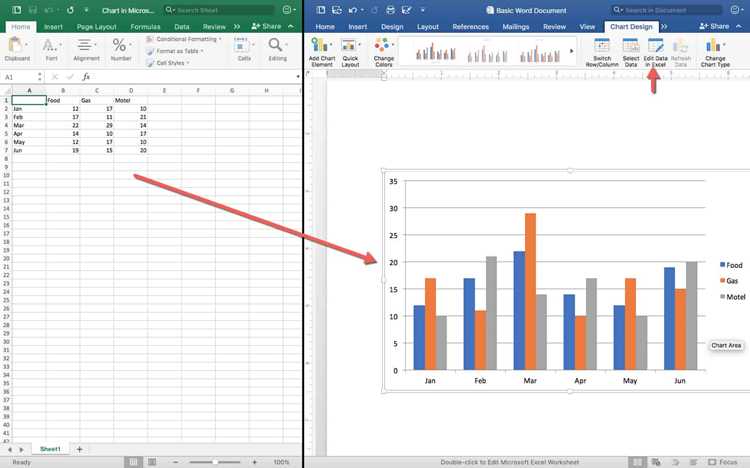
Чтобы добавить вторую диаграмму поверх первой в Word, выделите существующую диаграмму и скопируйте её через Ctrl+C. Вставьте копию на тот же лист с помощью Ctrl+V – она появится с теми же размерами и положением. Перейдите в режим редактирования данных (Конструктор диаграммы → Изменить данные) и замените содержимое на новые значения. Этот метод сохраняет форматирование и экономит время на настройку осей.
Для точного наложения диаграмм используйте параметры выравнивания: выделите обе диаграммы, удерживая Ctrl, затем в меню Формат → Выровнять → По центру. Если вторая диаграмма должна быть полупрозрачной, выделите её элементы (ряды данных, области) и задайте прозрачность через Формат фигуры → Заливка → Сплошная заливка → Прозрачность (рекомендуется 30–50%).
 , затем в меню Формат → Выровнять → По центру. Если вторая диаграмма должна быть полупрозрачной, выделите её элементы (ряды данных, области) и задайте прозрачность через Формат фигуры → Заливка → Сплошная заливка → Прозрачность (рекомендуется 30–50%).">
При наложении диаграмм с разными типами (например, гистограмма и линия) убедитесь, что оси синхронизированы. Для этого откройте Формат оси → Параметры оси и установите одинаковые минимальные/максимальные значения. Если вторая диаграмма использует вторичную ось, добавьте её через Конструктор диаграммы → Добавить элемент диаграммы → Оси → Вторичная горизонтальная/вертикальная.
Чтобы избежать визуального шума, отключите ненужные элементы второй диаграммы: легенду, сетку или подписи осей. Для этого выделите диаграмму и удалите лишнее через Конструктор диаграммы → Добавить элемент диаграммы. Если требуется выделить только часть данных, используйте выборочное форматирование рядов: щёлкните правой кнопкой по ряду → Формат ряда данных → измените цвет или толщину линии.
Для динамического обновления данных при изменении исходных таблиц свяжите диаграммы с Excel. Выделите диаграмму, перейдите в Конструктор диаграммы → Изменить данные → Изменить данные в Excel и укажите новый диапазон ячеек. Word автоматически обновит отображение при сохранении файла Excel.
Проверьте итоговый результат в режиме предварительного просмотра (Ctrl+F2). Если диаграммы перекрываются некорректно, скорректируйте их размеры вручную, удерживая Shift для пропорционального масштабирования. Для сложных случаев используйте направляющие (Макет → Направляющие), чтобы выровнять ключевые элементы.
Настройка осей и масштабов для корректного отображения данных

При совмещении двух диаграмм на одном графике в Word критически важно синхронизировать оси, чтобы избежать искажений. Если первая диаграмма использует линейный масштаб с шагом 10 единиц, а вторая – логарифмический с базой 10, данные потеряют сопоставимость. Для корректного отображения выделите обе диаграммы, щелкните правой кнопкой по любой из осей и выберите "Формат оси". В разделе "Параметры оси" установите одинаковый тип масштаба (например, линейный) и диапазон значений. Минимальное и максимальное значения задавайте с запасом в 5–10% от крайних точек данных, чтобы график не обрезал пиковые значения.
Для вторичной оси (обычно правой) применяйте отдельные настройки только при принципиально разных диапазонах данных. Например, если первая диаграмма отображает продажи в тысячах рублей (0–500), а вторая – процент роста (-10% до +30%), вторичная ось необходима. В Word 2019 и новее выберите серию данных второй диаграммы, затем "Формат ряда данных" → "Параметры ряда" → "Построить ряд на вспомогательной оси". Убедитесь, что метки вторичной оси не перекрывают основные: уменьшите шрифт до 8–9 пт или сместите ось вправо на 0,5 см через "Формат оси" → "Положение оси".
Шаг основных делений на оси должен быть кратным ключевым значениям данных. Если данные варьируются от 12 до 87, оптимальный шаг – 10 или 15 единиц. В Word это настраивается в "Формат оси" → "Параметры оси" → "Основные деления" → "Интервал между делениями". Избегайте дробных шагов (например, 7,3), так как они усложняют восприятие. Для временных рядов используйте стандартные интервалы: дни – 7, месяцы – 3 или 6, годы – 1 или 5. При неравномерных данных (например, 1, 5, 50, 200) переключитесь на логарифмическую шкалу с базой 10, чтобы сжать диапазон.
Подписи осей должны быть лаконичными и содержать единицы измерения. Вместо "Объем продаж" используйте "Продажи, тыс. руб." или "Выручка, млн $". В Word добавьте подпись через "Макет" → "Названия осей" → "Название основной горизонтальной/вертикальной оси". Шрифт подписей – не более 10 пт, начертание – полужирное. Для вторичной оси дублируйте подпись только если она принципиально отличается (например, "Рост, %" против "Продажи, ед."). Избегайте поворотов текста более чем на 45 градусов: это снижает читаемость.
При наложении диаграмм проверьте пересечение линий сетки. В Word 365 выделите область диаграммы, затем "Макет" → "Сетка" → "Вертикальные линии сетки" → "Основные линии сетки". Для вторичной оси отключите сетку, чтобы не загромождать график. Если данные первой диаграммы начинаются с нуля, а второй – с отрицательных значений, сместите нулевую линию через "Формат оси" → "Параметры оси" → "Горизонтальная ось пересекает" → "Значение оси". Укажите минимальное значение первой оси (например, -20), чтобы графики не накладывались.
Для проверки корректности масштабов экспортируйте график в PDF и измерьте расстояние между делениями линейкой. Разница в 1–2 мм между основной и вторичной осью допустима, но более 5 мм указывает на ошибку в настройках. В сложных случаях используйте Excel для предварительной настройки осей, затем скопируйте диаграмму в Word через "Специальная вставка" → "Рисунок (метафайл)". Это сохранит форматирование и позволит избежать артефактов при изменении размера.

 Загрузка...



