Содержание статьи
Два монитора на ноутбуке – это не роскошь, а инструмент для повышения продуктивности. Исследования Microsoft показывают, что использование второго экрана увеличивает скорость выполнения задач на 20–30%, особенно в работе с таблицами, кодом или графическими редакторами. Современные ноутбуки поддерживают подключение внешних дисплеев через HDMI, DisplayPort, USB-C (с функцией Thunderbolt) или даже беспроводные технологии Miracast. Однако не все порты равнозначны: USB-C с Thunderbolt 3/4 обеспечивает передачу видео 4K@60Hz, а HDMI 2.0 ограничен 4K@30Hz.
Операционные системы Windows 10/11, macOS и Linux по-разному обрабатывают многомониторные конфигурации. В Windows 11 настройка выполняется через Параметры → Система → Дисплей, где можно выбрать режим расширения рабочего стола или дублирования. macOS предлагает аналогичные опции в Системные настройки → Мониторы, но с ограничением на количество одновременно подключённых экранов (например, MacBook Air M1 поддерживает только один внешний монитор). Linux-системы требуют установки драйверов для видеокарт, особенно при использовании проприетарных решений от NVIDIA.
Неправильная настройка может привести к артефактам изображения, низкой частоте обновления или даже отсутствию сигнала. Частая ошибка – попытка подключить монитор с разрешением 1440p к ноутбуку с HDMI 1.4, который не поддерживает такое разрешение на высокой частоте. Другой подводный камень – конфликты драйверов: если ноутбук использует гибридную графику (Intel + NVIDIA), внешний монитор может работать только через дискретную карту. Решение – обновить драйверы через официальные сайты производителей или использовать утилиты вроде NVIDIA Control Panel для принудительного переключения.
Проверка портов и совместимости ноутбука с дополнительным экраном
Первым шагом определите, какие видеоинтерфейсы поддерживает ваш ноутбук. Современные модели оснащаются HDMI, DisplayPort, USB-C (с поддержкой Thunderbolt 3/4 или DisplayPort Alt Mode) или устаревшими VGA и DVI. Откройте технические характеристики на сайте производителя или проверьте порты визуально: HDMI – прямоугольный с закруглёнными углами, DisplayPort – с асимметричным скосом, USB-C – овальный симметричный. Если ноутбук выпущен до 2015 года, вероятно, потребуется адаптер для подключения современного монитора.
- HDMI 1.4 – до 4K@30 Гц, HDMI 2.0/2.1 – до 4K@60 Гц или 8K@30 Гц.
- DisplayPort 1.2 – до 4K@60 Гц, DisplayPort 1.4 – до 8K@60 Гц с HDR.
- USB-C (DisplayPort Alt Mode) – зависит от версии порта, но обычно до 4K@60 Гц.
- VGA и DVI – только Full HD (1920×1080) без поддержки звука.
Если ноутбук не распознаёт монитор, обновите драйверы видеокарты. Для Intel – через Intel Driver & Support Assistant, для NVIDIA – GeForce Experience, для AMD – Adrenalin Edition. В Windows откройте «Диспетчер устройств» → «Видеоадаптеры» и проверьте наличие ошибок (жёлтый восклицательный знак). При использовании адаптеров избегайте дешёвых пассивных переходников – они часто не поддерживают высокие разрешения или частоты обновления.
Подключение второго монитора через HDMI, DisplayPort или USB-C
Выбор интерфейса зависит от возможностей ноутбука и монитора. HDMI – универсальный вариант, поддерживаемый большинством устройств, но ограничен разрешением 4K@60 Гц (HDMI 2.0) или 4K@120 Гц (HDMI 2.1). DisplayPort превосходит по пропускной способности: версия 1.4 обеспечивает 8K@60 Гц или 4K@120 Гц с HDR. USB-C с поддержкой Thunderbolt 3/4 или DisplayPort Alt Mode подходит для современных ультрабуков, передавая видео, данные и питание по одному кабелю.
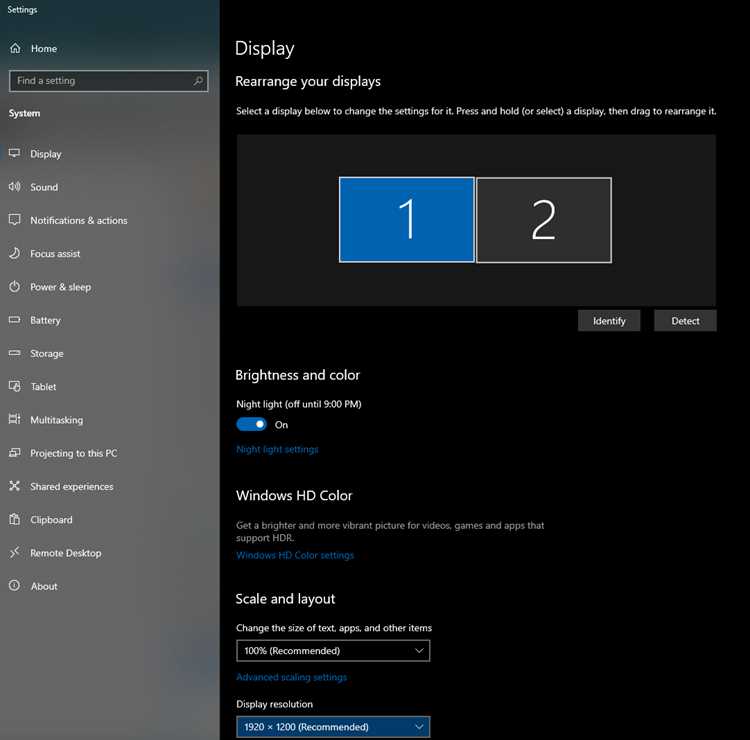
Перед подключением проверьте порты на ноутбуке и мониторе. На Windows откройте Параметры → Система → Дисплей → Дополнительные параметры дисплея, чтобы убедиться в обнаружении второго экрана. На macOS – Системные настройки → Дисплеи. Если монитор не определяется, обновите драйверы видеокарты (Intel/NVIDIA/AMD) или попробуйте другой кабель.
- HDMI: Используйте кабель HDMI 2.0 или новее для 4K. Избегайте дешевых кабелей без сертификации – они могут не поддерживать заявленные характеристики. Для ноутбуков с HDMI 1.4 (1080p@60 Гц) второй монитор будет работать в ограниченном разрешении.
- DisplayPort: Поддерживает MST (Multi-Stream Transport) для подключения нескольких мониторов через один порт. Версия 1.2 и выше совместима с FreeSync/G-Sync. Для 4K@144 Гц нужен кабель DisplayPort 1.4 с сертификацией VESA.
При подключении через USB-C учитывайте мощность зарядки. Некоторые ноутбуки ограничивают пропускную способность при одновременной передаче видео и питания. Например, MacBook Pro 14″ (2021) поддерживает два внешних 6K-дисплея через Thunderbolt, но при подключении к док-станции может снижать разрешение до 4K. Проверяйте спецификации устройства.
Настройка режимов отображения зависит от задач. В Windows используйте комбинацию Win + P для быстрого переключения между режимами: «Только экран компьютера», «Дублировать», «Расширить» или «Только второй экран». Для macOS выберите режим в Системные настройки → Дисплеи → Расположение. При расширении рабочего стола перетащите иконки мониторов, чтобы задать их физическое расположение (лево/право/верх/низ).
Проблемы с разрешением или частотой обновления решаются в настройках видеокарты. Для NVIDIA откройте Панель управления NVIDIA → Дисплей → Изменение разрешения и выберите пользовательское разрешение с нужной частотой. На Intel – Графические свойства Intel → Дисплей → Пользовательское разрешение. Если монитор не поддерживает выбранные параметры, система вернется к предыдущим настройкам.
Для игр или работы с графикой настройте приоритетный монитор. В Windows: Параметры → Система → Дисплей → Сделать основным дисплеем. В играх настройте режим отображения (оконный/полноэкранный) и разрешение вручную – некоторые приложения игнорируют системные настройки. Для видеомонтажа используйте монитор с 10-битной глубиной цвета и поддержкой Adobe RGB/DCI-P3.
При использовании адаптеров или док-станций проверяйте совместимость. Например, адаптер USB-C → HDMI на чипе Realtek может не поддерживать 4K@60 Гц, в то время как адаптер на чипе Parade PS175 работает стабильно. Для док-станций выбирайте модели с внешним питанием (например, CalDigit TS4 или Dell WD22TB4), чтобы избежать ограничений по мощности. Тестируйте подключение с разными кабелями – иногда проблема кроется в неисправном проводе, а не в портах.
Настройка режимов отображения в параметрах Windows или macOS
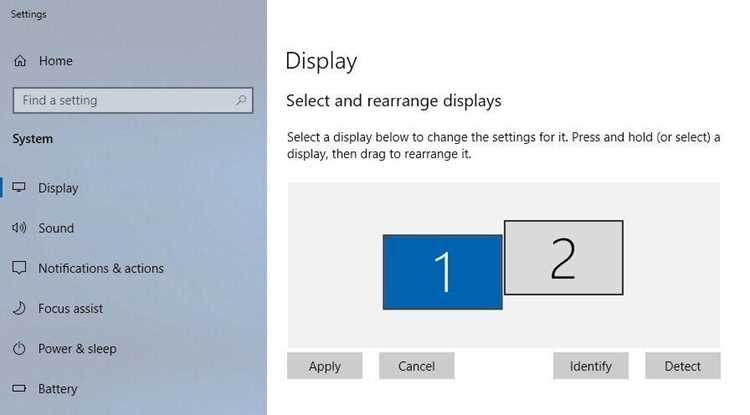
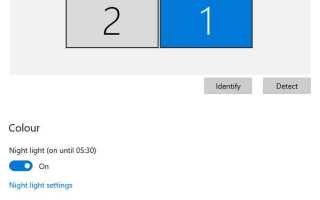
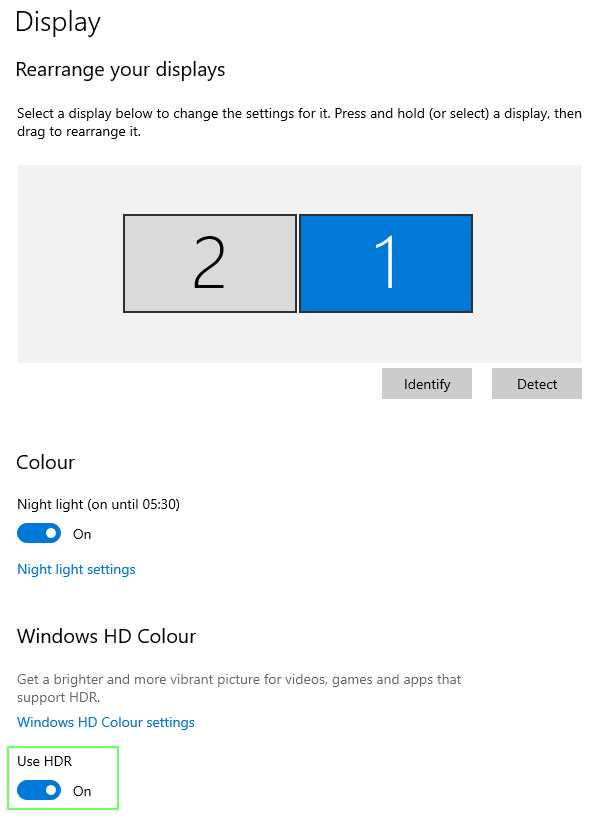
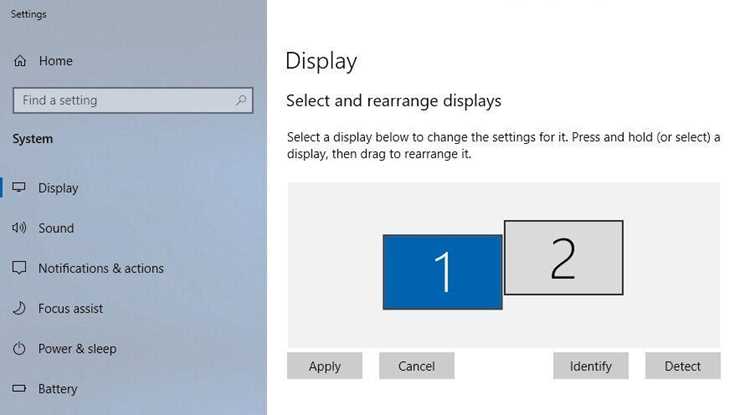
В Windows 10 и 11 нажмите Win + P для быстрого переключения между режимами: «Только экран компьютера», «Дублировать», «Расширить» и «Только второй экран». Для тонкой настройки откройте «Параметры» → «Система» → «Дисплей». Здесь можно изменить разрешение каждого монитора, ориентацию (альбомная или портретная) и масштаб интерфейса. Если система не определяет второй монитор автоматически, нажмите «Обнаружить».
В macOS подключите второй монитор и перейдите в «Системные настройки» → «Мониторы». Удерживайте клавишу Option (⌥), чтобы появилась кнопка «Распознать мониторы» – она полезна, если macOS не видит устройство. Вкладка «Расположение» позволяет виртуально перетаскивать экраны, задавая их физическое положение относительно друг друга. Это критично для правильной работы курсора при перемещении между дисплеями.
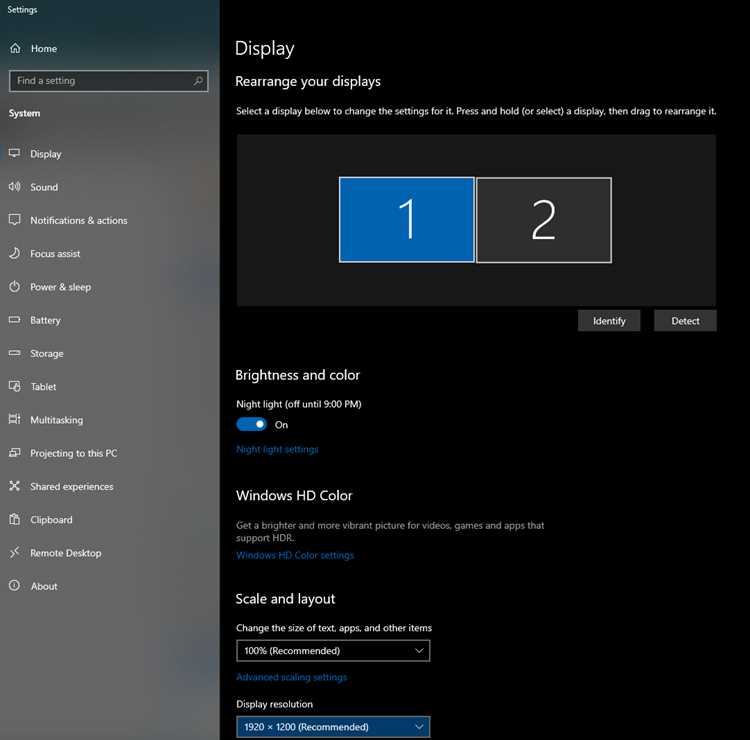
Для Windows: если изображение на втором мониторе размыто, установите родное разрешение вручную. В разделе «Дисплей» выберите монитор, прокрутите вниз до «Разрешение экрана» и выберите значение, рекомендованное производителем (например, 1920×1080 для Full HD). При проблемах с цветопередачей нажмите «Дополнительные параметры дисплея» → «Свойства видеоадаптера» → «Список всех режимов» и выберите подходящий.
macOS автоматически применяет профили цветов для каждого монитора, но их можно скорректировать в «Системных настройках» → «Мониторы» → «Цвет». Нажмите «Открыть профили», чтобы выбрать предустановленный вариант или загрузить собственный ICC-профиль. Для профессиональной работы с графикой используйте калибровку через «Калибровать» – мастер поможет настроить гамму, яркость и точку белого.
В Windows режим «Расширить» позволяет использовать второй монитор как продолжение рабочего стола. Чтобы задать основной дисплей, выделите его в настройках и поставьте галочку «Сделать этот экран основным». Это влияет на расположение панели задач и открытие новых окон. Для ноутбуков с дискретной графикой (например, NVIDIA) дополнительно настройте параметры в панели управления видеокартой, чтобы избежать конфликтов между встроенным и внешним GPU.
macOS предлагает уникальный режим «Видеоповтор», доступный через Option (⌥) + значок AirPlay в строке меню. Он дублирует изображение на всех подключенных экранах, включая Apple TV, но с возможностью независимого масштабирования. Для пользователей с несколькими мониторами полезна опция «Отображать параметры меню на» – выберите, на каком экране будет показываться строка меню, чтобы избежать путаницы.
При работе с разными диагоналями мониторов в Windows используйте параметр «Изменить размер текста, приложений и других элементов» для каждого дисплея отдельно. Например, на 4K-мониторе установите масштаб 200%, а на Full HD – 100%. В macOS аналогичная настройка доступна в «Системных настройках» → «Мониторы» → «Масштабирование». Для корректного отображения шрифтов в некоторых приложениях может потребоваться перезагрузка.
Выбор оптимального разрешения и частоты обновления для двух экранов
Частота обновления влияет на плавность изображения, но не всегда требует максимума. Для офисной работы хватит 60 Гц, для игр или редактирования видео – 120–144 Гц. Однако совмещать экраны с разной частотой сложно: Windows по умолчанию синхронизирует оба дисплея по минимальному значению. Чтобы избежать артефактов, используйте одинаковую частоту или отключите синхронизацию через настройки графического драйвера (NVIDIA Control Panel → «Управление параметрами 3D» → «Максимальная частота предварительного рендеринга кадров»). Для мониторов с адаптивной синхронизацией (FreeSync/G-Sync) убедитесь, что диапазон частот перекрывается – иначе возможны подтормаживания.
Проверьте совместимость кабелей: HDMI 2.0 поддерживает 4K@60 Гц, DisplayPort 1.4 – 4K@120 Гц или 8K@60 Гц. Если ноутбук имеет только HDMI 1.4, максимальное разрешение для второго монитора упадёт до 4K@30 Гц или 1440p@60 Гц. При подключении через USB-C (Thunderbolt 3/4) убедитесь, что порт поддерживает режим DisplayPort Alt Mode – иначе пропускной способности хватит только на один внешний дисплей. Для стабильной работы двух экранов отключите энергосберегающие режимы в BIOS и обновите драйверы GPU до последней версии.
Расположение мониторов в настройках для удобной работы с мышью
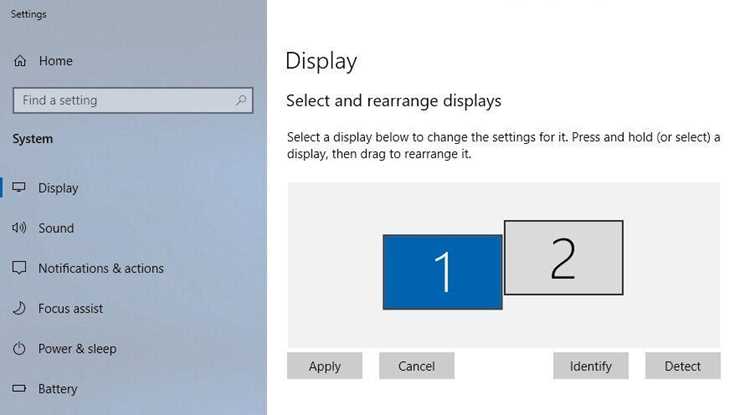
Правильное расположение мониторов в настройках Windows или macOS критически важно для плавного перемещения курсора между экранами. Если физически мониторы стоят на одном уровне, но в настройках один из них смещён вверх или вниз, курсор будет «застревать» на границе. Откройте параметры дисплея (Windows: Win + P → "Расширить", macOS: Системные настройки → Дисплеи → Расположение) и перетащите экраны мышью, совмещая их верхние или нижние края.
Для мониторов разной высоты используйте выравнивание по верхнему краю основного экрана. Например, если основной монитор 24″ (1920×1080), а второй – 27″ (2560×1440), в настройках Windows установите основной экран слева, а второй сместите вверх на 198 пикселей (разница в высоте: 1440–1080=360, 360/2=180, плюс 18 пикселей на рамку). Это устранит «ступеньку» при переходе курсора.
В macOS выравнивание происходит автоматически при перетаскивании, но для точной настройки используйте клавишу Option – она покажет сетку с пиксельным разрешением. Если курсор всё равно «прыгает», проверьте параметр Расположение → Опции → Выровнять дисплеи по верхнему краю.
Для трёх и более мониторов применяйте принцип «основной экран в центре». В Windows откройте Параметры → Система → Дисплей и перетащите экраны так, чтобы основной находился между дополнительными. Например, для конфигурации из трёх мониторов (1-2-3) расположите их в настройках в порядке 2-1-3, где 1 – основной. Это сократит путь курсора при переключении между задачами.
Если мониторы стоят под углом (например, один вертикально), в настройках Windows используйте функцию Поворот дисплея (90° или 270°). После поворота перетащите экран в настройках расположения так, чтобы его нижний край совпадал с нижним краем горизонтального монитора. В macOS поворот настраивается в Системные настройки → Дисплеи → Поворот, а расположение – в той же вкладке.
| Конфигурация | Расположение в настройках | Смещение по вертикали (пиксели) |
|---|---|---|
| 2× 24″ (1920×1080) | Верхние края на одном уровне | 0 |
| 24″ (1920×1080) + 27″ (2560×1440) | Верхний край 24″ на уровне середины 27″ | +180 |
| 3× 24″ (1920×1080), основной в центре | Все верхние края на одном уровне | 0 |
| 24″ горизонтально + 24″ вертикально | Нижние края на одном уровне | 0 |
Для ноутбуков с внешним монитором учитывайте разницу в DPI. Если ноутбук имеет экран 13″ с разрешением 2880×1800 (226 PPI), а внешний монитор – 24″ 1920×1080 (92 PPI), в Windows включите масштабирование 200% для ноутбука и 100% для монитора. В настройках расположения сместите внешний экран вверх на 360 пикселей (разница в высоте после масштабирования: 1800/2=900, 1080–900=180, 180×2=360).
Проверьте настройки мыши: в Windows откройте Параметры → Устройства → Мышь → Дополнительные параметры мыши и установите скорость указателя на 6–8 из 11. В macOS используйте Системные настройки → Мышь → Скорость указателя (значение 6–7 из 10). Это сгладит переходы между экранами с разным разрешением.
Если курсор всё равно «теряется», используйте утилиты для калибровки. В Windows – MultiMonitorTool от NirSoft (бесплатная), которая позволяет точно задать координаты экранов. В macOS – DisplayPlacer (через Homebrew: brew install displayplacer), где можно прописать расположение вручную через командную строку, например: displayplacer "id:1 res:1920x1080 hz:60 color_depth:8 scaling:on origin:(0,0) degree:0" "id:2 res:2560x1440 hz:60 color_depth:8 scaling:off origin:(1920,180) degree:0".

 Загрузка...