Содержание статьи
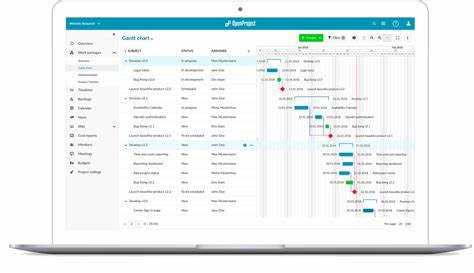
OpenProject позволяет управлять проектами с детальной структурой задач, календарями и отчётами о прогрессе. В интерфейсе доступно создание проектов с указанием бюджета, сроков и приоритетов, что помогает планировать работу без сторонних инструментов.
В системе можно назначать роли для участников: разработчик, менеджер, наблюдатель. Каждая роль имеет набор разрешений, что позволяет разграничить права на создание, редактирование и удаление задач. Для команд с разными уровнями ответственности это снижает риск ошибок и конфликтов.
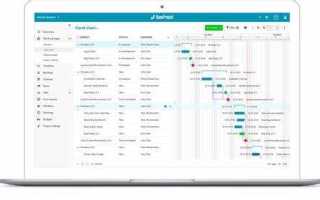
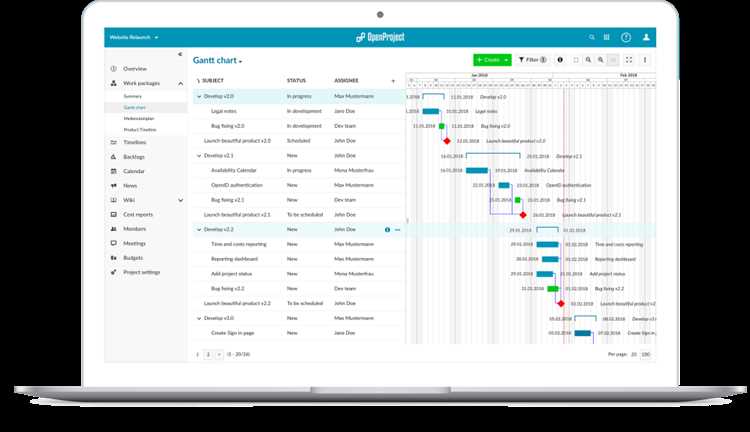
Задачи в OpenProject можно связывать зависимостями, например, отмечать, какие задачи блокируют другие. Использование диаграммы Ганта отображает последовательность выполнения работ и позволяет корректировать сроки в реальном времени при изменении условий проекта.
Система поддерживает ведение учёта времени по задачам и генерацию отчётов с детализацией по сотрудникам и этапам. Это облегчает анализ затрат ресурсов, а также подготовку данных для клиентов или внутреннего руководства.
OpenProject интегрируется с популярными сервисами, включая Git, Jenkins и Slack. Экспорт данных в CSV или PDF обеспечивает возможность передачи информации сторонним аналитическим инструментам без потери структуры и меток задач.
Создание проекта и настройка базовых параметров
Для создания нового проекта в OpenProject перейдите в раздел Проекты и нажмите Создать проект. Укажите название, уникальный идентификатор и описание, которое будет отображаться в списках и отчетах. Название лучше сделать информативным, чтобы сразу понимать цель проекта.
В разделе Тип проекта можно выбрать шаблон: классический, Scrum или Kanban. Каждый шаблон автоматически настраивает рабочие процессы и типы задач, что ускоряет подготовку к работе команды. Если проект нестандартный, рекомендуется выбрать Пользовательский шаблон и задать собственные типы задач и статусы.
Для планирования сроков используйте поля Дата начала и Дата окончания. OpenProject позволяет отображать календарь задач и диаграмму Ганта, поэтому точное указание дат помогает сразу увидеть пересечения и критические пути.
Настройка приоритетов задач проводится в разделе Параметры проекта. Можно указать стандартные значения: высокий, средний, низкий. Это влияет на сортировку задач на доске и в отчетах, облегчая контроль над критическими задачами.
Необходимо сразу определить бюджет проекта в соответствующем поле, если планируется отслеживание затрат. OpenProject поддерживает расчёт оставшегося бюджета по времени и задачам, что помогает своевременно корректировать план и ресурсы.
Добавление пользователей и распределение ролей
Для добавления участников проекта откройте вкладку Участники и нажмите Пригласить пользователя. Введите email или выберите существующего пользователя из системы. После добавления можно сразу задать ему роль, которая определяет набор разрешений в проекте.
OpenProject предлагает стандартные роли: Менеджер, Разработчик, Наблюдатель. Менеджеры могут создавать и редактировать задачи, изменять сроки и управлять участниками. Разработчики получают доступ только к задачам и комментариям, что ограничивает возможность случайного изменения критичных параметров. Наблюдатели имеют право просматривать задачи и отчеты без возможности редактирования.
Для проектов с нестандартной структурой можно создать пользовательские роли с индивидуальными разрешениями: управление временем, создание подзадач, изменение статусов задач. Это полезно, если требуется детальное разграничение обязанностей между командами.
После назначения ролей важно проверить вкладку Разрешения для каждого пользователя, чтобы убедиться, что права соответствуют его задачам. OpenProject позволяет видеть активные действия пользователя и корректировать их без необходимости удаления и повторного добавления.
Регулярный аудит ролей помогает избежать дублирования полномочий и конфликтов между участниками, особенно в больших командах с динамично меняющимися задачами.
Формирование задач и установка сроков выполнения
Для создания задачи откройте проект и выберите Новая задача. Укажите название, описание и назначьте ответственного. Рекомендуется давать информативные заголовки, которые отражают конкретное действие, чтобы сразу понимать содержание задачи без дополнительного пояснения.
В OpenProject можно установить дату начала и дату окончания каждой задачи. Для последовательных процессов используйте зависимость задач, чтобы диаграмма Ганта автоматически корректировала сроки при изменении одной из задач. Это помогает избежать пересечений и пропусков критичных этапов.
Для больших проектов полезно разбивать задачи на подзадачи. Подзадачи наследуют сроки основной задачи, но при необходимости их можно корректировать отдельно. Это обеспечивает прозрачность прогресса и позволяет отслеживать выполнение по этапам.
Устанавливайте приоритет для каждой задачи: высокий, средний или низкий. OpenProject сортирует задачи на доске и в отчетах по приоритету, облегчая контроль за срочными задачами и снижая риск задержек.
Для команд с фиксированным бюджетом используйте поле Оценка трудозатрат, указывая предполагаемое количество часов на выполнение задачи. Система рассчитывает оставшееся время и позволяет своевременно перераспределять ресурсы между задачами.
Использование доски задач для контроля прогресса
Доска задач в OpenProject позволяет визуально отслеживать состояние работы. Каждая колонка соответствует статусу задачи: Новая, В работе, На проверке, Завершена. Перетаскивание задач между колонками автоматически обновляет их статус в системе.
Для удобства контроля прогресса рекомендуется использовать фильтры по исполнителю, приоритету и срокам. Это позволяет сосредоточиться на критичных задачах и выявлять потенциальные задержки.
OpenProject позволяет добавить пользовательские поля на доску, например, тип задачи или оценку трудозатрат. Это помогает сразу видеть ключевую информацию без необходимости открытия каждой карточки.
Пример структуры доски задач:
| Статус | Задачи | Исполнитель | Срок | Приоритет |
|---|---|---|---|---|
| Новая | Разработка модуля отчётов | Иванов | 10.12.2025 | Высокий |
| В работе | Тестирование интеграции | Петров | 15.12.2025 | Средний |
| На проверке | Обновление документации | Сидорова | 12.12.2025 | Низкий |
| Завершена | Настройка уведомлений | Кузнецов | 05.12.2025 | Средний |
Регулярное обновление доски помогает выявлять узкие места и перераспределять задачи между участниками для соблюдения сроков проекта.
Настройка зависимости между задачами
Чтобы настроить зависимости в OpenProject, откройте карточку задачи и перейдите в раздел Зависимости. Выберите задачу, с которой требуется связать текущую, и определите тип связи: Блокирует, Блокируется, Дублирует или Связана с. Тип связи определяет порядок выполнения и отображение в диаграмме Ганта.
Для задач, которые должны выполняться последовательно, используйте связь Блокирует. Система автоматически пересчитает даты зависимых задач при изменении сроков исходной задачи, что предотвращает нарушения графика проекта.
В диаграмме Ганта зависимости отображаются стрелками, что облегчает визуальный контроль критического пути. При большом количестве задач рекомендуется проверять наличие циклических зависимостей, чтобы избежать ошибок в планировании.
Настройка зависимостей вместе с приоритетами задач позволяет выявлять узкие места и своевременно перераспределять ресурсы между участниками команды.
Отслеживание времени и ведение отчётов
OpenProject позволяет фиксировать затраченное время на задачи с точностью до минуты. Для этого откройте задачу и используйте вкладку Учёт времени. Введите количество часов и краткое описание выполненной работы. Это обеспечивает прозрачность нагрузки на участников проекта.
Для анализа прогресса проекта применяются отчёты. Основные типы отчетов:
- Сводка по проекту – отображает общее количество выполненных и оставшихся часов, задачи в работе и завершённые.
- Отчёт по пользователям – показывает, сколько времени каждый участник затратил на конкретные задачи.
- Диаграмма Ганта с учётом времени – визуализирует распределение трудозатрат по задачам и зависимостям.
Для регулярного контроля рекомендуется формировать отчёты с фильтрацией по:
- Срокам выполнения задач;
- Приоритету задач;
- Исполнителям;
- Проектным этапам.
Экспорт отчётов возможен в форматах CSV и PDF, что упрощает передачу данных руководству или клиентам. Рекомендуется обновлять отчёты ежедневно или после завершения ключевых задач, чтобы иметь актуальную информацию о состоянии проекта.
Настройка уведомлений и уведомлений по событиям
В OpenProject уведомления помогают отслеживать изменения задач и событий без постоянного ручного контроля. Для настройки перейдите в раздел Настройки пользователя и выберите Уведомления. Здесь можно включить или отключить уведомления по типу событий.
Доступные типы уведомлений:
- Создание задачи – отправка уведомления при добавлении новой задачи в проект.
- Изменение задачи – уведомление при изменении статуса, срока или исполнителя.
- Комментарии – уведомления о новых комментариях или ответах на них.
- Зависимости – уведомления при блокировке или разблокировке связанных задач.
- Сроки и дедлайны – предупреждения о приближающихся или просроченных задачах.
Рекомендуется настроить уведомления по ролям участников:
- Менеджеры – все типы уведомлений, чтобы контролировать проект в целом.
- Разработчики – уведомления о задачах, назначенных им, и изменениях в связанных задачах.
- Наблюдатели – только комментарии и ключевые события, чтобы не перегружать информацией.
OpenProject поддерживает отправку уведомлений на email и через встроенные веб-сервисы. Регулярная проверка и корректировка настроек уведомлений помогает снизить риск пропуска важных событий и упрощает контроль за проектом.
Экспорт данных и интеграция с другими сервисами
OpenProject позволяет экспортировать задачи, отчёты и диаграммы в форматы CSV и PDF. Для этого откройте нужный проект или отчёт, выберите Экспорт и укажите формат. CSV удобен для дальнейшего анализа в Excel или других аналитических инструментах, PDF сохраняет визуальное оформление диаграмм и таблиц.
Для интеграции с внешними сервисами используйте встроенные модули и API:
- Git и GitHub – связывайте задачи с коммитами для автоматического обновления статусов.
- Jenkins – настройка уведомлений о завершении сборок или тестов с привязкой к задачам.
- Slack – отправка уведомлений о создании, изменении или завершении задач напрямую в каналы команды.
- REST API – позволяет программно получать данные о проектах, задачах и участниках для кастомной аналитики.
Рекомендуется использовать фильтры перед экспортом, чтобы включить только актуальные задачи, отчёты или временные периоды. Это снижает объём данных и облегчает последующую обработку.
Интеграция с внешними системами позволяет синхронизировать данные между инструментами разработки и управления проектами, уменьшить ручной ввод и повысить точность отчётности.
Вопрос-ответ:
Как создать проект в OpenProject с нужными шаблонами и сроками?
Для создания проекта откройте раздел Проекты и выберите Создать проект. Введите название, идентификатор и описание. Выберите шаблон: классический, Scrum или Kanban, чтобы сразу получить подходящую структуру задач и статусов. Установите дату начала и дату окончания проекта — эти параметры будут влиять на диаграмму Ганта и автоматическое вычисление сроков задач.
Какие роли пользователей лучше назначать для маленькой команды?
Для команды из 3–5 человек можно ограничиться стандартными ролями. Менеджер управляет проектом, создаёт и редактирует задачи, следит за сроками. Разработчики выполняют задачи и оставляют комментарии. Наблюдатели могут просматривать задачи и отчёты без редактирования. Если необходимо, можно создать пользовательскую роль с ограниченными правами для участников, которые ведут учёт времени или проверяют задачи.
Как правильно настроить зависимости между задачами, чтобы не нарушить сроки проекта?
Откройте карточку задачи и перейдите в раздел Зависимости. Выберите задачи, с которыми будет связь, и укажите тип: Блокирует или Блокируется. Для последовательных действий используйте Блокирует. Система автоматически пересчитает даты зависимых задач при изменении сроков основной задачи. Рекомендуется проверять диаграмму Ганта, чтобы исключить циклические зависимости, которые могут нарушить планирование.
Можно ли автоматически уведомлять участников проекта о новых комментариях и изменениях задач?
Да, OpenProject поддерживает уведомления по событиям. В настройках пользователя откройте вкладку Уведомления и выберите типы событий: создание задачи, изменение статуса, новые комментарии, приближающиеся сроки. Для разных ролей можно настроить индивидуальные уведомления, чтобы менеджеры получали полный обзор, а разработчики — уведомления только о своих задачах и связанных с ними событиях.
Какие способы есть для экспорта данных и интеграции с другими сервисами?
Для экспорта доступны форматы CSV и PDF. CSV используется для обработки в Excel или других аналитических инструментах, PDF сохраняет оформление диаграмм и таблиц. Интеграция возможна через модули и API: Git и GitHub для связывания коммитов с задачами, Jenkins для уведомлений о сборках, Slack для уведомлений в каналы команды. REST API позволяет программно получать данные о проектах, задачах и участниках.
Как правильно распределять задачи между участниками в OpenProject?
Для распределения задач откройте карточку задачи и назначьте исполнителя в поле Ответственный. Если задача сложная, создайте подзадачи и распределите их между несколькими участниками, указывая конкретные сроки выполнения для каждой. Использование приоритетов помогает выделить критичные задачи, а фильтры по исполнителям позволяют отслеживать нагрузку команды и своевременно корректировать распределение.
Какие возможности OpenProject предоставляет для анализа времени, затраченного на задачи?
OpenProject фиксирует время, затраченное на каждую задачу, через вкладку Учёт времени. Участники вводят количество часов и описание выполненной работы. На основе этих данных формируются отчёты: по проекту, по пользователям и по этапам задач. Диаграммы отображают распределение времени, что помогает выявить перегрузки и перераспределять ресурсы. Экспорт в CSV или PDF позволяет сохранять данные для внешнего анализа.

 Загрузка...