Содержание статьи
Github может появляться в автозагрузке Windows после установки официального клиента GitHub Desktop или некоторых инструментов для синхронизации репозиториев. Этот процесс автоматически запускает клиент при включении компьютера, чтобы обновлять локальные репозитории и выполнять фоновые задачи, такие как синхронизация изменений и проверка статуса веток.
Для обычного пользователя автозагрузка Github не всегда необходима. Если вы редко работаете с локальными репозиториями, постоянный запуск программы потребляет ресурсы памяти и процессора. Проверка автозагрузки позволяет выявить ненужные процессы и оптимизировать работу системы без удаления клиента.
Настройка запуска Github только при необходимости снижает нагрузку на систему. В Windows это можно сделать через Диспетчер задач в разделе «Автозагрузка», либо через настройки клиента GitHub Desktop, отключив опцию автоматического запуска. При этом все функции программы сохраняются и доступны для ручного запуска.
Кроме отключения автозагрузки, важно проверять подлинность процесса. Настоящий клиент Github запускается из директории C:\Users\Имя_Пользователя\AppData\Local\GitHubDesktop. Любой другой путь может указывать на стороннее или вредоносное ПО, замаскированное под Github.
Github в автозагрузке: что это и как работает
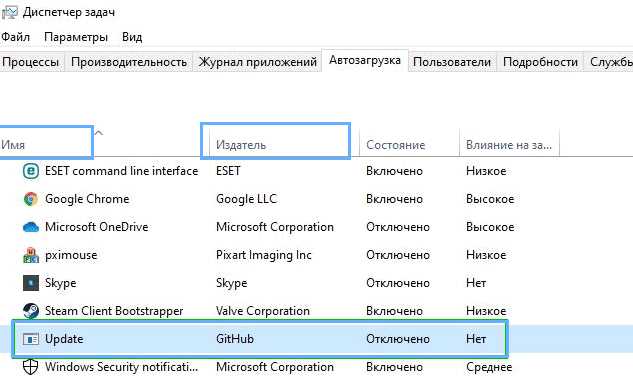
Автозагрузка выполняется через системный реестр или через папку автозагрузки пользователя. В Windows 10 и 11 процесс можно найти в Диспетчере задач в разделе «Автозагрузка». Программа отображается как GitHub Desktop с указанием пути к исполняемому файлу, обычно C:\Users\Имя_Пользователя\AppData\Local\GitHubDesktop\GitHubDesktop.exe.
Постоянный автозапуск влияет на время загрузки системы и потребление оперативной памяти. Если работа с локальными репозиториями редкая, лучше отключить автозагрузку через диспетчер задач или настройки клиента. При этом GitHub Desktop сохраняет все функции, и запуск репозиториев доступен вручную.
Для обеспечения безопасности необходимо проверять путь запуска. Любой исполняемый файл GitHub, расположенный вне стандартной директории, может быть модифицированным или вредоносным. Регулярное обновление клиента через официальный сайт также снижает риск уязвимостей и ошибок при синхронизации.
Почему Github может появляться в автозагрузке Windows
Некоторые функции клиента, такие как уведомления о новых коммитах, обновление веток и автоматическая проверка статуса репозиториев, требуют постоянного запуска. Автозагрузка обеспечивает выполнение этих операций без вмешательства пользователя, что удобно для активных разработчиков.
Если пользователь не работает с проектами ежедневно, автозагрузка может быть избыточной. В таких случаях рекомендуется отключить автоматический запуск через Диспетчер задач в разделе «Автозагрузка» или в настройках GitHub Desktop. Это уменьшает нагрузку на систему без потери функциональности программы при ручном запуске.
Для контроля безопасности стоит проверять путь исполняемого файла. Настоящий клиент запускается из директории C:\Users\Имя_Пользователя\AppData\Local\GitHubDesktop. Любое отклонение от этого пути может указывать на сторонний или потенциально вредоносный процесс.
Как проверить наличие Github в списке автозагрузки

Чтобы определить, запускается ли Github автоматически при старте Windows, можно использовать несколько инструментов. Наиболее удобный способ – Диспетчер задач, в котором отображаются все программы автозагрузки и их влияние на систему.
Для проверки через Диспетчер задач выполните следующие шаги:
| Действие | Описание |
|---|---|
| Открыть Диспетчер задач | Нажмите Ctrl+Shift+Esc или правой кнопкой мыши на панели задач и выберите «Диспетчер задач». |
| Перейти на вкладку «Автозагрузка» | Содержит список всех программ, которые запускаются при старте системы. |
| Найти Github Desktop | Ищите запись «GitHub Desktop» или «GitHubUpdater». Убедитесь, что указан путь C:\Users\Имя_Пользователя\AppData\Local\GitHubDesktop. |
| Оценить влияние | В колонке «Влияние на запуск» отображается нагрузка на систему, что помогает принять решение о необходимости автозапуска. |
Альтернативно можно проверить автозагрузку через реестр Windows. Для этого откройте редактор реестра regedit и перейдите к ключам:
| Раздел реестра | Описание |
|---|---|
| HKEY_CURRENT_USER\Software\Microsoft\Windows\CurrentVersion\Run | Содержит программы автозагрузки для текущего пользователя. |
| HKEY_LOCAL_MACHINE\Software\Microsoft\Windows\CurrentVersion\Run | Содержит программы автозагрузки для всех пользователей системы. |
Любой запуск Github вне стандартных путей или ключей стоит проверить на подлинность, чтобы исключить сторонние модификации.
Влияние автозагрузки Github на производительность системы
Автозагрузка Github Desktop потребляет ресурсы процессора и оперативной памяти с момента включения компьютера. На старых или маломощных системах это может замедлять загрузку Windows и увеличивать время реакции приложений. В среднем клиент использует около 50–100 МБ оперативной памяти и 1–2% процессорного времени при фоновом запуске.
Фоновая синхронизация репозиториев увеличивает нагрузку при одновременном обновлении нескольких проектов. Если запущено несколько веток с активными изменениями, процесс может дополнительно потреблять до 10–15% CPU, что заметно при работе с другими ресурсозатратными приложениями.
Для снижения нагрузки рекомендуется отключить автозапуск через Диспетчер задач или настройки GitHub Desktop и запускать клиент вручную при необходимости. Также полезно ограничивать количество одновременно открытых репозиториев и проверять наличие фоновых обновлений только при активной работе с проектами.
Регулярное обновление клиента снижает вероятность утечек памяти и ошибок синхронизации, которые могут дополнительно замедлять систему. Контроль автозагрузки позволяет сохранять стабильность работы Windows без потери доступа к функционалу GitHub Desktop.
Способы отключения Github из автозагрузки
Отключить Github Desktop из автозагрузки можно несколькими способами. Самый простой метод – через Диспетчер задач. Перейдите на вкладку «Автозагрузка», найдите запись «GitHub Desktop» и нажмите «Отключить». Это прекращает автоматический запуск программы без удаления клиента.
Второй способ – через настройки самого клиента. В GitHub Desktop откройте меню «Файл» → «Параметры» → «Общие» и снимите галочку с опции «Запускать GitHub Desktop при старте системы». Этот метод гарантирует, что клиент не будет добавляться в реестр автоматически после обновлений.
Третий способ – проверка и удаление записей в реестре Windows. Откройте редактор реестра regedit и перейдите к ключам:
HKEY_CURRENT_USER\Software\Microsoft\Windows\CurrentVersion\Run и HKEY_LOCAL_MACHINE\Software\Microsoft\Windows\CurrentVersion\Run. Удалите строки, связанные с GitHub Desktop, чтобы исключить запуск программы при старте системы.
После отключения автозагрузки можно запускать клиент вручную при необходимости, что сохраняет функционал GitHub Desktop и снижает нагрузку на систему.
Настройка автоматического запуска Github только при необходимости

Для минимизации нагрузки на систему GitHub Desktop можно настроить запуск программы только при работе с репозиториями. Это достигается с помощью отключения стандартной автозагрузки и использования альтернативных методов запуска.
- Отключите стандартную автозагрузку через Диспетчер задач или настройки GitHub Desktop.
- Создайте ярлык GitHub Desktop на рабочем столе или в панели задач для быстрого ручного запуска.
- Используйте командную строку или PowerShell для открытия клиента с определёнными репозиториями, например:
start «» «C:\Users\Имя_Пользователя\AppData\Local\GitHubDesktop\GitHubDesktop.exe»
При работе с несколькими проектами можно комбинировать ручной запуск и встроенные функции синхронизации:
- Открывайте клиент только при необходимости синхронизации.
- Закрывайте программу после завершения работы с репозиториями.
- Регулярно проверяйте обновления клиента через меню «Помощь» → «Проверить обновления», чтобы исключить ошибки фонового запуска.
Такая настройка позволяет поддерживать актуальность локальных репозиториев без постоянной нагрузки на систему и сохраняет полный функционал GitHub Desktop для активной работы.
Проверка безопасности и подлинности запускаемого процесса Github

Для защиты системы важно убедиться, что автозапуск GitHub Desktop выполняется из подлинного источника. Несанкционированные или модифицированные процессы могут маскироваться под GitHub и представлять угрозу безопасности.
- Проверьте путь исполняемого файла. Настоящий GitHub Desktop запускается из директории: C:\Users\Имя_Пользователя\AppData\Local\GitHubDesktop\GitHubDesktop.exe.
- Используйте Диспетчер задач для проверки активных процессов. Убедитесь, что название процесса соответствует GitHub Desktop или GitHubUpdater.
- Проверяйте цифровую подпись файла. В свойствах файла откройте вкладку «Цифровые подписи» и убедитесь, что издатель указан как GitHub, Inc..
- Периодически сканируйте систему антивирусом или средствами Windows Defender для обнаружения модифицированных файлов.
- Откройте Диспетчер задач и найдите процессы GitHub.
- Щёлкните правой кнопкой мыши → «Открыть расположение файла» и проверьте путь.
- Если путь отличается от стандартного, завершите процесс и удалите подозрительный файл.
- Обновите GitHub Desktop с официального сайта, чтобы восстановить корректные файлы.
Регулярная проверка безопасности процесса гарантирует отсутствие вредоносных программ, сохраняя стабильность и защиту системы при работе с GitHub.
Альтернативы автозапуску Github для работы с репозиториями
Если автозапуск GitHub Desktop нежелателен, существуют способы поддерживать работу с репозиториями без постоянного запуска клиента.
- Использование командной строки Git. Операции клонирования, коммитов, пуша и пулла можно выполнять через Git Bash или PowerShell, что исключает необходимость фонового клиента.
- Автоматизация с помощью скриптов. Можно создавать .bat или PowerShell скрипты для синхронизации отдельных репозиториев по расписанию, запускаемых вручную или через планировщик задач Windows.
- Использование интеграций IDE. Многие среды разработки (Visual Studio Code, JetBrains IDE) имеют встроенную поддержку Git, позволяя работать с репозиториями напрямую без запуска GitHub Desktop.
- Онлайн-сервисы GitHub. Просмотр изменений, редактирование файлов и управление ветками через веб-интерфейс исключает необходимость локального автозапуска.
Применение этих альтернатив позволяет снизить нагрузку на систему, контролировать запуск процессов и сохранять полный функционал работы с репозиториями при необходимости.
Вопрос-ответ:
Почему GitHub появляется в автозагрузке после установки?
GitHub Desktop автоматически добавляет себя в автозагрузку для поддержания актуальности локальных репозиториев и выполнения фоновой синхронизации. Это позволяет программе проверять изменения в удалённых ветках и уведомлять пользователя о новых коммитах без ручного запуска.
Как проверить, запущен ли GitHub в автозагрузке Windows?
Самый простой способ — открыть Диспетчер задач и перейти на вкладку «Автозагрузка». Там отображаются все программы, запускающиеся при старте системы. Для GitHub Desktop путь к файлу обычно C:\Users\Имя_Пользователя\AppData\Local\GitHubDesktop\GitHubDesktop.exe. Также можно проверить разделы реестра Run в HKEY_CURRENT_USER и HKEY_LOCAL_MACHINE.
Влияет ли автозапуск GitHub на производительность компьютера?
Да, постоянный запуск клиента использует оперативную память (50–100 МБ) и процессорное время (1–2%) при фоновом запуске. При синхронизации нескольких активных репозиториев нагрузка на CPU может достигать 10–15%, что замедляет работу других приложений.
Как безопасно отключить GitHub из автозагрузки?
Отключение можно выполнить через Диспетчер задач на вкладке «Автозагрузка» или через настройки GitHub Desktop, сняв галочку «Запускать GitHub Desktop при старте системы». Альтернативно можно удалить соответствующую запись в реестре Windows: HKEY_CURRENT_USER\Software\Microsoft\Windows\CurrentVersion\Run или HKEY_LOCAL_MACHINE\Software\Microsoft\Windows\CurrentVersion\Run.
Существуют ли альтернативные способы работы с репозиториями без автозапуска GitHub?
Да. Можно использовать Git через командную строку или PowerShell, управлять репозиториями через IDE с поддержкой Git (например, Visual Studio Code или JetBrains IDE) или работать с проектами через веб-интерфейс GitHub. Также возможно создавать скрипты для синхронизации репозиториев по расписанию без фонового запуска клиента.
Зачем GitHub запускается автоматически при старте Windows?
GitHub Desktop добавляет себя в автозагрузку, чтобы поддерживать актуальность локальных репозиториев и проверять изменения в удалённых ветках без ручного запуска. Это позволяет получать уведомления о новых коммитах и автоматически синхронизировать изменения.
Как безопасно отключить GitHub из автозагрузки, не нарушив работу программы?
Для отключения автозапуска откройте Диспетчер задач на вкладке «Автозагрузка» и нажмите «Отключить» для GitHub Desktop, или в настройках клиента снимите галочку «Запускать GitHub Desktop при старте системы». При этом программа сохраняет все функции и может быть запущена вручную для работы с репозиториями.

 Загрузка...