Смена пароля в Oracle SQL Developer необходима для поддержания безопасности учетной записи и предотвращения несанкционированного доступа к базе данных. В среде SQL Developer процесс может быть выполнен как через графический интерфейс, так и с помощью SQL-запросов, что позволяет выбрать подходящий способ в зависимости от задач и уровня доступа.
Перед изменением пароля важно убедиться, что текущая учетная запись имеет права на выполнение команды ALTER USER. Без этих прав попытка смены пароля через SQL-запрос вызовет ошибку. В интерфейсе SQL Developer права обычно проверяются автоматически при подключении к базе.
Для создания надежного пароля рекомендуется использовать комбинацию из минимум 12 символов, включающих заглавные и строчные буквы, цифры и специальные символы. Это снижает риск подбора пароля и обеспечивает соответствие требованиям большинства корпоративных политик безопасности.
После смены пароля важно проверить, что новые данные успешно применились. Для этого можно выполнить простую проверку подключения с новым паролем. При возникновении проблем доступ к базе можно восстановить через учетку администратора или обращение к службе поддержки.
Подключение к базе для изменения пароля
Для изменения пароля в Oracle SQL Developer сначала необходимо подключиться к нужной базе данных. Используйте окно Connections и выберите существующее соединение или создайте новое. Укажите точные параметры: Host (IP-адрес сервера), Port (обычно 1521), SID или Service Name, имя пользователя и текущий пароль.
Для создания нового подключения используйте следующую структуру данных:
| Параметр | Пример значения | Описание |
|---|---|---|
| Connection Name | HR_DB | Название подключения для внутреннего использования |
| Username | hr | Имя пользователя базы |
| Password | current_password | Текущий пароль пользователя |
| Hostname | 192.168.0.10 | IP-адрес сервера базы данных |
| Port | 1521 | Стандартный порт Oracle |
| SID/Service Name | ORCL | Идентификатор базы или имя сервиса |
После заполнения данных нажмите Test для проверки соединения. Если соединение успешно, используйте кнопку Connect, чтобы открыть рабочее пространство и подготовить учетную запись к смене пароля.
Использование встроенного интерфейса для смены пароля
В Oracle SQL Developer встроенный интерфейс позволяет изменить пароль без использования SQL-запросов. Для этого в окне Connections найдите нужное подключение, щелкните по имени пользователя правой кнопкой мыши и выберите Edit User.
В открывшейся форме перейдите к полю Password и введите новый пароль дважды для подтверждения. При вводе SQL Developer автоматически проверяет соответствие корпоративным требованиям безопасности: минимальная длина, наличие букв, цифр и специальных символов.
После ввода нового пароля нажмите Apply. Программа применит изменения, и появится уведомление об успешной смене пароля. Чтобы убедиться, что пароль работает, рекомендуется сразу переподключиться к базе с новыми данными.
Если учетная запись имеет ограниченные права, интерфейс уведомит о невозможности изменения пароля, и потребуется выполнить операцию через SQL-запрос с привилегиями администратора.
Смена пароля через SQL-запрос
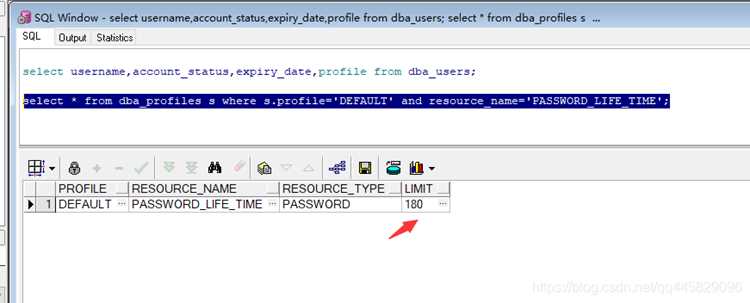
Изменение пароля через SQL-запрос выполняется с использованием команды ALTER USER. Этот способ удобен для учетных записей с ограниченными возможностями интерфейса или при необходимости автоматизации.
Пример базового запроса для смены пароля:
ALTER USER имя_пользователя IDENTIFIED BY новый_пароль;
Рекомендации при смене пароля через SQL:
- Убедитесь, что у пользователя есть привилегия ALTER USER.
- Используйте сложные пароли с минимум 12 символов, включающими буквы разных регистров, цифры и специальные символы.
- После выполнения запроса переподключитесь к базе, чтобы проверить корректность пароля.
- При необходимости автоматизируйте процесс через скрипт, сохранив его в защищенном месте.
Для учетных записей администратора, управляющих несколькими пользователями, можно применить последовательность запросов:
- Подключение к базе под администратором.
- Выполнение команды ALTER USER для каждой учетной записи.
- Фиксация изменений и проверка доступа.
Проверка успешной смены пароля
После изменения пароля важно убедиться, что новые данные применились корректно. В Oracle SQL Developer это можно сделать несколькими способами.
Первый способ – переподключение к базе под учетной записью с новым паролем:
- Закройте текущее соединение.
- В окне Connections выберите нужное подключение.
- Введите новый пароль и нажмите Connect.
- Если соединение успешно, пароль был изменен корректно.
Второй способ – выполнение простого SQL-запроса для проверки прав пользователя:
SELECT USER FROM DUAL;
Если запрос возвращает имя текущего пользователя без ошибок подключения, пароль активен.
При возникновении ошибки ORA-01017: invalid username/password следует проверить правильность ввода пароля и при необходимости повторить процесс смены через интерфейс или SQL-запрос.
Восстановление доступа при забытом пароле

Если пароль для учетной записи забыт, восстановить доступ можно только через пользователя с административными правами. В Oracle SQL Developer администратор использует команду ALTER USER для сброса пароля.
Пример запроса для восстановления доступа:
ALTER USER имя_пользователя IDENTIFIED BY новый_пароль;
Рекомендации при восстановлении пароля:
- Создайте временный сложный пароль и сразу после входа измените его на постоянный.
- Проверяйте подключение после изменения, чтобы убедиться в успешном восстановлении доступа.
- Если нет администратора, обратитесь к службе поддержки базы данных или системному администратору.
- Сохраняйте новый пароль в надежном месте или используйте менеджер паролей для упрощения дальнейшей работы.
При восстановлении пароля важно соблюдать корпоративные требования безопасности, включая минимальную длину и сложность нового пароля, чтобы исключить риск несанкционированного доступа.
Рекомендации по созданию безопасного пароля
Для защиты учетной записи в Oracle SQL Developer рекомендуется создавать пароли длиной не менее 12 символов. Пароль должен содержать комбинацию заглавных и строчных букв, цифр и специальных символов, например: @, #, $, %.
Следует избегать последовательностей символов, повторяющихся цифр и слов из словаря. Использование уникальных комбинаций снижает риск взлома методом подбора.
Для удобства запоминания можно применять метод мнемонических фраз, преобразуя первые буквы слов в сложную комбинацию с цифрами и символами. Например, фраза «Моя база данных Oracle SQL Developer безопасна» может быть преобразована в MbdO$D!B2025.
Регулярная смена пароля каждые 3–6 месяцев повышает безопасность, а хранение паролей в надежном менеджере исключает необходимость записывать их в открытых документах.
Для корпоративных учетных записей проверяйте, чтобы пароль соответствовал требованиям политики безопасности компании: минимальная длина, сложность и отсутствие повторного использования предыдущих паролей.
Вопрос-ответ:
Как изменить пароль в Oracle SQL Developer через интерфейс программы?
Чтобы сменить пароль через интерфейс, откройте окно Connections, выберите учетную запись, щелкните по ней правой кнопкой мыши и выберите Edit User. В поле Password введите новый пароль дважды для подтверждения и нажмите Apply. После этого переподключитесь к базе с новым паролем, чтобы проверить успешное изменение.
Можно ли сменить пароль через SQL-запрос, и как это сделать?
Да, пароль можно изменить с помощью команды SQL. Используйте команду ALTER USER имя_пользователя IDENTIFIED BY новый_пароль;. Перед выполнением убедитесь, что у учетной записи есть привилегия ALTER USER. После выполнения запроса рекомендуется переподключиться и проверить, что новый пароль работает.
Что делать, если я забыл пароль к своей учетной записи?
Если пароль забыт, восстановление возможно только через учетку с административными правами. Администратор выполняет команду ALTER USER имя_пользователя IDENTIFIED BY новый_пароль;. После этого пользователь может подключиться к базе и изменить временный пароль на постоянный. Если администратора нет, обратитесь к службе поддержки базы данных.
Какие правила нужно учитывать при создании нового пароля?
Новый пароль должен содержать не менее 12 символов, включая заглавные и строчные буквы, цифры и специальные символы. Не используйте последовательности цифр, повторяющиеся символы или слова из словаря. Для удобства можно применять мнемонические фразы. Регулярная смена пароля каждые 3–6 месяцев повышает безопасность учетной записи.

 Загрузка...