Содержание статьи
Unity поддерживает разработку игр для Android начиная с версии 2020.3 LTS, предоставляя встроенные инструменты для сборки APK и интеграции с Android SDK. Для успешного запуска проекта требуется установка Android Studio, настройка переменных окружения ANDROID_HOME и проверка совместимости версии JDK с Unity.
Перед началом разработки важно определить формат игры: 2D или 3D, а также целевую частоту кадров. Для мобильных устройств рекомендуются 30–60 FPS, оптимизация текстур через формат ASTC и уменьшение полигональности моделей существенно снижает нагрузку на GPU и увеличивает время автономной работы устройства.
Импорт ассетов в Unity требует проверки разрешения спрайтов и их компрессии: оптимальные размеры для 1080p экранов составляют 512×512–2048×2048 пикселей для текстур высокого качества. Использование Addressables позволяет динамически загружать ресурсы и уменьшить стартовое время приложения.
Управление на Android должно быть адаптировано под сенсорные экраны. Настройка Input System с поддержкой касаний и жестов обеспечивает точный контроль движения персонажей, а кастомизация UI под разные разрешения экрана предотвращает искажения интерфейса.
На этапе сборки необходимо выбрать целевой API уровня 33 и включить IL2CPP для увеличения скорости работы кода. Тестирование на нескольких устройствах с разными процессорами и версиями Android позволяет выявить узкие места и ошибки перед публикацией в Google Play.
Создание игр на Android с Unity: пошаговое руководство
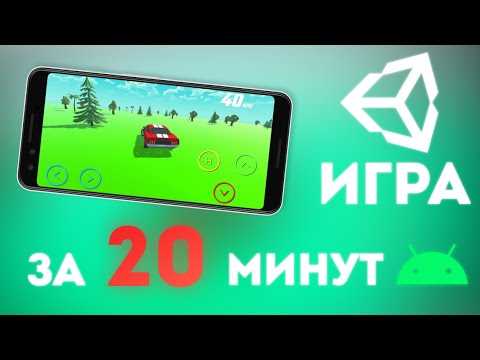
Для начала откройте Unity Hub и создайте новый проект, выбрав 2D или 3D шаблон в зависимости от формата вашей игры. Укажите целевую платформу Android через меню File → Build Settings → Android → Switch Platform. Проверка настроек проекта включает установку API уровня 33 и включение IL2CPP для сборки высокопроизводительного APK.
Импортируйте необходимые ассеты через Assets → Import Package или Asset Store. Для спрайтов и текстур применяйте формат ASTC 4×4 для баланса между качеством и размером файла. Модели 3D желательно конвертировать в FBX и уменьшать полигональность до 10–15 тысяч треугольников на объект, если сцена насыщена элементами.
Настройте управление через Input System: создайте Touch Input Action Map с касаниями, свайпами и мульти-тач жестами. UI элементы размещайте с привязкой к Anchor, чтобы они корректно масштабировались на экранах с разными разрешениями и соотношением сторон.
Оптимизация сцены включает baking освещения для статических объектов и применение Occlusion Culling для скрытия невидимых объектов. Компрессия текстур и объединение мешей сокращают использование оперативной памяти и повышают стабильность FPS на устройствах с 2–4 ГБ RAM.
Перед сборкой создайте Player Settings → Publishing Settings → Keystore для подписи APK. Тестируйте приложение на реальных устройствах с разными версиями Android и архитектурами CPU (ARMv7, ARM64) для выявления багов и проблем с производительностью.
Установка Unity и настройка Android SDK для разработки
Скачайте Unity Hub версии 3.0 и выше и установите LTS-версию Unity 2020.3 или новее. При установке выберите модуль Android Build Support, включающий SDK, NDK и OpenJDK. Эти компоненты необходимы для сборки APK с поддержкой ARMv7 и ARM64.
Установите Android Studio последней версии и скачайте платформу Android API 33 и инструменты командной строки. Проверьте, что переменная окружения ANDROID_HOME указывает на папку SDK, а Path включает platform-tools для доступа к adb и fastboot.
В Unity откройте Edit → Preferences → External Tools и укажите пути к SDK, NDK и JDK. Для стабильной работы IL2CPP используйте JDK 11 и NDK r21e, чтобы избежать ошибок при компиляции.
Проверьте установку через File → Build Settings → Android → Build. Если APK собирается без ошибок, конфигурация завершена. Для ускорения сборки рекомендуется включить Gradle Daemon и отключить Gradle offline mode только после загрузки всех зависимостей.
Создание нового проекта и выбор шаблона для мобильной игры
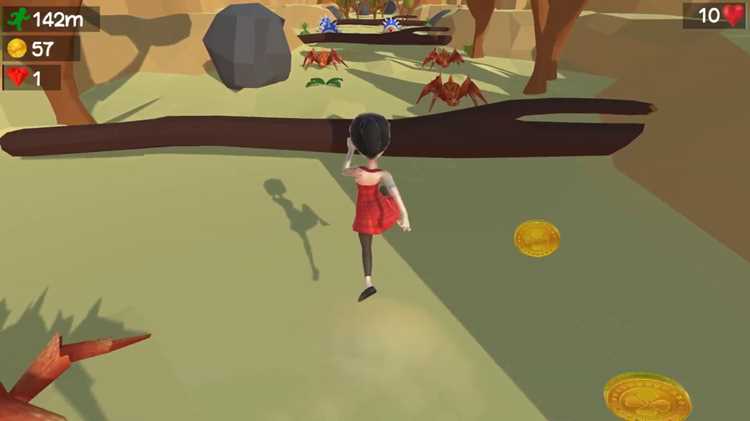
Откройте Unity Hub и нажмите New Project. Выберите 2D шаблон для платформеров, головоломок и карточных игр, или 3D шаблон для шутеров, гонок и симуляторов. Укажите Project Name и создайте папку проекта на диске с достаточным свободным пространством – не менее 10 ГБ для игр с большим количеством ассетов.
В Project Settings → Player → Resolution and Presentation установите ориентацию экрана: Portrait для мобильных казуальных игр и Landscape для экшенов и гонок. Настройте Default Screen Width и Height под 1080p для оптимизации графики на большинстве Android-устройств.
Включите Auto Graphics API для OpenGL ES3.0 и Vulkan, чтобы приложение автоматически подбирало наиболее подходящий рендерер под устройство. Это улучшает производительность на разных моделях смартфонов без дополнительных настроек.
Сразу создайте структуру папок в Assets: Scenes, Scripts, Prefabs, Sprites, Materials. Это упрощает организацию проекта и ускоряет дальнейший импорт ассетов, а также уменьшает вероятность конфликтов при сборке APK.
Импорт ассетов и подготовка спрайтов для Android
Импортируйте ассеты через Assets → Import Package → Custom Package или напрямую перетаскивая файлы в папку Assets. Для спрайтов используйте форматы PNG или PSD с прозрачностью, а текстуры большого размера (2048×2048 и выше) рекомендуется оптимизировать через сжатие ASTC 4×4 для Android.
Для каждой текстуры задайте параметры в Inspector → Texture Type → Sprite (2D and UI), включив Generate Mip Maps для уменьшения артефактов при масштабировании. Важно отключить Read/Write Enabled для текстур, которые не требуют динамического изменения, чтобы уменьшить использование памяти.
Рекомендуется создать таблицу соответствия форматов и настроек спрайтов для разных разрешений экранов:
| Разрешение экрана | Рекомендуемый размер текстуры | Формат сжатия |
|---|---|---|
| 720p | 512×512 – 1024×1024 | ASTC 6×6 |
| 1080p | 1024×1024 – 2048×2048 | ASTC 4×4 |
| 1440p и выше | 2048×2048 – 4096×4096 | ASTC 4×4 или ETC2 |
Используйте Sprite Atlas для объединения нескольких спрайтов в один атлас, чтобы уменьшить количество draw calls и улучшить производительность на устройствах с ограниченной графической памятью.
Настройка управления и сенсорного ввода на мобильных устройствах

Для корректного взаимодействия с мобильными устройствами используйте Unity Input System. Создайте Touch Input Action Map с действиями для касаний, свайпов и мульти-тач жестов. Настройте каждое действие с параметрами Press Point, Swipe Threshold, Tap Duration для точного распознавания жестов.
Рекомендации по настройке управления:
- Используйте Virtual Joystick для управления персонажем в 2D и 3D играх.
- Добавьте Touch Buttons с прозрачными зонами для действия прыжка, атаки или использования предметов.
- Настройте Multi-Touch для одновременного управления движением и действиями персонажа.
- Привязывайте элементы интерфейса к Anchor, чтобы кнопки и джойстики корректно отображались на экранах с разным разрешением и соотношением сторон.
Тестирование сенсорного ввода проводится на реальных устройствах:
- Проверьте точность распознавания свайпов и тапов в разных зонах экрана.
- Измерьте задержку отклика элементов управления с помощью Profiler и уменьшите ее через оптимизацию Event System.
- Настройте чувствительность джойстика и зоны активации кнопок, чтобы управление оставалось комфортным при разных размерах экрана.
Использование InputAction.CallbackContext позволяет обрабатывать события касаний без постоянного опроса состояния пальцев, снижая нагрузку на CPU и улучшая отзывчивость игры.
Оптимизация сцены и производительности под Android

Для стабильной работы игры на Android важно минимизировать нагрузку на GPU и CPU. Используйте Baked Lighting для статических объектов, чтобы сократить количество динамических источников света и улучшить FPS.
Рекомендации по оптимизации сцены:
- Применяйте Occlusion Culling для скрытия объектов, находящихся вне камеры.
- Объединяйте мелкие меши с помощью Mesh Combine, чтобы уменьшить количество draw calls.
- Используйте LOD (Level of Detail) для объектов 3D с высокой полигональностью, снижая качество на дальних дистанциях.
- Сжимайте текстуры в формат ASTC или ETC2 в зависимости от целевых устройств.
Оптимизация скриптов:
- Избегайте использования Update() для всех объектов; применяйте Event-driven подход или Coroutine для периодических действий.
- Минимизируйте использование Physics.Raycast и Collider с высокой частотой, объединяя проверки через слои и маски столкновений.
- Профилируйте производительность через Profiler → CPU Usage → Timeline для выявления узких мест.
Использование Addressables для динамической загрузки ассетов сокращает время загрузки сцены и экономит память, особенно на устройствах с 2–4 ГБ RAM.
Сборка и тестирование APK на устройстве или эмуляторе
Откройте File → Build Settings → Android и убедитесь, что целевая платформа выбрана корректно. Включите IL2CPP и выберите архитектуры ARMv7 и ARM64 для совместимости с большинством устройств.
Перед сборкой настройте подпись APK через Player Settings → Publishing Settings → Keystore. Создайте ключ с уникальным именем и паролем для предотвращения ошибок при загрузке в Google Play.
Для тестирования на реальном устройстве подключите смартфон через USB, включите Developer Mode и USB Debugging. Используйте ADB для установки APK командой adb install -r yourgame.apk и проверки логов через adb logcat.
Эмуляторы Android Studio подходят для проверки разных разрешений и версий ОС. Создайте AVD с конфигурацией устройства 1080p, API 33 и включенным GPU emulation. Тестируйте FPS и отклик управления, чтобы выявить узкие места производительности.
Для комплексного тестирования проведите следующие шаги:
- Проверка всех сенсорных элементов управления и UI на разных разрешениях.
- Сравнение производительности на устройствах с 2–8 ГБ RAM.
- Анализ потребления батареи и температуры процессора при 10–15 минутном игровом сеансе.
Использование Development Build и Script Debugging позволяет отслеживать ошибки во время тестирования без изменения финальной сборки.
Публикация игры в Google Play и настройка версии
Создайте учетную запись Google Play Console и оплатите регистрацию разработчика. В разделе All Applications → Create Application укажите название игры, язык по умолчанию и краткое описание.
Настройте версию APK или AAB через Build Settings → Android → Build. Установите Version Code как целое число, увеличиваемое при каждой сборке, и Version Name в формате major.minor.patch, чтобы пользователи получали обновления корректно.
Перед публикацией проверьте:
- Совместимость с API уровня 33 и выше.
- Правильную подпись APK с Keystore и ключом, указанным в Player Settings → Publishing Settings.
- Отсутствие ошибок через Pre-launch Report в Google Play Console.
Загрузите сборку через Internal Testing или Closed Testing для проверки на ограниченной группе пользователей. Анализируйте отчеты о сбоях, производительности и отзыв пользователей перед открытой публикацией.
После тестирования перейдите к Production Release, укажите список поддерживаемых устройств и стран, настройте цены или бесплатную публикацию, а также заполните все метаданные: скриншоты, иконки, видео промо.
Вопрос-ответ:
Как правильно настроить Android SDK и NDK для сборки APK в Unity?
Для сборки APK в Unity необходимо установить Android Studio и скачать платформу API 33. После этого нужно настроить переменные окружения: ANDROID_HOME должен указывать на папку SDK, а путь к platform-tools добавлен в системный PATH. В Unity через Edit → Preferences → External Tools указываются пути к SDK, NDK и JDK. Для IL2CPP рекомендуется использовать NDK r21e и JDK 11, чтобы избежать ошибок компиляции и проблем с архитектурами ARMv7 и ARM64.
Какие форматы текстур лучше использовать для мобильной игры на Android?
Для спрайтов и UI элементов оптимальны форматы PNG и PSD с прозрачностью. Для 3D моделей и больших текстур применяется сжатие ASTC (например, 4×4 для 1080p экранов). На устройствах с высоким разрешением (1440p и выше) можно использовать ASTC или ETC2, чтобы сохранить детализацию, не перегружая GPU. Кроме того, рекомендуется включить генерацию Mip Maps для уменьшения артефактов при масштабировании и отключить Read/Write для статических текстур, чтобы снизить использование памяти.
Как настроить сенсорное управление и виртуальные кнопки в Unity для мобильного проекта?
Необходимо использовать Unity Input System и создать Action Map для касаний, свайпов и мульти-тач жестов. Для перемещения персонажа удобно добавить Virtual Joystick, а для действий — прозрачные Touch Buttons. Важно привязывать элементы управления к Anchor, чтобы они корректно отображались на экранах с разными разрешениями. Дополнительно стоит тестировать зоны активации кнопок и чувствительность джойстика на реальных устройствах, чтобы управление оставалось точным и отзывчивым.
Какие методы оптимизации сцены помогают снизить нагрузку на мобильное устройство?
Для снижения нагрузки рекомендуется использовать baked lighting для статических объектов и Occlusion Culling, чтобы скрывать невидимые объекты. Объединение мелких мешей сокращает draw calls, а применение LOD уменьшает детализацию объектов на дальнем плане. Текстуры стоит сжимать в форматы ASTC или ETC2 в зависимости от устройства. Также стоит минимизировать использование Update для всех объектов и переносить вычисления в корутины или события, что снижает нагрузку на процессор и улучшает стабильность FPS.

 Загрузка...