Содержание статьи
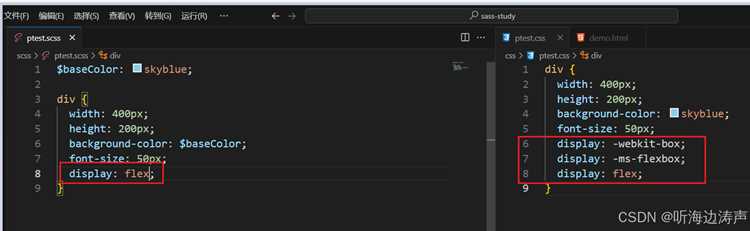
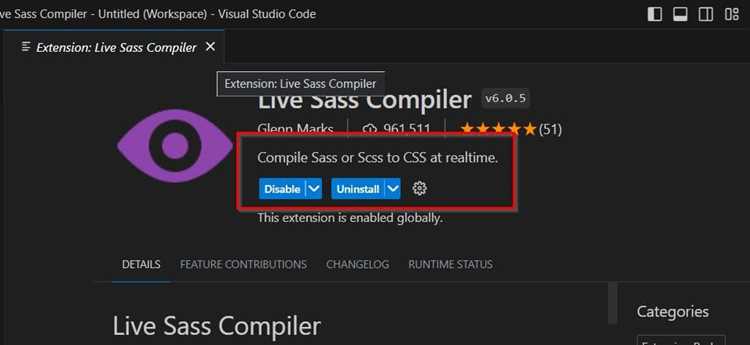
SASS позволяет создавать модульные и поддерживаемые стили, но для интеграции с проектом требуется точная настройка среды разработки. В VSCode ключевым шагом является установка расширений Live Sass Compiler или Easy Sass, которые автоматически компилируют .scss файлы в CSS при сохранении.
Правильная структура проекта ускоряет работу и снижает количество ошибок. Рекомендуется создавать отдельные папки scss для исходников и css для скомпилированных файлов, а также использовать имена файлов по функциональному принципу, например _variables.scss, _mixins.scss и main.scss.
Для контроля изменений и интеграции с браузером важно настроить автоматическое обновление CSS при редактировании SASS. VSCode позволяет подключить горячую перезагрузку через расширения Live Server, что экономит время на ручную компиляцию и обновление страниц.
Отдельное внимание стоит уделить работе с переменными, миксинами и вложенностью. Использование @import или @use позволяет разделять код на модули и подключать только необходимые части, снижая нагрузку на проект и облегчая поддержку стилей.
Установка расширения SASS для VSCode
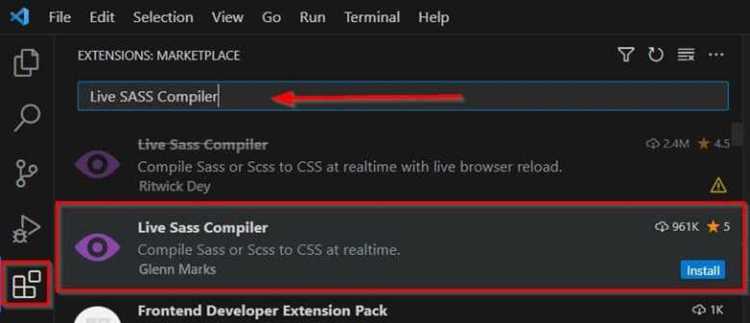
- Откройте VSCode и перейдите в раздел Extensions или нажмите Ctrl+Shift+X.
- В строке поиска введите Live Sass Compiler и выберите расширение с логотипом компилятора.
- Нажмите Install для установки.
- После установки появится кнопка Watch Sass в правом нижнем углу VSCode для запуска компиляции.
Альтернативные расширения:
- Easy Sass – позволяет задавать путь к CSS-папке и режим минификации.
- Prepros – внешнее приложение с интеграцией в VSCode, поддерживает SASS, LESS и CoffeeScript.
После установки рекомендуется открыть папку проекта в VSCode, создать файл main.scss и нажать Watch Sass. Компилятор автоматически создаст main.css в указанной директории и будет обновлять его при каждом сохранении .scss файлов.
Создание структуры папок для SASS в проекте

Для удобного управления стилями в проекте важно создать логичную структуру папок. Рекомендуется разделять исходные SASS-файлы и скомпилированные CSS. Например:
- scss/ – все исходники SASS, включая переменные, миксины и модули.
- scss/_variables.scss – хранение глобальных переменных.
- scss/_mixins.scss – повторно используемые функции и миксины.
- scss/components/ – стили для отдельных компонентов интерфейса.
- scss/pages/ – специфические стили для отдельных страниц.
- css/ – итоговые файлы CSS, автоматически создаваемые компилятором.
Главный файл main.scss должен подключать все модули через @use или @import, что позволяет централизованно управлять стилями. Такая организация ускоряет поиск нужных файлов и упрощает масштабирование проекта.
При работе с расширением Live Sass Compiler рекомендуется настроить путь компиляции scss → css в настройках проекта, чтобы сгенерированные CSS автоматически попадали в папку css/.
Настройка компиляции SASS в CSS через VSCode

[
{
"format": "expanded",
"extensionName": ".css",
"savePath": "/css"
}
]
Формат expanded создаёт читаемый CSS, compressed – минифицированный. Для проектов с большим количеством стилей удобно хранить минифицированную версию отдельно, например css/main.min.css, а для разработки использовать развернутую.
После настройки компиляции нажмите Watch Sass в правом нижнем углу VSCode. Любые изменения в .scss файлах автоматически создадут или обновят соответствующий CSS в указанной папке. Это исключает ручную компиляцию и гарантирует синхронизацию исходников с итоговым кодом.
Дополнительно можно настроить автоматическое удаление старых CSS при пересборке, используя liveSassCompile.settings.generateMap для генерации sourcemap. Это облегчает отладку и связывает стили с исходными .scss файлами в браузере.
Автоматическое обновление CSS при изменении SASS
Для моментального применения изменений в стилях рекомендуется настроить автоматическое обновление CSS при сохранении .scss файлов. В VSCode это реализуется через расширение Live Sass Compiler совместно с Live Server.
После установки расширений откройте проект в VSCode и запустите Watch Sass. Любое изменение в исходных .scss файлах автоматически пересоберёт соответствующий CSS и обновит css/main.css в указанной папке.
Для автоматической перезагрузки браузера подключите Live Server. Нажмите Go Live в нижней панели VSCode, и при каждом сохранении SASS изменения сразу будут видны на странице без ручного обновления.
Если проект содержит несколько CSS-файлов, рекомендуется задать отдельные пути компиляции для каждого модуля через liveSassCompile.settings.formats. Это исключает перезапись других файлов и сохраняет структуру проекта.
Использование sourceMap в настройках расширения позволяет отслеживать изменения прямо в исходных .scss файлах через инструменты разработчика браузера, что ускоряет отладку и корректировку стилей.
Использование переменных и миксинов в VSCode
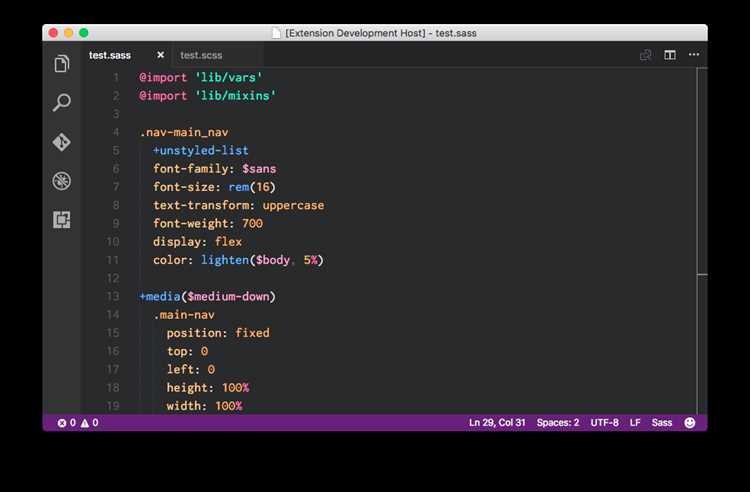
Переменные и миксины в SASS упрощают поддержку и масштабирование стилей. В VSCode удобно хранить их в отдельных файлах внутри папки scss:
- _variables.scss – глобальные значения цветов, шрифтов, размеров и отступов.
- _mixins.scss – повторяющиеся блоки стилей, например для теней, анимаций или адаптивной сетки.
Для использования переменных подключите файл через @use ‘variables’; или @import ‘variables’;. Пример:
body {
background-color: variables.$background-color;
color: variables.$text-color;
}
Миксины подключаются аналогично. Пример миксина для тени:
@mixin box-shadow($x, $y, $blur, $color) {
-webkit-box-shadow: $x $y $blur $color;
-moz-box-shadow: $x $y $blur $color;
box-shadow: $x $y $blur $color;
}
.card {
@include box-shadow(2px, 4px, 8px, rgba(0,0,0,0.2));
}
Использование переменных и миксинов ускоряет внесение изменений в проект. Например, смена основного цвета в _variables.scss автоматически обновляет все элементы, где используется данная переменная, без правки каждого файла вручную.
Импорт SASS-файлов и организация модулей
Для поддерживаемых и масштабируемых стилей SASS важно разделять код на модули и подключать их в главный файл. Используйте @use или @import для подключения отдельных файлов и папок:
- Главный файл main.scss подключает все модули проекта.
- Модульные файлы обычно именуются с подчеркиванием, например _header.scss или _footer.scss, чтобы компилятор их не генерировал в отдельный CSS.
- Каталоги components/, layouts/ и pages/ помогают структурировать стили по функциональным блокам.
Пример подключения модулей в main.scss через @use:
@use 'variables';
@use 'mixins';
@use 'components/header';
@use 'components/footer';
Использование @use обеспечивает изоляцию пространства имен и предотвращает конфликты между переменными и миксинами. Это также упрощает масштабирование проекта: новые модули добавляются в соответствующую папку и подключаются одним импортом в главный файл.
Для удобной навигации в VSCode рекомендуется включить автодополнение путей SASS, что ускоряет подключение модулей и снижает вероятность ошибок в именах файлов и директорий.
Настройка горячей перезагрузки для браузера
Горячая перезагрузка позволяет автоматически обновлять страницу в браузере при изменении файлов SASS или HTML. В VSCode это реализуется с помощью расширения Live Server и совместно с Live Sass Compiler.
Пошаговая настройка горячей перезагрузки:
| Шаг | Действие | Результат |
|---|---|---|
| 1 | Установите расширение Live Server через VSCode Marketplace. | Появится кнопка Go Live в нижней панели VSCode. |
| 2 | Запустите сервер проекта кнопкой Go Live. | Откроется браузер с локальным адресом, например http://127.0.0.1:5500/. |
| 3 | Убедитесь, что Live Sass Compiler активен и отслеживает изменения .scss фай
Отладка и поиск ошибок в SASS через VSCode
Для эффективной отладки:
При работе с большими проектами рекомендуется периодически компилировать отдельные модули вручную, чтобы убедиться, что они корректно подключаются и не вызывают конфликтов в главном файле main.scss. Если VSCode не показывает ошибку, убедитесь, что расширения активированы для текущей рабочей папки и файл .scss открыт в редакторе. Это гарантирует подсветку синтаксиса и своевременное уведомление о проблемах. Вопрос-ответ:Как установить SASS в VSCode и начать компиляцию?Для установки SASS в VSCode откройте маркетплейс расширений и найдите Live Sass Compiler. После установки появится кнопка Watch Sass в правом нижнем углу редактора. Создайте файл main.scss и нажмите кнопку запуска. Любые изменения в .scss файлах будут автоматически компилироваться в CSS в указанную папку. Какая структура папок оптимальна для SASS в проекте?Рекомендуется хранить исходные файлы SASS в папке scss/ и скомпилированные CSS в отдельной папке css/. Внутри scss/ удобно создать файлы _variables.scss для переменных, _mixins.scss для повторяющихся блоков и папки components/, pages/ для отдельных модулей. Главный файл main.scss подключает все модули через @use или @import. Как настроить автоматическое обновление CSS при изменении SASS?Для автоматического обновления CSS используйте Live Sass Compiler совместно с Live Server. Включите Watch Sass, а затем запустите сервер кнопкой Go Live. После сохранения любого .scss файла CSS будет пересобран, а браузер обновит страницу без ручного вмешательства. Дополнительно можно включить генерацию sourcemap для отслеживания изменений прямо в исходных файлах. Как правильно использовать переменные и миксины в SASS через VSCode?Переменные и миксины рекомендуется хранить в отдельных файлах, например _variables.scss и _mixins.scss. Переменные подключаются через @use ‘variables’; и применяются в стилях, например color: variables.$text-color;. Миксины подключаются аналогично и вставляются в нужные блоки через @include. Это упрощает изменение базовых стилей и повторное использование блоков кода. Какие способы отладки и поиска ошибок SASS доступны в VSCode?Ошибки компиляции отображаются в терминале VSCode при использовании Live Sass Compiler. Для поиска проблем используйте sourceMap, чтобы связывать CSS с исходными файлами .scss. Можно подключить расширение Sass Lint для проверки синтаксиса и кодстайла. Также важно следить за именами файлов и структурой папок, чтобы исключить ошибки импорта и конфликты между модулями. Как настроить автоматическую компиляцию SASS в CSS через VSCode?Для автоматической компиляции установите расширение Live Sass Compiler через маркетплейс VSCode. После установки откройте проект и создайте файл main.scss. Нажмите кнопку Watch Sass в правом нижнем углу редактора. Любые изменения в .scss файлах будут автоматически сохраняться в CSS в указанной папке. В настройках можно задать формат выходного CSS (expanded для читаемого, compressed для минифицированного) и путь вывода файлов, чтобы структура проекта оставалась упорядоченной. Как организовать модули SASS и подключать их в проекте?Рекомендуется разделять код на модули и хранить их в отдельных файлах с подчеркиванием, например _variables.scss или _header.scss. Основной файл main.scss подключает модули через @use или @import. Это позволяет использовать переменные, миксины и функции из разных файлов, избегая конфликтов имен. Также удобно создавать папки components/, layouts/ и pages/ для организации блоков проекта. Такая структура ускоряет поиск ошибок и упрощает масштабирование стилей при добавлении новых страниц или компонентов.  (пока оценок нет) (пока оценок нет) Загрузка... Загрузка...Поделиться с друзьями:
Твитнуть
Поделиться
Поделиться
Отправить
Класснуть
|