Содержание статьи
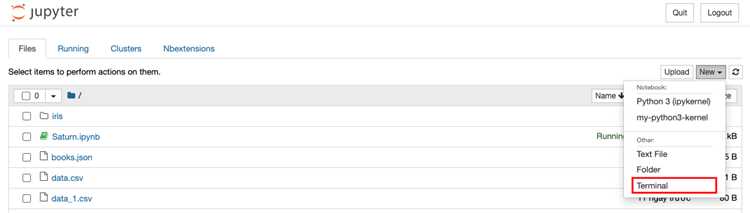
Jupyter Notebook по умолчанию запускается в домашней директории пользователя, что может быть неудобно при работе с проектами в отдельных папках. Изменение папки запуска позволяет организовать рабочее пространство и ускорить доступ к нужным файлам.
Для смены директории можно использовать конфигурационный файл jupyter_notebook_config.py, командную строку или ярлыки. Каждый метод имеет свои преимущества: конфигурационный файл сохраняет настройки навсегда, командная строка позволяет временно сменить директорию, а ярлык упрощает запуск с конкретной папки в Windows.
Перед изменением папки важно проверить текущую рабочую директорию через команду jupyter notebook —notebook-dir или в самом интерфейсе Jupyter. Это позволит убедиться, что новая настройка применяется корректно и файлы проектов доступны сразу после запуска.
Проверка текущей папки запуска Jupyter
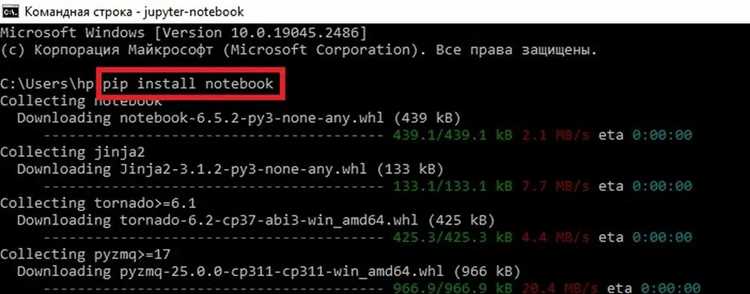
Чтобы узнать, из какой папки Jupyter Notebook запускается по умолчанию, откройте командную строку или терминал и введите команду jupyter notebook —notebook-dir. Система выведет полный путь текущей рабочей директории.
Проверка текущей папки нужна для точного понимания, куда Jupyter сохраняет файлы по умолчанию, чтобы последующая смена директории прошла без ошибок и все проекты остались доступными.
Настройка конфигурационного файла jupyter_notebook_config.py
Файл jupyter_notebook_config.py позволяет задать постоянную рабочую директорию для Jupyter Notebook. Его можно создать через команду jupyter notebook —generate-config в терминале. По умолчанию файл сохраняется в папке пользователя: C:\Users\Имя_пользователя\.jupyter на Windows или ~/.jupyter на Linux и Mac.
После создания откройте файл в текстовом редакторе и найдите строку с параметром #c.NotebookApp.notebook_dir = ». Уберите символ # и укажите путь к новой рабочей папке. Пример заполнения:
| Параметр | Значение |
|---|---|
| c.NotebookApp.notebook_dir | ‘D:/Projects/Jupyter’ |
Сохраните изменения и перезапустите Jupyter Notebook. Теперь запуск будет происходить в указанной директории, и все новые ноутбуки будут сохраняться туда автоматически.
Изменение папки запуска через командную строку
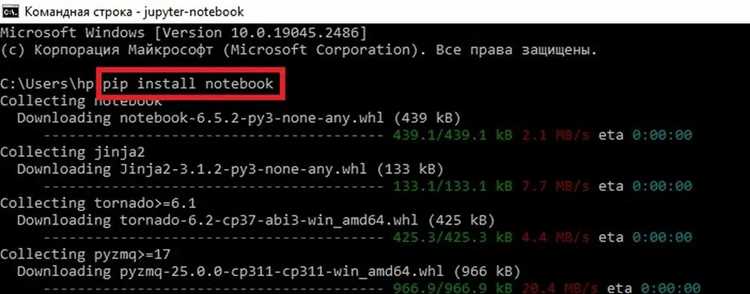
Для временной смены папки запуска Jupyter Notebook можно использовать командную строку. В Windows откройте cmd или PowerShell, на Linux и Mac – терминал. Перейдите в нужную директорию с помощью команды cd, например:
cd D:\Projects\Jupyter
После этого запустите Jupyter Notebook командой jupyter notebook. Интерфейс откроется в указанной папке, и новые ноутбуки будут сохраняться туда до закрытия текущей сессии.
Для быстрого доступа можно создать скрипт или пакетную команду, чтобы каждый запуск открывал Jupyter сразу в нужной директории, без необходимости повторно вводить путь вручную.
Создание ярлыка с указанием новой папки
В Windows можно создать ярлык для запуска Jupyter Notebook сразу в нужной папке. Щёлкните правой кнопкой на рабочем столе и выберите Создать → Ярлык. В поле Расположение объекта укажите команду:
cmd /k «cd /d D:\Projects\Jupyter & jupyter notebook»
Нажмите Далее, задайте имя ярлыка и сохраните его. При запуске Jupyter откроется в папке D:\Projects\Jupyter, без необходимости менять директорию вручную.
Для macOS и Linux создайте скрипт .sh с командами cd /путь/к/папке и jupyter notebook, сделайте его исполняемым через chmod +x имя_скрипта.sh, затем запускайте скрипт двойным щелчком или из терминала.
Использование переменной среды для смены рабочей директории
Переменные среды позволяют задать рабочую директорию Jupyter Notebook без изменения конфигурационных файлов или ярлыков. Для Windows используйте переменную JUPYTER_NOTEBOOK_DIR, для Linux и macOS – JUPYTER_PATH.
Пример настройки на Windows:
- Откройте Панель управления → Система → Дополнительные параметры системы → Переменные среды.
- Создайте новую переменную пользователя: Имя: JUPYTER_NOTEBOOK_DIR, Значение: D:\Projects\Jupyter
- Нажмите OK и перезапустите Jupyter Notebook.
Для Linux/macOS откройте терминал и добавьте строку в .bashrc или .zshrc:
- export JUPYTER_PATH=/home/username/Projects/Jupyter
- Сохраните файл и выполните source ~/.bashrc или source ~/.zshrc
После этих действий Jupyter Notebook будет запускаться в указанной директории без необходимости менять пути вручную при каждом запуске.
Проверка результата и запуск Jupyter в новой папке
После изменения папки запуска важно убедиться, что Jupyter Notebook открывается в правильной директории. Для этого выполните следующие шаги:
- Запустите Jupyter Notebook через выбранный метод: конфигурационный файл, командную строку, ярлык или переменную среды.
- Откройте новый ноутбук и выполните в первой ячейке команду для проверки текущей папки:
- !pwd на Linux/macOS
- !cd на Windows
- Убедитесь, что путь совпадает с указанной рабочей директорией.
- Создайте тестовый файл в Jupyter и проверьте, что он сохраняется в новой папке.
Если путь не соответствует ожидаемому, повторите настройку выбранного метода и перезапустите Jupyter Notebook, чтобы изменения вступили в силу.
Исправление ошибок при неправильной директории

Если Jupyter Notebook запускается в неверной папке, проверьте настройки выбранного метода изменения директории:
- Для конфигурационного файла jupyter_notebook_config.py убедитесь, что путь указан без опечаток и с правильными слешами. В Windows используйте двойные обратные слеши или прямые слеши: D:\\Projects\\Jupyter или D:/Projects/Jupyter.
- При использовании командной строки убедитесь, что команда cd полностью соответствует нужной директории и выполняется перед запуском jupyter notebook.
- Если применялась переменная среды, проверьте правильность имени переменной и путь. На Windows проверьте, что переменная сохранена для текущего пользователя или системы, и перезапустите терминал.
- Ярлыки в Windows должны содержать корректную команду в поле Расположение объекта, без лишних пробелов или ошибок в пути.
После исправления настроек перезапустите Jupyter Notebook и выполните команду !pwd или !cd в ноутбуке, чтобы убедиться, что директория изменилась корректно.
Вопрос-ответ:
Как узнать, в какой папке Jupyter Notebook запускается по умолчанию?
Вы можете проверить текущую рабочую директорию через командную строку командой jupyter notebook —notebook-dir. Альтернативно, откройте новый ноутбук и выполните !pwd на Linux или Mac, либо !cd на Windows. Это покажет полный путь, где Jupyter сохраняет файлы по умолчанию.
Можно ли сменить папку запуска Jupyter без редактирования конфигурационного файла?
Да, временно изменить директорию можно через командную строку. Перейдите в нужную папку с помощью команды cd и запустите jupyter notebook. Интерфейс откроется в указанной папке только для текущей сессии. Также можно использовать ярлык с указанием пути или переменную среды.
Где находится конфигурационный файл jupyter_notebook_config.py и как его изменить?
Файл создаётся командой jupyter notebook —generate-config. В Windows он находится в C:\Users\Имя_пользователя\.jupyter, на Linux и macOS — в ~/.jupyter. Откройте файл в редакторе, найдите строку #c.NotebookApp.notebook_dir = », удалите # и укажите путь к новой папке, например: c.NotebookApp.notebook_dir = ‘D:/Projects/Jupyter’.
Как использовать переменную среды для смены рабочей директории Jupyter?
На Windows создайте переменную JUPYTER_NOTEBOOK_DIR через «Переменные среды» и укажите путь к папке. На Linux и macOS добавьте строку export JUPYTER_PATH=/путь/к/папке в .bashrc или .zshrc и выполните source ~/.bashrc. После этого Jupyter будет запускаться в указанной директории.
Что делать, если Jupyter запускается в неправильной папке после изменения настроек?
Проверьте, какой метод вы использовали для смены директории. Для конфигурационного файла убедитесь в правильности пути и слешей. Для командной строки — что cd выполняется перед запуском Jupyter. Для переменных среды — корректность имени и перезапуск терминала. Для ярлыка — правильная команда в поле Расположение объекта. После исправлений перезапустите Jupyter и проверьте путь через !pwd или !cd.

 Загрузка...