Содержание статьи
css{«id»:»53572″,»variant»:»standard»,»title»:»Введение к статье PowerShell: изменение каталога установки»}
PowerShell позволяет управлять установкой программ с помощью скриптов и командлетов, обеспечивая контроль над точным расположением файлов на диске. Изменение каталога установки особенно актуально при ограниченном месте на системном диске или необходимости структурировать программы по отдельным папкам.
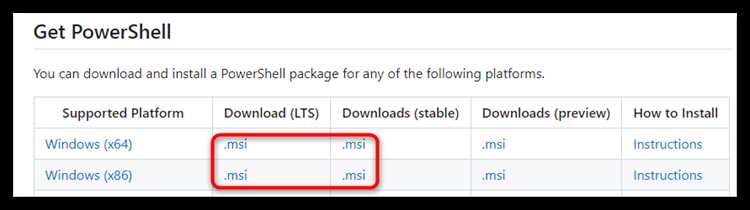
Для MSI-пакетов путь установки задается через параметр INSTALLDIR или аналогичные, а для EXE-инсталляторов используются аргументы командной строки, которые можно передать через Start-Process с ключом -ArgumentList. Это позволяет полностью автоматизировать процесс без ручного вмешательства.
Перед изменением каталога важно проверить текущий путь установки, чтобы избежать конфликтов с существующими файлами. Также рекомендуется обновлять системные переменные и реестр, если программа использует их для работы, чтобы обеспечить корректное функционирование после переноса.
В статье представлены пошаговые инструкции и примеры команд, позволяющие задать новый каталог установки, контролировать процесс установки и проверять успешность переноса программ с помощью встроенных инструментов PowerShell.
javascript{«id»:»53573″,»variant»:»standard»,»title»:»Проверка текущего каталога установки программы»}
Проверка текущего каталога установки программы
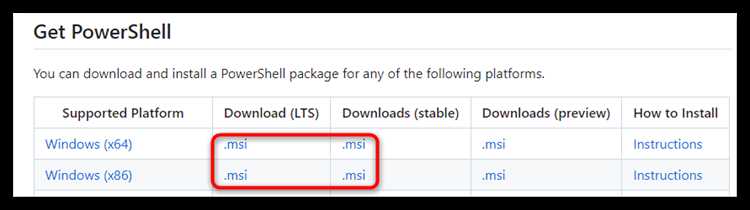
Для определения текущего каталога установки программы в PowerShell можно использовать командлет Get-ItemProperty для чтения данных из реестра. Например, для программ, установленных через MSI, путь часто хранится в разделе HKLM:\Software\Microsoft\Windows\CurrentVersion\Uninstall. Команда Get-ItemProperty «HKLM:\Software\Microsoft\Windows\CurrentVersion\Uninstall\ИмяПрограммы» | Select-Object InstallLocation вернет точный путь.
Если программа не использует стандартные ключи реестра, можно проверить свойства ярлыка на рабочем столе или в меню «Пуск». В PowerShell это выполняется через Get-Item и Resolve-Path, что позволит получить фактический путь к исполняемому файлу.
Для массовой проверки установленных приложений удобно использовать цикл foreach с фильтром по имени программы. Это позволяет получить список всех каталогов установки и убедиться, что новый путь не пересекается с уже существующими установками.
После определения текущего каталога рекомендуется записать его в переменную, например $CurrentPath, чтобы использовать при изменении пути установки и для резервного копирования данных программы перед переносом.
javascript{«id»:»53574″,»variant»:»standard»,»title»:»Изменение каталога установки с помощью параметров MSI»}
Изменение каталога установки с помощью параметров MSI
Для программ, распространяемых через MSI-пакеты, каталог установки задается параметром INSTALLDIR. В PowerShell можно использовать командлет Start-Process с передачей аргументов для указания нового пути. Пример команды:
Start-Process msiexec.exe -ArgumentList ‘/i «C:\Путь\К\Программе.msi» INSTALLDIR=»D:\НовыйКаталог» /qn’ -Wait
Аргумент /qn обеспечивает тихую установку без диалоговых окон. Для массового развертывания удобно использовать таблицу соответствия имен программ и новых каталогов:
| Программа | Текущий путь | Новый путь |
|---|---|---|
| App1 | C:\Program Files\App1 | D:\Applications\App1 |
| App2 | C:\Program Files\App2 | D:\Applications\App2 |
| App3 | C:\Program Files\App3 | D:\Applications\App3 |
Использование такой таблицы позволяет создавать скрипты для автоматического переноса всех MSI-программ в указанные каталоги без ручного вмешательства. Перед изменением пути рекомендуется убедиться, что новый каталог существует, или создать его командой New-Item -ItemType Directory.
javascript{«id»:»53575″,»variant»:»standard»,»title»:»Использование переменной $InstallPath для кастомного пути»}
Использование переменной $InstallPath для кастомного пути
В PowerShell можно задавать путь установки программ через переменную $InstallPath, чтобы централизованно управлять расположением файлов. Это особенно удобно при автоматизации развертывания нескольких приложений.
Пример использования переменной для MSI-инсталляции:
- Задайте переменную с новым каталогом:
- $InstallPath = «D:\Programs\App1»
- Передайте путь через аргументы в msiexec:
- Start-Process msiexec.exe -ArgumentList «/i `»C:\Installers\App1.msi`» INSTALLDIR=`»$InstallPath`» /qn» -Wait
- Создайте каталог при необходимости:
- If (-Not (Test-Path $InstallPath)) { New-Item -ItemType Directory -Path $InstallPath }
Для скриптов, которые устанавливают несколько программ, переменная упрощает редактирование и проверку путей. Пример списка с использованием $InstallPath:
- $InstallPath = «D:\Applications\App2» – установка App2
- $InstallPath = «D:\Applications\App3» – установка App3
Использование переменной позволяет динамически менять пути, минимизирует ошибки при ручном редактировании и обеспечивает согласованность структуры каталогов при массовом развертывании.
javascript{«id»:»53576″,»variant»:»standard»,»title»:»Перенаправление установки через Start-Process»}
Перенаправление установки через командлет Start-Process
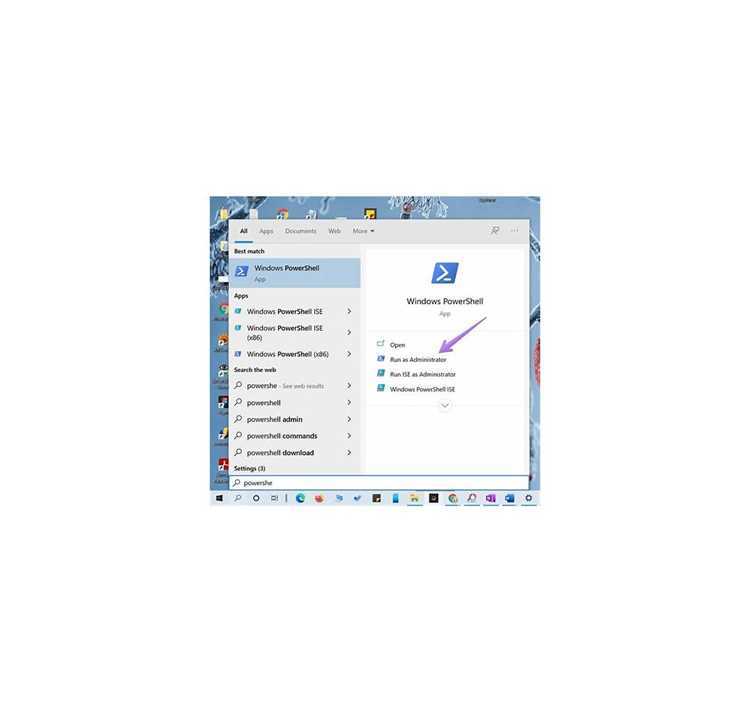
Командлет Start-Process позволяет запускать установочные пакеты с передачей аргументов для изменения каталога установки. Это удобно для MSI и EXE-инсталляторов, которые поддерживают параметры командной строки.
Пример перенаправления установки MSI:
Start-Process msiexec.exe -ArgumentList ‘/i «C:\Installers\App1.msi» INSTALLDIR=»D:\Programs\App1″ /qn’ -Wait
Для EXE-инсталляторов с поддержкой ключа /D можно использовать аналогичный подход:
Start-Process «C:\Installers\App2.exe» -ArgumentList ‘/S /D=D:\Programs\App2’ -Wait
Ключ -Wait гарантирует завершение процесса установки перед продолжением скрипта. Если необходимо логировать установку, добавляется /L*v «D:\Logs\App1.log» для MSI или /log «D:\Logs\App2.log» для EXE.
Перед запуском рекомендуется проверить наличие каталога назначения через Test-Path и создать его при необходимости:
If (-Not (Test-Path «D:\Programs\App1»)) { New-Item -ItemType Directory -Path «D:\Programs\App1» }
Использование Start-Process позволяет полностью контролировать установку, указывать кастомные пути и интегрировать процесс в автоматизированные скрипты PowerShell.
bash{«id»:»53577″,»variant»:»standard»,»title»:»Обновление системных переменных после изменения пути»}
Обновление системных переменных после изменения пути
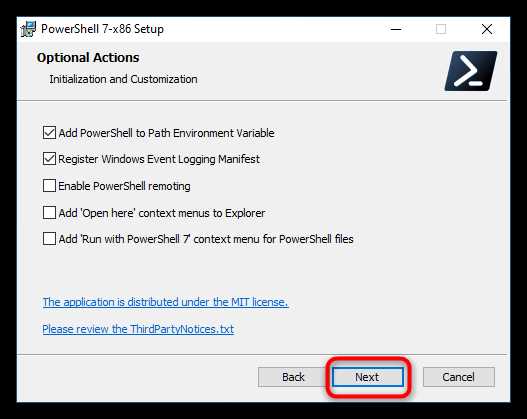
После изменения каталога установки программы необходимо обновить системные переменные, чтобы приложения корректно находили свои компоненты. В PowerShell это выполняется через [Environment]::SetEnvironmentVariable.
Пример обновления переменной PATH для текущего пользователя:
$oldPath = [Environment]::GetEnvironmentVariable(«PATH», «User»)
$newPath = $oldPath + «;D:\Programs\App1\bin»
[Environment]::SetEnvironmentVariable(«PATH», $newPath, «User»)
Для системной переменной PATH требуется запуск PowerShell с правами администратора:
[Environment]::SetEnvironmentVariable(«PATH», $newPath, «Machine»)
После внесения изменений рекомендуется проверить результат командой [Environment]::GetEnvironmentVariable(«PATH», «User») или «Machine», чтобы убедиться, что новый путь добавлен корректно. Это гарантирует, что установленные приложения смогут запускаться из любой сессии PowerShell или командной строки.
javascript{«id»:»53578″,»variant»:»standard»,»title»:»Проверка корректности установки в новом каталоге»}
Проверка корректности установки в новом каталоге
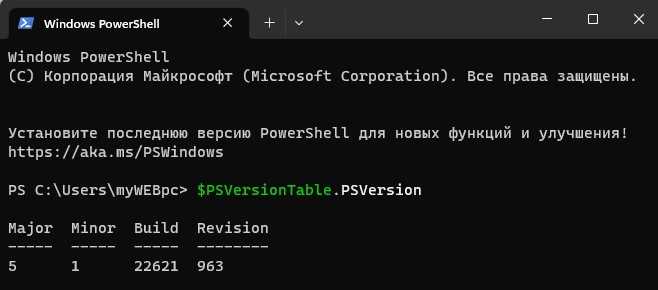
После переноса программы в новый каталог важно убедиться, что все файлы установлены корректно и приложение работает без ошибок. Для этого в PowerShell можно использовать Test-Path для проверки существования ключевых исполняемых файлов:
Test-Path «D:\Programs\App1\App1.exe»
Если программа использует дополнительные библиотеки или конфигурационные файлы, проверку следует расширить на все необходимые директории. Например:
Test-Path «D:\Programs\App1\config»
Для приложений, которые регистрируют себя в реестре, полезно проверить наличие записей в HKLM:\Software\Microsoft\Windows\CurrentVersion\Uninstall и соответствие пути установки новому каталогу:
(Get-ItemProperty «HKLM:\Software\Microsoft\Windows\CurrentVersion\Uninstall\App1»).InstallLocation
После проверки файлов и реестра рекомендуется запустить программу и проверить её функциональность. Для автоматизации можно использовать скрипт, который проверяет ключевые файлы, директории и возвращает статус установки, что облегчает контроль при массовом развертывании.
Вопрос-ответ:
Как узнать текущий каталог установки программы через PowerShell?
Текущий каталог установки можно получить через реестр с помощью командлета Get-ItemProperty. Для MSI-программ путь обычно хранится в разделе HKLM:\Software\Microsoft\Windows\CurrentVersion\Uninstall. Пример команды: Get-ItemProperty «HKLM:\Software\Microsoft\Windows\CurrentVersion\Uninstall\ИмяПрограммы» | Select-Object InstallLocation. Если путь не найден в реестре, можно проверить свойства ярлыка с помощью Get-Item и Resolve-Path.
Можно ли изменить каталог установки после завершения инсталляции?
Изменение каталога после установки вручную может привести к некорректной работе программы. В PowerShell безопаснее использовать переустановку с указанием нового пути через параметр INSTALLDIR для MSI или соответствующие ключи для EXE. Перед этим рекомендуется сохранить данные и убедиться, что новый каталог создан.
Как использовать переменную $InstallPath для разных программ в одном скрипте?
Переменная $InstallPath позволяет централизованно задавать путь установки. Для каждой программы задайте отдельное значение переменной перед вызовом установки: $InstallPath = «D:\Programs\App1», затем используйте в аргументах Start-Process. Такой подход упрощает редактирование и масштабирование скрипта.
Что делать, если каталог назначения не существует?
Перед установкой следует проверить наличие каталога с помощью Test-Path. Если каталог отсутствует, создайте его командой: New-Item -ItemType Directory -Path $InstallPath. Это предотвращает ошибки установки и обеспечивает корректное размещение файлов.
Как проверить, что программа корректно установлена в новом каталоге?
Проверку выполняют в несколько шагов: 1) использовать Test-Path для ключевых файлов и папок, 2) проверить запись пути в реестре через Get-ItemProperty, 3) запустить программу и проверить работу функций. Для массовой проверки можно написать скрипт, который возвращает статус для каждого установленного приложения.
Как перенести установленную программу в другой каталог с помощью PowerShell без потери настроек?
Для переноса программы безопаснее выполнить переустановку с указанием нового каталога через параметр INSTALLDIR для MSI или соответствующий ключ для EXE. Сначала определите текущий путь через Get-ItemProperty или проверку ярлыков. Перед установкой создайте новый каталог с помощью New-Item -ItemType Directory и убедитесь, что старые конфигурационные файлы сохранены. После установки проверьте, что все ключевые файлы присутствуют в новом каталоге с Test-Path и при необходимости обновите переменные окружения, такие как PATH, чтобы программа корректно запускалась. Этот подход минимизирует риск потери настроек и обеспечивает работоспособность приложения в новом месте.

 Загрузка...