Содержание статьи
Для сборки APK в Unity необходимо заранее установить Android Build Support, включая платформу SDK, NDK и OpenJDK. Без этих компонентов Unity не сможет корректно компилировать проект под Android. Проверка версий SDK и JDK важна, так как несовместимые версии часто вызывают ошибки сборки или сбои при запуске приложения на устройстве.
В Player Settings нужно указать минимальную и целевую версии Android, выбрать режим графики и настроить параметры разрешений. Например, если приложение использует камеру или микрофон, следует добавить соответствующие разрешения в манифест, иначе приложение не пройдет проверку Google Play.
Сборка APK требует точного выбора типа сборки: Development Build для тестирования с включенной отладкой или Release Build для публикации. Подпись APK выполняется с помощью ключа Keystore, без него Google Play не примет приложение. Проверка на реальном устройстве позволяет выявить ошибки совместимости с конкретными версиями Android.
Правильная организация проекта и контроль версий плагинов ускоряют процесс сборки и снижают вероятность возникновения проблем. Оптимизация настроек графики и использования ресурсов памяти влияет на размер APK и стабильность работы приложения на разных устройствах.
Настройка Android Build Support в Unity
Для сборки APK необходимо установить Android Build Support через Unity Hub. Без него Unity не распознает Android как целевую платформу и не позволит собрать проект.
Пошаговая настройка включает следующие действия:
- Откройте Unity Hub и выберите версию Unity, используемую для проекта.
- Нажмите «Добавить модуль» и отметьте Android Build Support.
- Установите Android SDK & NDK Tools, чтобы Unity могла компилировать проект под Android.
- Выберите OpenJDK, необходимый для подписи APK и запуска Gradle сборки.
- Проверьте, что пути к SDK и JDK корректно настроены в Preferences → External Tools.
Важно использовать совместимые версии SDK и NDK. Рекомендуется применять те версии, которые официально поддерживаются вашей версией Unity, чтобы избежать ошибок типа Gradle build failed или конфликтов с плагинами.
После установки модулей можно переключить платформу проекта на Android в File → Build Settings → Platform → Android → Switch Platform. Это гарантирует, что все ресурсы и плагины будут подготовлены под Android.
Регулярная проверка обновлений SDK и NDK позволяет поддерживать совместимость с последними версиями Android и обеспечивает успешную сборку APK без ошибок.
Выбор и настройка версии SDK и JDK для Android
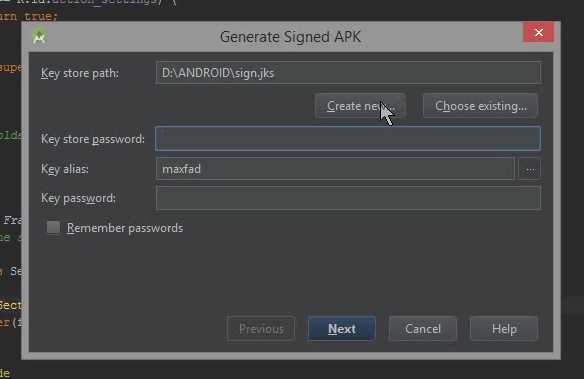
Для корректной сборки APK необходимо использовать версии SDK и JDK, совместимые с вашей версией Unity. Рекомендуется применять Android SDK уровня API 33 или выше и OpenJDK версии 11, встроенной в Unity.
Настройка SDK и JDK включает следующие шаги:
- Откройте Edit → Preferences → External Tools.
- Убедитесь, что пути к Android SDK и NDK указывают на установленные через Unity Hub директории.
- Проверьте путь к JDK, обычно Unity использует встроенный OpenJDK, который гарантированно совместим с Gradle.
- Для проектов с плагинами, требующими определённые версии NDK, отметьте соответствующую версию в настройках Build Settings.
При использовании внешних SDK или JDK необходимо учитывать требования Gradle. Несоответствие версий может привести к ошибкам сборки типа «Unsupported class file major version» или «Failed to find target with hash string».
Регулярное обновление SDK через Android Studio помогает получать последние версии инструментов сборки, но перед обновлением рекомендуется проверять совместимость с текущей версией Unity.
Конфигурация параметров Player Settings под APK
В Unity параметры Player Settings определяют, как проект будет работать на Android. Для APK важно настроить:
- Company Name и Product Name – они формируют название пакета и отображаемое имя приложения.
- Package Name в формате com.имя_компании.имя_приложения, обязательный для публикации в Google Play.
- Minimum API Level – минимальная версия Android, на которой приложение будет работать; рекомендуется не ниже API 21 для широкого охвата устройств.
- Target API Level – уровень, на который ориентирована сборка; Google Play требует соответствия последним версиям SDK.
- Сцена запуска – убедитесь, что в Build Settings добавлены все необходимые сцены проекта.
- Разрешения и функции – включайте только те, которые реально используются, например, камеру или микрофон, чтобы избежать отказа при проверке Google Play.
- Graphics API – OpenGL ES 3.0 или Vulkan; выбор зависит от поддержки устройств и требований к производительности.
- Split APK by target architecture – позволяет создавать отдельные APK для ARM и x86, уменьшая размер пакета для конечного пользователя.
Правильная настройка Player Settings снижает риск ошибок при сборке и обеспечивает совместимость приложения с устройствами Android, упрощает тестирование и публикацию APK.
Сборка проекта в формат Android APK
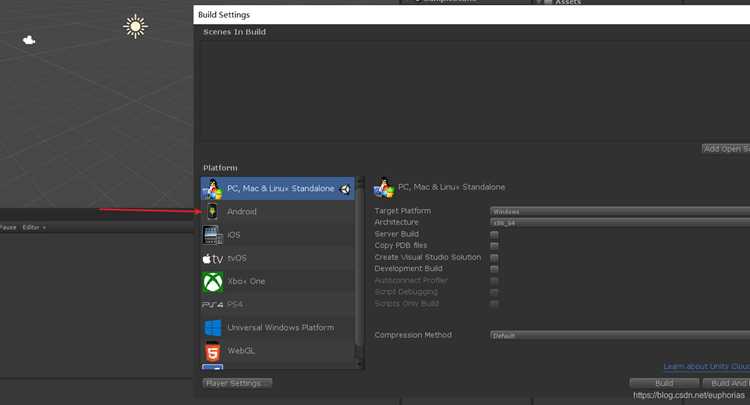
Для сборки APK откройте File → Build Settings и убедитесь, что выбрана платформа Android. Все необходимые сцены должны быть добавлены в список Scenes In Build.
Выберите тип сборки:
- Development Build – включает логирование и поддержку отладки, подходит для тестирования на устройстве.
- Release Build – оптимизированная версия для публикации в Google Play, без логов и отладочных инструментов.
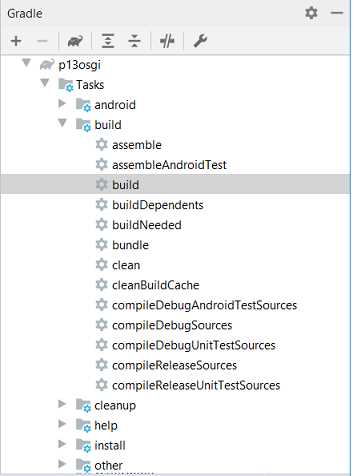
Настройка Build System в Build Settings критична. Для большинства проектов рекомендуется Gradle, так как он поддерживает современные плагины и библиотеки, а также облегчает управление зависимостями.
При запуске сборки укажите путь для сохранения APK и имя файла. Unity сгенерирует APK с включением всех ресурсов, сцен и плагинов, необходимых для работы приложения на Android.
После завершения сборки рекомендуется проверить размер APK и убедиться, что все подключенные библиотеки и плагины корректно интегрированы. Ошибки в интеграции могут проявляться как сбои при запуске или отсутствие функций на устройстве.
Тестирование и отладка APK на устройстве
После сборки APK необходимо проверить его работу на реальном устройстве. Для этого используйте режим Development Build с включенной опцией Script Debugging. Это позволяет подключать Unity Profiler и просматривать логи в реальном времени.
Подключение устройства выполняется через USB с включенной опцией USB debugging в настройках разработчика Android. После установки APK на устройство проверяются:
| Проверка | Рекомендация |
|---|---|
| Запуск приложения | Приложение должно открываться без ошибок и вылетов на всех тестируемых версиях Android. |
| Функции и взаимодействие | Все кнопки, сенсорные элементы и интеграции с системными сервисами должны работать корректно. |
| Использование ресурсов | Следите за потреблением памяти и процессора с помощью Unity Profiler, чтобы избежать перегрузки устройства. |
| Логи и ошибки | Все ошибки отображаются в консоли Unity; важно проверять сообщения ADB logcat для выявления скрытых проблем. |
| Совместимость | Тестируйте на нескольких устройствах с разными версиями Android и архитектурами CPU (ARM, ARM64, x86). |
Регулярное тестирование после каждой сборки помогает выявлять ошибки интеграции плагинов, несовместимость SDK и проблемы с ресурсами до публикации APK.
Подпись APK и подготовка к публикации
Для публикации в Google Play APK необходимо подписать с помощью Keystore. Без подписи приложение не будет принято в магазин. Unity позволяет создать новый Keystore или использовать существующий.
Процесс подписания включает следующие шаги:
- В Player Settings → Publishing Settings включите Custom Keystore.
- Выберите путь к Keystore и введите пароль.
- Укажите Key Alias и его пароль, который будет использоваться для подписи APK.
- При сборке Release Build убедитесь, что используется этот Keystore для автоматической подписи.
Для подготовки к публикации рекомендуется:
- Проверить размер APK и удалить неиспользуемые ресурсы и плагины.
- Убедиться, что в манифесте корректно указаны все разрешения.
- Создать отдельную сборку для разных архитектур CPU, чтобы уменьшить размер пакета для пользователей.
- Тестировать подписанный APK на устройстве перед загрузкой в Google Play, чтобы убедиться в работоспособности функций и отсутствии ошибок.
Правильная подпись и подготовка к публикации обеспечивают совместимость приложения с требованиями Google Play и предотвращают блокировку или отказ при проверке.
Вопрос-ответ:
Как установить Android Build Support для Unity?
Чтобы собрать APK, откройте Unity Hub, выберите используемую версию Unity и нажмите «Добавить модуль». В списке отметьте Android Build Support, а также установите SDK & NDK Tools и OpenJDK. После установки проверьте пути к SDK и JDK в Edit → Preferences → External Tools, чтобы Unity могла корректно компилировать проект.
Какие версии SDK и JDK подходят для сборки под Android?
Рекомендуется использовать Android SDK уровня API 33 или выше и OpenJDK версии 11, встроенной в Unity. Использование внешних версий JDK или SDK возможно, но необходимо убедиться в их совместимости с Gradle и текущей версией Unity. Несоответствие версий может вызвать ошибки сборки, например «Unsupported class file major version».
Как настроить Player Settings для APK?
В Player Settings укажите Company Name, Product Name и уникальный Package Name в формате com.имя_компании.имя_приложения. Выберите минимальную и целевую версии Android, настройте разрешения для камеры, микрофона или других функций. Также выберите подходящий Graphics API и укажите сцены, которые будут включены в сборку.
Как собрать APK и проверить его работу на устройстве?
В Build Settings выберите платформу Android и тип сборки: Development Build для тестирования или Release Build для публикации. Укажите путь и имя файла APK, затем нажмите Build. После сборки установите APK на устройство с включённым USB debugging и проверьте запуск, работу кнопок, использование ресурсов и логи через Unity Profiler и ADB logcat.
Как подписать APK перед загрузкой в Google Play?
В Player Settings → Publishing Settings включите Custom Keystore, укажите путь к файлу Keystore и его пароль. Выберите Key Alias и пароль для подписи. При сборке Release Build Unity автоматически подпишет APK. После этого рекомендуется протестировать подписанный APK на устройстве и убедиться в правильной работе всех функций и отсутствия ошибок.
Почему Unity выдает ошибку при сборке APK для Android?
Чаще всего ошибки сборки возникают из-за несовместимости версий SDK, NDK или JDK с используемой версией Unity. Проверьте, что в Edit → Preferences → External Tools указаны правильные пути к Android SDK и JDK. Также убедитесь, что все необходимые модули Android Build Support установлены через Unity Hub. Если используется Gradle, проверьте его конфигурацию и версии плагинов, так как несоответствие может вызвать сообщения вроде «Failed to find target with hash string» или «Unsupported class file major version». Дополнительно стоит проверить настройки Player Settings, особенно минимальный и целевой уровень API, наличие всех сцен в сборке и корректность разрешений.

 Загрузка...