Содержание статьи
Newpipe позволяет пользоваться функционалом YouTube без официального приложения, сохраняя конфиденциальность и минимальное потребление ресурсов. Для входа в аккаунт важно иметь актуальные данные Google и включенную двухфакторную аутентификацию, если она используется.
Перед началом процесса рекомендуется установить последнюю версию Newpipe с официального сайта или проверенного репозитория F-Droid. Старые версии могут некорректно обрабатывать вход, особенно при наличии двухэтапной проверки безопасности.
Подготовка аккаунта включает проверку работоспособности пароля, корректности адреса электронной почты и состояния привязанных устройств. Это снижает вероятность блокировки при авторизации через Newpipe и ускоряет синхронизацию подписок, плейлистов и истории просмотров.
В руководстве представлены точные шаги для ввода учетных данных, активации двухфакторной проверки, а также способы решения возможных ошибок авторизации. Следование этим инструкциям позволяет полноценно использовать функции приложения и управлять подписками без ограничений.
Скачивание и установка Newpipe на устройство
Для начала загрузите последнюю версию Newpipe с официального сайта https://newpipe.net/ или через репозиторий F-Droid. Файл имеет формат .apk, совместимый с Android 5.0 и выше.
Перед установкой разрешите установку приложений из неизвестных источников в настройках устройства. На Android 8 и выше эта опция доступна отдельно для каждого приложения-источника загрузки.
После загрузки откройте файл .apk и подтвердите установку. В процессе приложение запросит доступ к памяти для сохранения загруженных видео и к сети для работы с YouTube.
По завершении установки убедитесь, что версия Newpipe соответствует последнему релизу. Это важно для корректной работы функций авторизации и синхронизации аккаунта.
Подготовка аккаунта для входа в приложении
Перед авторизацией в Newpipe важно убедиться, что аккаунт Google готов для безопасного входа. Несоблюдение этих шагов может вызвать ошибки при синхронизации подписок и истории.
- Проверьте актуальность пароля. Если пароль устарел или недавно изменялся, войдите в аккаунт через браузер, чтобы убедиться в его корректности.
- Подтвердите адрес электронной почты. Аккаунт должен быть полностью активирован, иначе вход через стороннее приложение будет заблокирован.
- Отключите временные блокировки. Если недавно вводились неправильные данные, дождитесь автоматического снятия блокировки или используйте восстановление доступа.
- Подготовьте устройства для двухфакторной аутентификации. Убедитесь, что приложение Google Authenticator или SMS-коды работают корректно.
- Очистите кэш старых приложений YouTube или аккаунт-синхронизации на устройстве, чтобы избежать конфликтов при авторизации.
Следуя этим рекомендациям, можно минимизировать вероятность ошибок при входе и ускорить процесс синхронизации всех данных аккаунта в Newpipe.
Настройка соединения с YouTube через Newpipe
Для корректного входа в аккаунт через Newpipe требуется установить соединение с YouTube API. Приложение использует собственные сервисы для получения данных о видео и подписках, поэтому важно правильно настроить параметры соединения.
Откройте меню настроек Newpipe и перейдите в раздел Источники. Убедитесь, что включен доступ к YouTube, а протокол Invidious выбран как основной источник данных для ускоренной загрузки контента.
Для стабильного соединения проверьте доступность интернет-соединения и отсутствие блокировок на уровне роутера или VPN. Если сеть ограничивает доступ к YouTube, используйте надежный прокси или проверенный Invidious-инстанс.
После настройки источника обновите кэш данных приложения через меню Обновить информацию. Это обеспечит синхронизацию подписок, истории и плейлистов перед входом в аккаунт.
Ввод учетных данных для авторизации
Для входа в аккаунт через Newpipe необходимо правильно ввести данные Google. Ошибки при вводе могут привести к блокировке аккаунта или некорректной синхронизации подписок.
- Откройте Newpipe и перейдите в меню Аккаунты → Добавить аккаунт.
- Выберите тип аккаунта Google и введите полный адрес электронной почты, связанный с YouTube.
- Введите актуальный пароль. Убедитесь, что раскладка клавиатуры соответствует выбранному языку и нет лишних пробелов.
- Если включена двухфакторная аутентификация, следуйте инструкциям на экране и введите код из SMS или приложения Authenticator.
- Подтвердите авторизацию нажатием кнопки Войти и дождитесь завершения проверки данных.
После успешного ввода учетных данных Newpipe начнет синхронизацию подписок, истории и плейлистов. При возникновении ошибок рекомендуется проверить пароль и доступ к сети.
Использование двухфакторной аутентификации в Newpipe
Двухфакторная аутентификация (2FA) повышает безопасность аккаунта при входе через Newpipe. Для корректной работы необходимо заранее подключить способ подтверждения в настройках Google.
Newpipe поддерживает следующие методы 2FA:
| Метод | Описание | Рекомендации |
|---|---|---|
| SMS-коды | Код отправляется на привязанный номер телефона | Убедитесь, что SIM-карта активна и прием сообщений не блокируется сетью |
| Приложение Authenticator | Генерация временных кодов через Google Authenticator или аналог | Синхронизируйте время устройства и приложения для корректного ввода кода |
| Аппаратный ключ безопасности | Использование USB/NFC ключа для подтверждения входа | Подключите устройство к телефону и следуйте инструкциям Newpipe при запросе кода |
При входе в аккаунт через Newpipe после ввода пароля приложение предложит ввести код 2FA. Вводите его точно в течение указанного времени. После подтверждения данные аккаунта синхронизируются полностью.
Проверка успешного входа и синхронизации подписок
После ввода учетных данных и подтверждения двухфакторной аутентификации важно убедиться, что аккаунт успешно авторизован и все данные синхронизированы. Это позволит корректно отображать подписки, плейлисты и историю просмотров.
Откройте меню Аккаунты в Newpipe и убедитесь, что ваш аккаунт отображается со статусом В сети. Если статус другой, повторите ввод пароля и проверку 2FA.
Для проверки синхронизации откройте раздел Подписки и убедитесь, что все каналы загружены. Если какие-либо каналы отсутствуют, обновите данные через кнопку Обновить подписки.
Проверьте историю просмотров и сохраненные плейлисты. Они должны соответствовать данным в аккаунте YouTube. В случае расхождений проверьте интернет-соединение и повторите синхронизацию через настройки приложения.
Решение проблем с входом и восстановление доступа
Если вход в аккаунт через Newpipe не удается, первым шагом проверьте правильность введенного адреса электронной почты и пароля. Часто ошибка связана с устаревшими данными или опечатками.
При активации двухфакторной аутентификации убедитесь, что код введен точно и в пределах времени действия. Если код не приходит, проверьте настройки телефона и корректность привязки приложения Authenticator или номера для SMS.
В случае блокировки аккаунта используйте функцию восстановления доступа на сайте Google. Следуйте инструкциям для сброса пароля и подтверждения привязанных устройств.
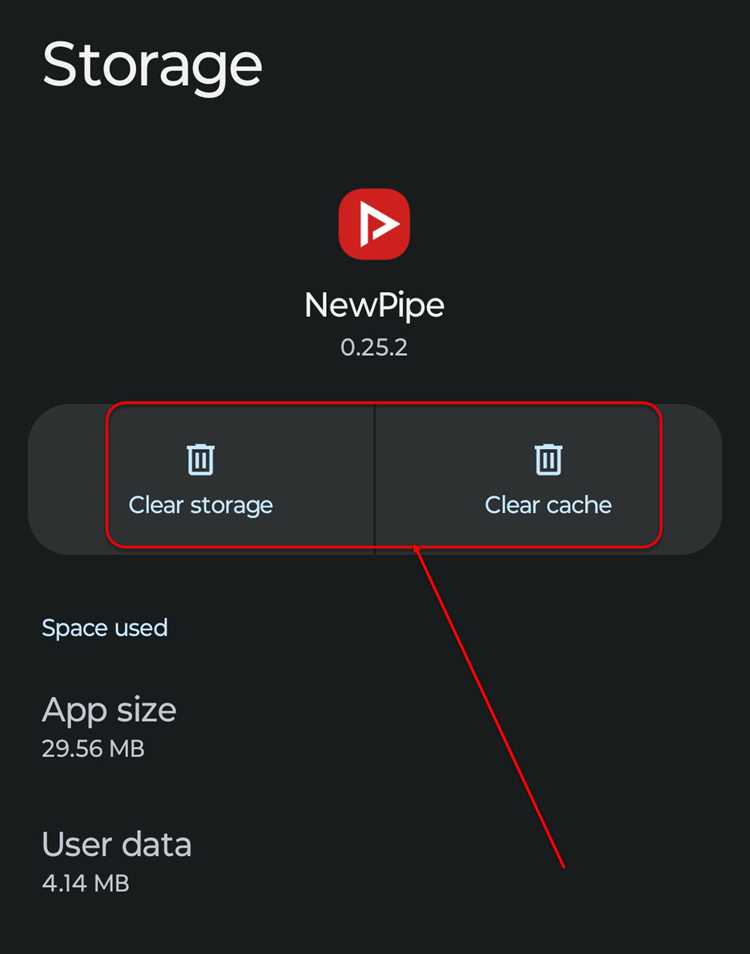
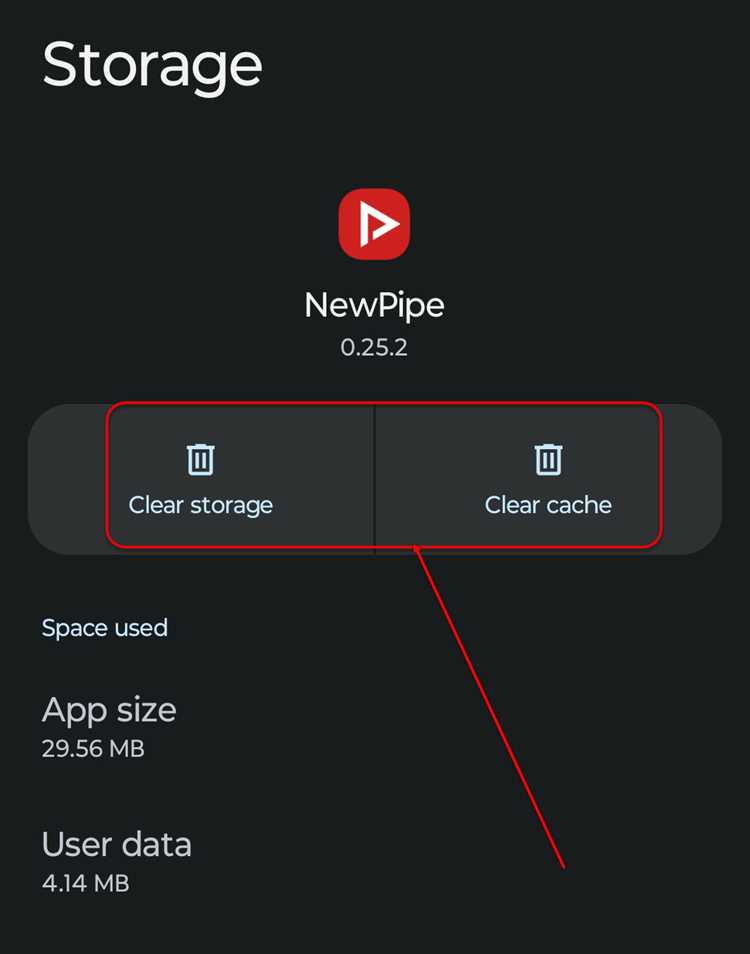
Если Newpipe продолжает выдавать ошибку авторизации, очистите кэш приложения и перезапустите устройство. Это устраняет конфликты с ранее сохраненными учетными данными и ускоряет повторную синхронизацию.
Вопрос-ответ:
Почему Newpipe не входит в мой аккаунт Google?
Основные причины — неправильный пароль, устаревшие данные или ошибки двухфакторной аутентификации. Проверьте корректность адреса электронной почты и пароля, убедитесь, что код 2FA введен вовремя. При необходимости восстановите доступ через официальный сайт Google.
Как подготовить аккаунт для входа в Newpipe?
Необходимо убедиться, что аккаунт активен и подтверждена электронная почта. Проверьте работу пароля, двухфакторной аутентификации и убедитесь, что недавно не было блокировок на аккаунте. Очистка кэша старых приложений YouTube также помогает избежать конфликтов при авторизации.
Можно ли использовать двухфакторную аутентификацию с Newpipe?
Да, Newpipe поддерживает SMS-коды, приложения Authenticator и аппаратные ключи. При входе после ввода пароля приложение предложит ввести код 2FA. Следите за точностью ввода и временем действия кода, чтобы завершить авторизацию.
Как проверить, что вход и синхронизация прошли успешно?
В меню Аккаунты проверьте статус — он должен быть В сети. Перейдите в раздел Подписки, чтобы убедиться, что все каналы отображаются корректно. Проверьте историю просмотров и плейлисты. При расхождениях обновите данные через кнопку Обновить подписки.
Что делать, если Newpipe не принимает данные для входа?
Сначала убедитесь в правильности пароля и кода двухфакторной аутентификации. Если проблема сохраняется, очистите кэш приложения и перезапустите устройство. При блокировке аккаунта восстановите доступ через Google и повторите авторизацию.

 Загрузка...