Содержание статьи
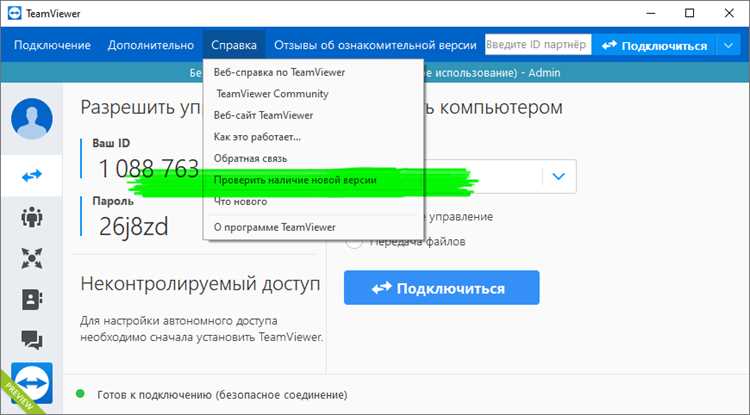
Сбої TeamViewer приводят к задержкам при подключении к удалённым рабочим станциям. В таких ситуациях приходится быстро выбирать другое решение с доступом к рабочему столу, поддержкой файловых операций и стабильной передачей изображения. Ниже приведены рекомендации, основанные на реальных сценариях администрирования и дистанционной поддержки.
AnyDesk подходит для кратких и постоянных подключений: программа использует собственный кодек DeskRT, что снижает нагрузку на канал связи. При ограниченной пропускной способности это заметно улучшает картинку и отклик интерфейса.
RustDesk удобен там, где требуется контроль над инфраструктурой. Возможность развернуть собственный сервер позволяет исключить сторонние узлы и сохранить доступ даже при внешних ограничениях. Для домашних и корпоративных сетей это практичное решение.
Если требуется подключение без установки сторонних приложений, уместно рассмотреть встроенные механизмы: RDP для Windows, общий доступ к экрану в macOS и SSH-туннели в Linux. Эти инструменты работают через стандартные системные службы и позволяют быстро сменить схему удалённого управления.
Подбор альтернатив для удалённого доступа без установки клиента

При недоступности TeamViewer удобнее использовать инструменты, которые работают через браузер или встроенные службы операционной системы. Такой подход избавляет от установки дополнительного ПО и снижает риск блокировок на рабочих машинах.
В Windows можно задействовать встроенный RDP через страницу удалённого доступа в браузере Microsoft Remote Desktop Web. Для подключения достаточно включить службу в параметрах системы и открыть доступ через брандмауэр.
Для администрирования Linux-серверов подходит веб-интерфейс Guacamole. Платформа поддерживает RDP, VNC и SSH, что позволяет выполнять подключения прямо из браузера. Установка происходит на стороне сервера, пользователь подключается без локального клиента.
macOS предоставляет экранный общий доступ через VNC, который открывается любым современным браузером при использовании промежуточного веб-сервера, например GateOne или встроенного доступа по URL в корпоративных решениях MDM.
При работе с одноразовыми сессиями можно использовать удалённые веб-консоли производителей оборудования: IPMI, iLO и iDRAC. Устройства запускают подключение через HTML5-клиент, что даёт доступ к экрану без установки программ на рабочем ПК.
Использование AnyDesk для подключения к рабочему столу

AnyDesk подходит для ситуаций, когда требуется быстрое подключение без сложной конфигурации. Программа разворачивается за несколько секунд и работает поверх собственного протокола, что снижает задержку при передаче изображения даже на медленных каналах связи.
Для стабильной работы важно задать фиксированный пароль в разделе Параметры → Безопасность. Это позволяет подключаться без подтверждения со стороны пользователя и поддерживать постоянный доступ к рабочей станции.
При удалённой помощи удобно использовать встроенную панель передачи файлов. Она открывается отдельным окном и не требует запуска дополнительных модулей, что ускоряет перемещение логов, конфигураций и обновлений ПО между устройствами.
Если защитные системы блокируют подключения, стоит переключить AnyDesk на использование порта 443 в меню сети. Этот порт редко ограничивается корпоративными брандмауэрами, поэтому вероятность успешного соединения выше.
Для запуска в режиме справки можно использовать версию без установки. Она работает как переносимое приложение и подходит для ситуаций, когда пользователь не имеет прав администратора на локальной машине.
Настройка RustDesk на собственном сервере для безопасного доступа
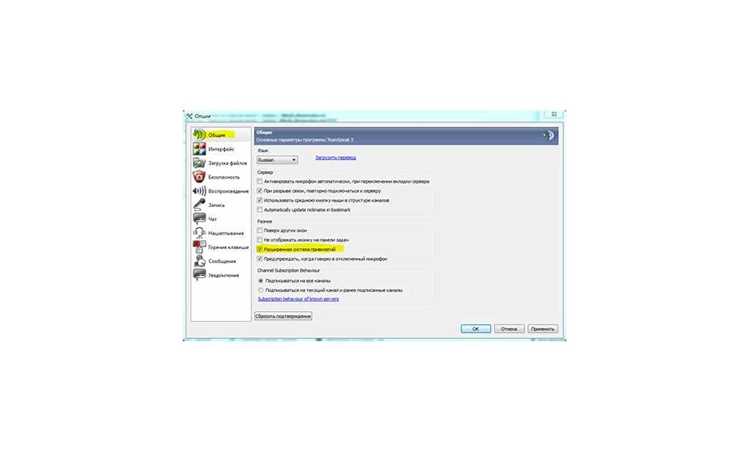
RustDesk позволяет перенести процессы авторизации и передачи данных на собственный сервер. Это устраняет зависимость от сторонних узлов и даёт возможность контролировать подключающиеся устройства. Для работы используются две службы: hbbs (сервер идентификации) и hbbr (ретранслятор).
Развёртывание серверной части можно выполнить по следующей схеме:
- Подготовить сервер с открытыми портами 21115–21117. Желательно использовать отдельный адрес и стабильный канал связи.
- Установить Docker и загрузить образы rustdesk/rustdesk-server. Запуск выполняется с явным указанием переменных окружения и маппингом портов.
- Сгенерировать пару ключей: приватный остаётся на сервере, публичный передаётся клиентам. Ключи необходимы для проверки подлинности подключения.
- Создать правила в брандмауэре для разрешения входящего трафика. В закрытых сетях допустимо ограничение по диапазону IP.
После запуска серверов требуется настроить клиентские приложения:
- В разделе ID Server указать адрес собственного узла.
- Добавить публичный ключ, сгенерированный на сервере.
- Включить постоянный пароль для подключения, чтобы избежать ручного подтверждения.
Администратору полезно отслеживать состояние контейнеров через журналы Docker. Это помогает выявлять сбои в маршрутизации и перегрузку по соединениям.
При росте нагрузки возможно раздельное размещение hbbs и hbbr на разных серверах и подключение балансировщика. Такая структура повышает устойчивость при большом числе одновременных подключений.
Удалённое управление через встроенный RDP в Windows
RDP (Remote Desktop Protocol) встроен в версии Windows Pro и Enterprise и позволяет подключаться к рабочему столу без установки стороннего ПО. Для включения нужно открыть Параметры → Система → Удалённый рабочий стол и активировать доступ.
Для безопасного соединения рекомендуется использовать сложные пароли и ограничивать доступ по IP через брандмауэр. Дополнительно можно включить Network Level Authentication, что предотвращает подключение до ввода учетных данных.
При работе через интернет важно настроить маршрутизацию: пробросить порт 3389 на роутере или использовать VPN-соединение. VPN защищает трафик и исключает прямой доступ к сети.
Для ускорения отклика интерфейса можно снизить качество графики в настройках RDP: отключить анимации, фон рабочего стола и прозрачность окон. Это особенно важно при медленном соединении.
Если требуется одновременный доступ нескольких пользователей, допустимо включение RDS-сервера и лицензирование по CAL. Для стандартного администратора достаточно одного подключения к удалённой машине.
Организация доступа к Linux-машинам через SSH и графические оболочки

Удалённый доступ к Linux осуществляется через SSH, который обеспечивает безопасное подключение и управление сервером без установки дополнительных программ. Для работы с графическим интерфейсом применяются X11 forwarding или VNC через туннель SSH.
Настройка включает следующие шаги:
| Этап | Действие | Рекомендации |
|---|---|---|
| Установка SSH | Проверить наличие OpenSSH Server на сервере | Для Debian/Ubuntu: apt install openssh-server, для CentOS/RHEL: yum install openssh-server |
| Создание пользователей и ключей | Сгенерировать пару ключей и добавить публичный в ~/.ssh/authorized_keys | Использовать ssh-keygen для генерации ключей и ограничить доступ паролем только при необходимости |
| X11 forwarding | Разрешить графическое отображение | В /etc/ssh/sshd_config установить X11Forwarding yes и подключаться через ssh -X user@host |
| VNC через SSH | Запустить графический VNC-сервер и туннелировать порт | Использовать ssh -L 5901:localhost:5901 user@host для безопасного доступа |
Для постоянного управления и многозадачности рекомендуется применять tmux или screen, что позволяет поддерживать сессии при разрыве соединения и переключаться между задачами без потери данных.
Подключение к macOS через встроенный экранный общий доступ
macOS поддерживает удалённый доступ к экрану с помощью встроенной функции Screen Sharing. Она позволяет подключаться к рабочему столу без установки сторонних приложений, используя VNC-клиенты или другой Mac в сети.
Настройка выполняется следующим образом:
- Открыть Системные настройки → Общий доступ.
- Включить Общий доступ к экрану и задать права для пользователей.
- Для подключения из другой сети указать адрес Mac (IP или доменное имя) и использовать VNC-клиент с поддержкой шифрования.
Рекомендуется включить контроль доступа:
- Ограничить список пользователей с правом подключаться к экрану.
- Использовать сложный пароль для VNC-соединения.
- При работе через интернет применять VPN для шифрования трафика.
Для администрирования нескольких Mac удобно использовать Apple Remote Desktop, который интегрируется с встроенным экранным доступом и позволяет отправлять команды, переносить файлы и вести мониторинг активности устройств.
Онлайн-сервисы для быстрого разового удалённого подключения

Для разовых подключений без установки программ удобно использовать онлайн-сервисы, которые работают через браузер. Такие решения подходят для технической поддержки или временного доступа к чужому рабочему столу.
Основные варианты:
- Chrome Remote Desktop – подключение через Google Chrome. Клиент устанавливается на одном устройстве, на другом достаточно открыть браузер и ввести код сеанса.
- Join.me – сервис для демонстрации экрана с возможностью аудио и чата. Генерирует одноразовую ссылку для участников.
- AnyDesk Web – браузерная версия AnyDesk, позволяющая подключаться к устройству, если клиент уже запущен на удалённой машине.
- SupRemo – создаёт временный ID и пароль для подключения без регистрации, подходит для поддержки клиентов и коллег.
Для повышения безопасности:
- Использовать одноразовые коды или ссылки.
- Не сохранять пароли на удалённых устройствах.
- Закрывать сеанс сразу после завершения работы.
Выбор инструмента для поддержки пользователей с мобильных устройств

Для удалённого управления смартфонами и планшетами требуются специализированные приложения, которые обеспечивают контроль экрана, передачу файлов и настройку параметров без сложной конфигурации.
Рекомендуемые варианты:
- AnyDesk для iOS и Android – поддерживает просмотр и управление экраном, передачу файлов, совместимость с Windows, macOS и Linux.
- TeamViewer QuickSupport – отдельное мобильное приложение для разовых подключений; позволяет диагностировать проблемы и устанавливать профили конфигурации.
- AirDroid – подключение через браузер или клиент; обеспечивает контроль уведомлений, файлов и приложений на Android-устройствах.
- Splashtop SOS – подходит для быстрого техподдержки; поддерживает удалённый доступ без регистрации устройства и передачу данных по защищённому каналу.
При выборе важно учитывать:
- Совместимость с платформой клиента и вашей инфраструктурой.
- Наличие шифрования трафика для защиты данных.
- Возможность быстрого запуска без длительной настройки.
Вопрос-ответ:
Какие альтернативы TeamViewer подходят для разового подключения к чужому компьютеру?
Для разового подключения подходят онлайн-сервисы и приложения, которые не требуют установки на стороне пользователя. Среди них Chrome Remote Desktop, Join.me и SupRemo. Эти решения создают одноразовые ссылки или коды сеанса, которые вводятся в браузере или клиенте для быстрого доступа к экрану удалённого устройства.
Можно ли организовать безопасный удалённый доступ без использования сторонних серверов?
Да, это возможно с помощью RustDesk на собственном сервере. Необходимо развернуть службы hbbs и hbbr, сгенерировать ключи для аутентификации клиентов и настроить брандмауэр. Такая схема обеспечивает контроль над соединениями и шифрование данных без зависимости от внешних сервисов.
Какие инструменты подходят для управления Windows через встроенные средства?
Для Windows доступен RDP (Remote Desktop Protocol). Его включают в настройках системы, задают разрешённые пользователи и пароли, а при подключении из интернета рекомендуется использовать VPN или проброс порта 3389. Дополнительно можно снизить качество графики, чтобы уменьшить нагрузку на канал связи.
Какие решения лучше использовать для поддержки мобильных устройств?
Для удалённого управления смартфонами и планшетами подходят приложения, поддерживающие просмотр экрана и передачу файлов. Среди них AnyDesk для iOS и Android, TeamViewer QuickSupport, AirDroid и Splashtop SOS. Важно, чтобы приложение работало с платформой устройства, обеспечивало шифрование трафика и позволяло запускать сеанс без длительной настройки.

 Загрузка...