Содержание статьи

На серверных платах Supermicro обновление BIOS часто требуется для поддержки новых процессоров, исправления ошибок совместимости памяти и внедрения улучшений безопасности. Перед началом процесса важно точно определить текущую версию BIOS, которую можно проверить через IPMI интерфейс или в меню POST при загрузке сервера.
Скачивать обновления следует исключительно с официального сайта Supermicro, обращая внимание на точную модель платы и ревизию. Использование неправильного образа BIOS может привести к полной неработоспособности системы. Образы поставляются в формате .BIN или .ROM, а также сопровождаются инструкциями по установке.
Обновление можно проводить через IPMI Web интерфейс, который позволяет прошивать BIOS без необходимости физического доступа к серверу, или с помощью загрузочной флешки с DOS/UEFI средой. В обоих случаях критически важно сохранять текущие настройки BIOS и создавать резервные копии важных конфигураций перед началом процедуры.
После завершения обновления необходимо проверить успешность прошивки и убедиться, что все устройства и периферия корректно определяются системой. В случае проблем рекомендуется использовать функцию восстановления BIOS, доступную на большинстве моделей Supermicro, чтобы вернуть предыдущую рабочую версию.
Проверка текущей версии BIOS на сервере Supermicro

Для точного определения версии BIOS на серверной плате Supermicro можно использовать встроенный IPMI интерфейс. Войдите в IPMI Web UI через браузер, перейдите в раздел System Information и найдите поле BIOS Version. Здесь отображается точная сборка и дата прошивки.
Альтернативно, при включении сервера обратите внимание на экран POST. На первой стадии загрузки нажмите Del или F2 для входа в BIOS. В верхней части экрана или в разделе Main будет указана версия BIOS, включая ревизию платы.
Для автоматизированной проверки на сервере с Linux можно использовать команду dmidecode -t bios. Она выведет строку Version, Release Date и другие параметры, что удобно при администрировании нескольких систем одновременно.
Перед обновлением важно записать точную версию BIOS и дату сборки. Эти данные позволяют убедиться, что скачанный образ подходит для вашей платы и избежать несовместимости, которая может привести к отказу системы.
Скачивание официального образа BIOS с сайта Supermicro
Для загрузки обновления BIOS перейдите на официальный сайт Supermicro в раздел Support → Download Center. Выберите точную модель платы и ревизию, указанные на наклейке платы или в документации.
После выбора модели откройте категорию BIOS и скачайте последнюю доступную версию. Образы обычно доступны в формате .BIN или .ROM и сопровождаются текстовым файлом с инструкцией по прошивке.
Обратите внимание на дату выпуска и изменения в логах версии. Использование устаревшего или несовместимого файла может привести к неработоспособности сервера. Для каждой ревизии платы Supermicro предоставляет отдельный файл, поэтому перепроверка модели критична.
Сохраняйте скачанный образ на локальном носителе с резервной копией. Перед началом прошивки убедитесь, что флешка или другой носитель форматированы в FAT32 и доступны серверу через IPMI или напрямую.
Подготовка загрузочной флешки для обновления BIOS
Для создания загрузочной флешки используйте носитель объемом не менее 1 ГБ, отформатированный в FAT32. На Windows подойдет утилита Rufus, на Linux можно использовать команду mkfs.vfat для форматирования.
Скопируйте на флешку скачанный образ BIOS и необходимые утилиты прошивки, например AFUDOS или Supermicro BIOS Update Tool. Важно, чтобы файлы находились в корне флешки, без вложенных папок, иначе утилита может не обнаружить образ.
Если используется режим UEFI, убедитесь, что флешка содержит EFI-загрузчик и поддерживает UEFI-boot. Для серверов с IPMI можно также создать флешку с поддержкой PXE-загрузки для дистанционного обновления.
Перед подключением к серверу проверьте флешку на другом компьютере, убедившись, что образ читается и файлы доступны. Это предотвращает ошибки при запуске прошивки и снижает риск повреждения BIOS.
Обновление BIOS через IPMI Web интерфейс
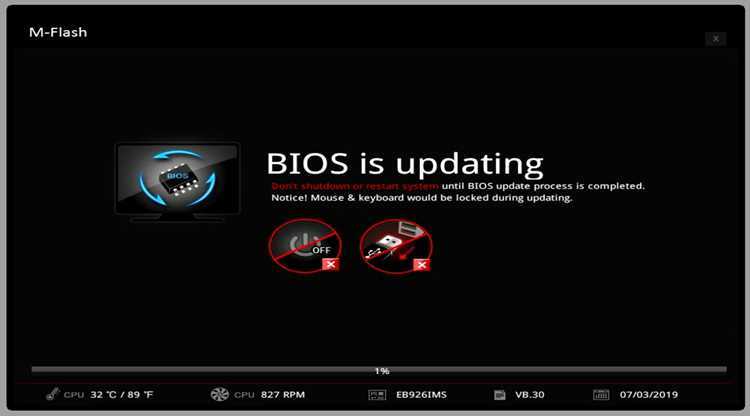
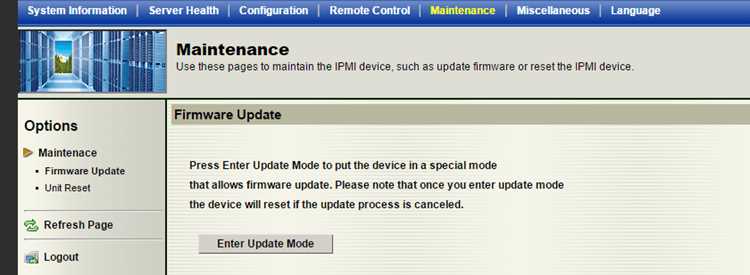
Для обновления BIOS через IPMI войдите в IPMI Web UI, используя IP-адрес сервера и учетные данные администратора. Перейдите в раздел Maintenance → BIOS Update.
Выберите скачанный ранее образ BIOS в формате .BIN или .ROM и укажите метод прошивки Flash BIOS. Перед запуском убедитесь, что сервер подключен к источнику бесперебойного питания, чтобы исключить сбой во время обновления.
Процесс прошивки отображается в режиме реального времени через индикатор прогресса. Не прерывайте обновление, не перезагружайте сервер и не отключайте питание до завершения процедуры. IPMI автоматически перезагрузит систему после успешного завершения и применит новые настройки.
После обновления проверьте версию BIOS через IPMI или POST, чтобы убедиться в корректной прошивке. При необходимости восстановите пользовательские настройки BIOS, если они были сброшены во время процесса.
Обновление BIOS с помощью утилиты DOS или UEFI
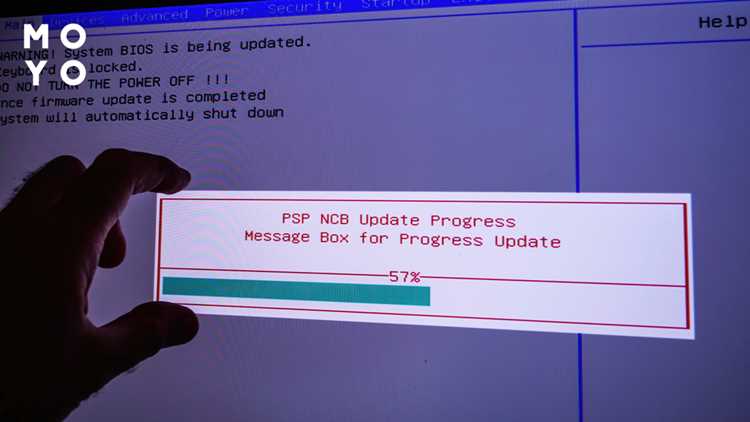
Обновление BIOS через DOS или UEFI подходит для локальных серверов, когда IPMI недоступен или требуется детальный контроль процесса. Процедура включает подготовку флешки с утилитой прошивки и образом BIOS.
Для DOS-обновления:
- Скопируйте на флешку AFUDOS.exe и образ BIOS (.BIN или .ROM).
- Загрузите сервер с флешки в DOS-режиме.
- Запустите команду AFUDOS BIOSfilename /P /B /N /C, где BIOSfilename – имя файла прошивки.
- Дождитесь завершения процесса и перезагрузите сервер.
Для UEFI-обновления:
- Создайте флешку с поддержкой UEFI-boot.
- Скопируйте утилиту Supermicro BIOS Update Tool и образ BIOS.
- Загрузитесь в UEFI Shell и выполните команду BIOSUpdate.efi BIOSfilename.rom.
- После завершения прошивки выполните перезагрузку и проверьте версию BIOS.
Перед началом убедитесь, что питание стабильное, а все важные настройки BIOS сохранены. Любое прерывание процесса может вывести плату из строя.
Проверка успешности обновления и восстановление настроек

Проверьте корректное определение всех компонентов системы: процессоров, модулей памяти, дисковых контроллеров и сетевых интерфейсов. Несоответствия могут указывать на неполное обновление или сброс пользовательских настроек.
Для восстановления пользовательских настроек выполните следующие шаги:
- Войдите в BIOS Setup и загрузите сохраненный файл конфигурации, если он был создан до обновления.
- Если резервной копии нет, вручную настройте ключевые параметры: порядок загрузки, частоты памяти, настройки RAID-контроллера.
- Сохраните изменения и перезагрузите сервер для применения новых параметров.
Дополнительно рекомендуется провести тестовую загрузку и мониторинг системы, чтобы убедиться, что обновление не вызвало нестабильности или ошибок в работе серверной платформы.
Вопрос-ответ:
Как определить текущую версию BIOS на серверной плате Supermicro перед обновлением?
Текущую версию BIOS можно проверить через IPMI Web интерфейс в разделе System Information или при включении сервера через экран POST, войдя в BIOS Setup с помощью клавиши Del или F2. Для систем на Linux доступна команда dmidecode -t bios, которая выводит точную версию, дату выпуска и производителя BIOS.
Можно ли использовать неофициальный образ BIOS для обновления сервера Supermicro?
Использование сторонних или неподтвержденных образов BIOS крайне рискованно. Несовместимый файл может привести к полной неработоспособности сервера. Рекомендуется скачивать обновления только с официального сайта Supermicro, проверяя точную модель платы и ревизию.
В чем разница между обновлением BIOS через IPMI и с загрузочной флешки?
Обновление через IPMI позволяет прошивать BIOS удаленно, используя веб-интерфейс, и отображает прогресс в реальном времени. Загрузочная флешка подходит для локального обновления и даёт полный контроль над процессом через DOS или UEFI Shell. В обоих случаях важно обеспечить стабильное питание и резервное копирование настроек BIOS.
Что делать после успешного обновления BIOS на сервере Supermicro?
После обновления следует проверить версию BIOS через IPMI или BIOS Setup, убедиться, что все компоненты корректно определяются, и восстановить пользовательские настройки, если они были сброшены. Рекомендуется провести тестовую загрузку и мониторинг системы для подтверждения стабильной работы сервера.

 Загрузка...