Содержание статьи
Apache HTTP Server – это один из наиболее популярных веб-серверов, который позволяет разрабатывать и тестировать веб-приложения локально. На Windows 10 установка Apache требует правильной подготовки системы и настройки конфигурационных файлов для корректной работы сервера.
Для установки необходимо скачать стабильную сборку Apache с официального сайта Apache Lounge. Рекомендуется выбирать версии, совместимые с вашей архитектурой системы: 32-bit или 64-bit. Перед установкой следует убедиться, что установлены компоненты Visual C++ Redistributable, так как без них сервер не запустится.
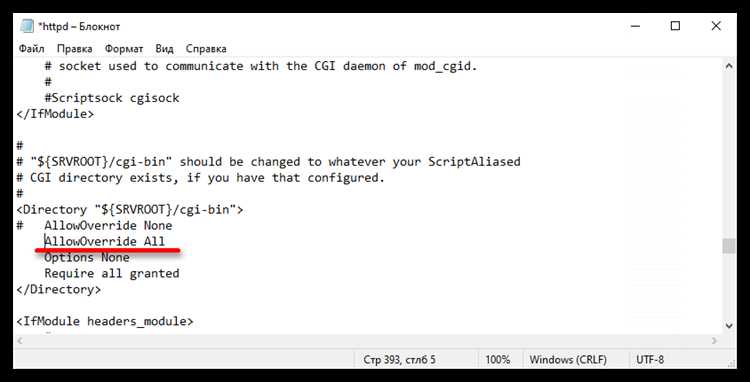
Файл конфигурации httpd.conf отвечает за работу Apache: указание корневой директории сайта, порт для подключения и модули. При работе на Windows 10 важно корректно настроить путь к DocumentRoot и проверить, что порт 80 свободен, иначе запуск сервера завершится с ошибкой.
После установки Apache нужно открыть порт в брандмауэре Windows для внешнего доступа и протестировать работу сервера через браузер по адресу http://localhost. При правильной настройке в окне браузера отобразится стандартная стартовая страница Apache, подтверждающая успешную установку.
Скачивание подходящей версии Apache для Windows 10
Для корректной работы Apache на Windows 10 важно выбрать версию, совместимую с вашей архитектурой и установленными компонентами. Наиболее стабильные сборки для Windows доступны на сайте Apache Lounge.
Рекомендуется учитывать следующие моменты при скачивании:
- Архитектура системы: 32-bit или 64-bit.
- Версия Visual C++, с которой собран Apache. Например, сборки с пометкой VC15 требуют Visual C++ 2017 или новее.
- Тип сборки: Win32 ZIP или Win64 ZIP – для ручной установки без установщика.
Пошаговая инструкция:
- Перейдите на сайт Apache Lounge Downloads.
- Выберите сборку, соответствующую вашей архитектуре.
- Проверьте требуемую версию Visual C++ и установите её при необходимости.
- Скачайте архив ZIP и сохраните его в удобной директории для установки.
После скачивания можно переходить к распаковке архива и настройке конфигурации, чтобы сервер корректно запускался на Windows 10.
Подготовка системы: проверка наличия Visual C++ и прав администратора
Apache для Windows требует установленных библиотек Visual C++ Redistributable. Для сборок VC15 необходимо наличие Visual C++ 2017 или 2019. Отсутствие этих компонентов приведёт к ошибкам при запуске сервера.
Проверка наличия Visual C++:
- Откройте Панель управления → Программы и компоненты.
- Найдите установленные пакеты с именами Microsoft Visual C++ 2017 Redistributable или Microsoft Visual C++ 2019 Redistributable.
- Если пакеты отсутствуют, скачайте их с официального сайта Microsoft и установите.
Для корректной установки и запуска Apache требуется права администратора. Без них нельзя изменить системные файлы и открыть стандартный порт 80.
Проверка прав администратора:
- Нажмите правой кнопкой мыши на Командную строку или PowerShell.
- Выберите Запуск от имени администратора.
- Если окно запускается с правами администратора, можно продолжать установку.
Распаковка архива Apache в выбранную директорию
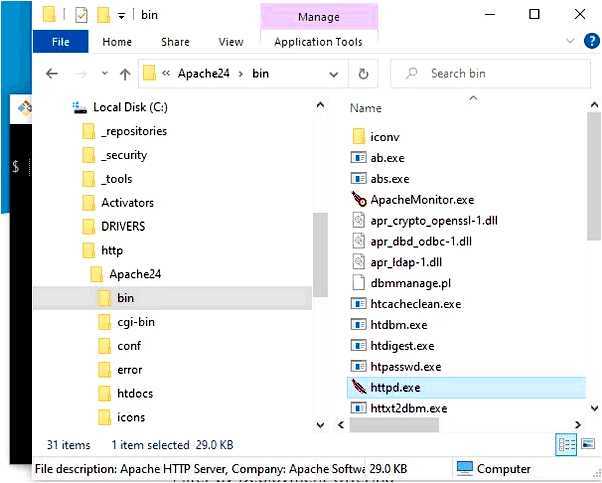
После скачивания архива Apache необходимо выбрать директорию для установки. Рекомендуется использовать путь без пробелов и русских символов, например: C:\Apache24. Это исключит проблемы с запуском сервера и подключением модулей.
Пошаговая инструкция распаковки:
- Откройте архив с помощью стандартного проводника или программы для работы с архивами, например 7-Zip или WinRAR.
- Выберите все файлы и папки из архива.
- Скопируйте содержимое в выбранную директорию, сохраняя структуру папок.
- Проверьте наличие основных каталогов: bin, conf, htdocs, logs. Их отсутствие указывает на неполное копирование.
После распаковки можно переходить к настройке конфигурационного файла httpd.conf для корректной работы Apache на Windows 10.
Настройка файла httpd.conf для базовой работы сервера
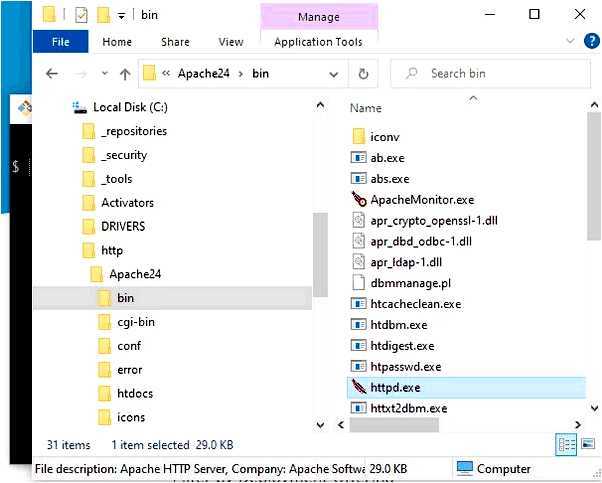
Файл httpd.conf отвечает за основные параметры работы Apache. Для базового запуска сервера необходимо корректно настроить путь к документам, порт и модули.
Основные параметры для редактирования:
| Параметр | Рекомендованное значение | Описание |
|---|---|---|
| ServerRoot | C:/Apache24 | Путь к основной директории Apache |
| Listen | 80 | Порт, на котором сервер принимает соединения |
| DocumentRoot | C:/Apache24/htdocs | Корневая директория сайта |
| <Directory «C:/Apache24/htdocs»> | AllowOverride None, Require all granted | Права доступа к файлам сайта |
| LoadModule | mod_rewrite.so, mod_headers.so | Подключение базовых модулей Apache |
После внесения изменений сохраните файл и убедитесь, что символы пути указаны через слеш /, а не обратный слеш. Это предотвращает ошибки при запуске сервера на Windows 10.
Открытие портов в брандмауэре Windows для Apache
По умолчанию Apache использует порт 80 для HTTP и 443 для HTTPS. Чтобы сервер был доступен извне, необходимо открыть эти порты в брандмауэре Windows.
Откройте «Панель управления» → «Система и безопасность» → «Брандмауэр Windows Защитника» → «Дополнительные параметры». В левой панели выберите «Правила для входящих подключений» и нажмите «Создать правило».
В мастере создания правил выберите «Порт» и нажмите «Далее». Укажите «TCP» и конкретные порты: 80, 443. Нажмите «Далее» и выберите «Разрешить подключение». Примените правило для всех профилей: «Домен», «Частный» и «Публичный». Дайте правилу осмысленное имя, например «Apache HTTP/HTTPS» и завершите создание.
Для исходящих подключений повторите аналогичные шаги, чтобы разрешить трафик с сервера на указанные порты. Это обеспечит корректную работу модулей Apache, требующих исходящих соединений.
Проверка открытия портов проводится через команду в PowerShell: Test-NetConnection -ComputerName localhost -Port 80 и Test-NetConnection -ComputerName localhost -Port 443. Если результат показывает «TcpTestSucceeded : True», порты доступны для соединений.
При использовании нестандартных портов измените настройки в httpd.conf (директива Listen) и откройте соответствующие порты в брандмауэре аналогично стандартным.
Запуск Apache через командную строку и проверка работы
Откройте командную строку с правами администратора. Перейдите в каталог установки Apache, например: cd C:\Apache24\bin.
Для запуска сервера выполните команду: httpd.exe. Для запуска в режиме службы используйте: httpd.exe -k start. Для остановки службы: httpd.exe -k stop, для перезапуска: httpd.exe -k restart.
Для проверки синтаксиса конфигурационных файлов используйте: httpd.exe -t. Если ошибок нет, будет выведено: «Syntax OK».
После запуска сервера откройте браузер и введите http://localhost. Должна появиться стандартная страница Apache с подтверждением работы сервера.
Дополнительно можно проверить доступность порта через PowerShell: Test-NetConnection -ComputerName localhost -Port 80. Результат «TcpTestSucceeded : True» подтверждает, что Apache слушает указанный порт.
Для логирования обращений используйте файлы access.log и error.log в папке logs. Это позволяет отслеживать работу сервера и выявлять ошибки конфигурации.
Настройка автоматического старта Apache при загрузке системы
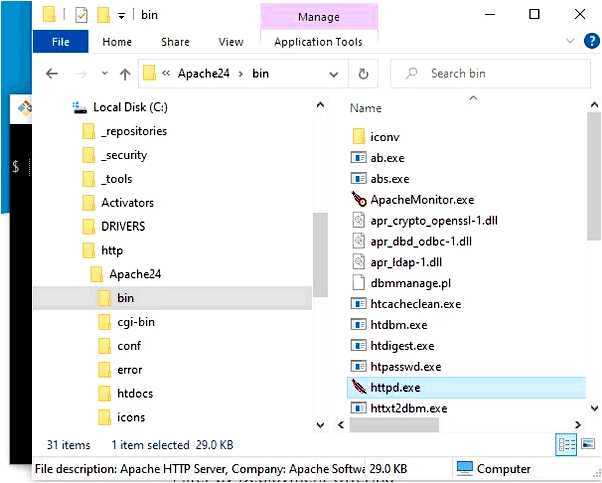
Для автоматического запуска Apache при старте Windows необходимо зарегистрировать его как службу.
- Откройте командную строку с правами администратора и перейдите в папку
binустановки Apache, например:cd C:\Apache24\bin. - Выполните команду для установки службы:
httpd.exe -k install -n "Apache24". Параметр-nзадает имя службы. - Проверьте наличие службы через
services.mscили командойsc query Apache24. - Настройте тип запуска службы на «Автоматически»:
- В
services.mscоткройте свойства службы Apache24 и выберите «Тип запуска: Автоматически». - Или через командную строку:
sc config Apache24 start= auto.
- В
- Для теста перезагрузите систему и убедитесь, что Apache запускается автоматически. Проверить работу можно по адресу
http://localhost.
Для удаления службы используйте команду: httpd.exe -k uninstall -n "Apache24". Это позволяет управлять автозапуском без ручного вмешательства.
Проверка доступности локального сайта через браузер
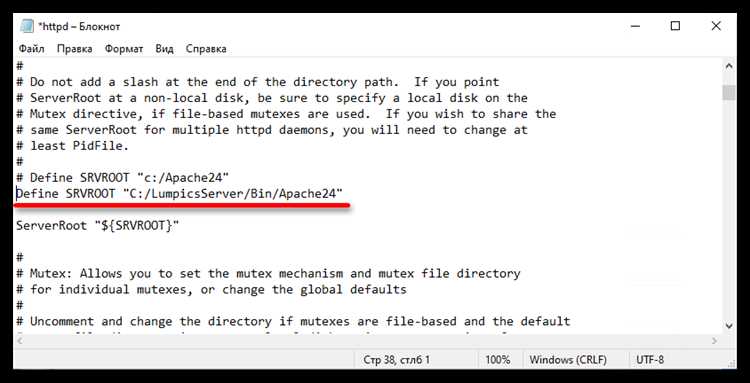
После установки и запуска Apache необходимо убедиться, что сервер корректно обрабатывает запросы. Для этого откройте любой браузер и в адресной строке введите http://localhost. Если Apache работает, отобразится стандартная стартовая страница или содержимое каталога htdocs.
Для проверки конкретного сайта укажите путь к файлу index, например: http://localhost/mysite/index.html. Отсутствие ошибки 404 подтверждает корректное размещение файлов.
Для проверки доступности с других устройств локальной сети используйте IP-адрес компьютера: http://192.168.x.x. Убедитесь, что в брандмауэре Windows открыты порты 80 и 443, а Apache настроен на прием внешних подключений.
Если страница не открывается, проверьте:
- Состояние службы Apache через services.msc или команду httpd.exe -k status.
- Конфигурацию httpd.conf, директиву Listen и права доступа к каталогу htdocs.
- Ошибки в error.log и access.log в папке logs Apache.
Для подтверждения доступности портов используйте PowerShell: Test-NetConnection -ComputerName localhost -Port 80. Результат TcpTestSucceeded : True означает, что сервер слушает порт и готов принимать запросы.
Вопрос-ответ:
Какие шаги нужны для установки Apache на Windows 10?
Сначала скачайте последнюю стабильную версию Apache с официального сайта. Распакуйте архив в удобный каталог, например C:\Apache24. Проверьте, что в системе установлен Visual C++ Redistributable, если требуется. Настройте конфигурационный файл httpd.conf, указав путь к htdocs и порт для прослушивания (по умолчанию 80). После этого запустите сервер через командную строку командой httpd.exe -k start и проверьте работу сайта в браузере.
Как открыть порты для Apache в брандмауэре Windows?
Для работы Apache необходимо открыть порты 80 (HTTP) и 443 (HTTPS). В панели управления откройте «Брандмауэр Windows Защитника» → «Дополнительные параметры». Создайте правило для входящих подключений, выберите TCP и укажите нужные порты. Разрешите подключение для всех профилей и дайте правилу имя, например «Apache HTTP/HTTPS». Для проверки используйте PowerShell команду Test-NetConnection -ComputerName localhost -Port 80. Результат TcpTestSucceeded : True подтверждает доступность порта.
Как запустить Apache через командную строку и проверить его работу?
Откройте командную строку с правами администратора и перейдите в каталог bin установки Apache. Выполните httpd.exe для запуска сервера или httpd.exe -k start для запуска службы. Проверить конфигурацию можно командой httpd.exe -t, результат «Syntax OK» указывает на отсутствие ошибок. После запуска откройте в браузере http://localhost. Если страница отображается, сервер работает корректно. Для проверки портов используйте PowerShell: Test-NetConnection -ComputerName localhost -Port 80.
Как настроить автоматический запуск Apache при старте Windows?
Зарегистрируйте Apache как службу через командную строку: httpd.exe -k install -n "Apache24". Затем в services.msc установите тип запуска службы на «Автоматически» или через команду sc config Apache24 start= auto. После перезагрузки сервера Apache должен запускаться самостоятельно. Для удаления службы используйте httpd.exe -k uninstall -n "Apache24". Это позволяет управлять автозапуском без ручного вмешательства.
Как проверить доступность локального сайта на Windows 10?
Откройте браузер и введите http://localhost. Если Apache работает, появится стартовая страница или содержимое каталога htdocs. Для проверки конкретного сайта укажите путь к файлу, например http://localhost/mysite/index.html. Если страница не открывается, проверьте статус службы Apache, конфигурацию httpd.conf, директиву Listen, а также наличие ошибок в error.log и access.log. Для проверки портов используйте PowerShell: Test-NetConnection -ComputerName localhost -Port 80. Результат TcpTestSucceeded : True означает, что сервер доступен.
Что делать, если после установки Apache на Windows 10 сайт не открывается в браузере?
Если сайт не открывается, сначала проверьте, запущен ли сервер Apache. Откройте командную строку с правами администратора и выполните httpd.exe -t для проверки синтаксиса конфигурации, затем httpd.exe -k start для запуска сервера. Убедитесь, что брандмауэр Windows пропускает порты 80 и 443. Проверьте файл httpd.conf — директива Listen должна соответствовать используемым портам. Если используется нестандартный порт, добавьте его в правила брандмауэра. Также проверьте логи в папке logs (error.log и access.log) для выявления ошибок. Для теста подключения можно использовать PowerShell команду Test-NetConnection -ComputerName localhost -Port 80. Если результат TcpTestSucceeded : True, сервер доступен, и проблему нужно искать в конфигурации сайта или файлах htdocs.

 Загрузка...