Содержание статьи
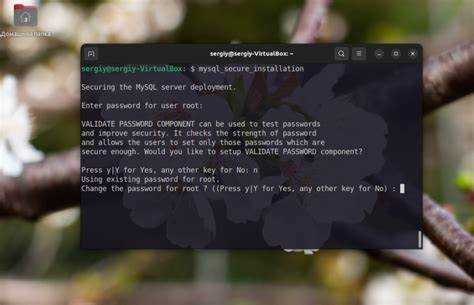
Перезагрузка MySQL на Ubuntu требуется при обновлении конфигурации, устранении зависших процессов или восстановлении работы сервера после ошибок. В Ubuntu версии 18.04 и выше управление MySQL выполняется через systemd, что позволяет использовать команды systemctl stop mysql, systemctl start mysql и systemctl restart mysql.
Перед перезагрузкой важно проверить состояние сервера с помощью systemctl status mysql или mysqladmin ping, чтобы убедиться, что служба работает или корректно завершает текущие запросы. Это предотвращает потерю данных и появление ошибок при запуске.
Для систем с большим количеством подключений рекомендуется сначала уведомить пользователей о перезагрузке, а также сохранять резервные копии баз данных с помощью mysqldump. Это особенно важно при обновлении конфигурационных файлов my.cnf или при миграции на новую версию MySQL.
В этой статье представлены конкретные шаги по остановке, запуску и перезапуску MySQL на Ubuntu, проверке логов и устранению возможных проблем, чтобы обеспечить стабильную работу сервера баз данных без простоев и с минимальным риском потери информации.
Проверка текущего состояния сервера MySQL
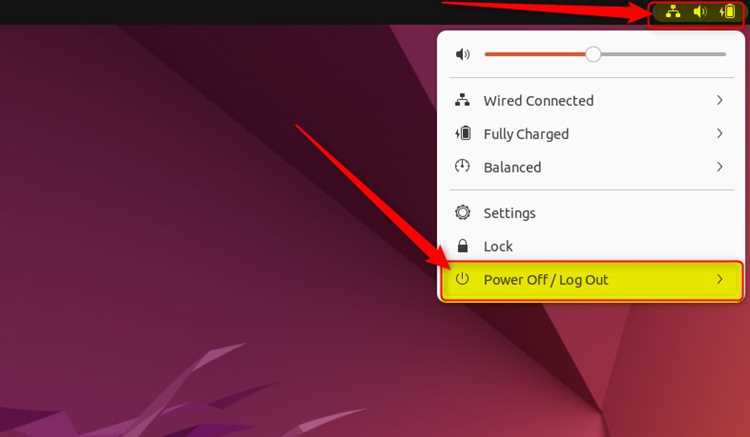
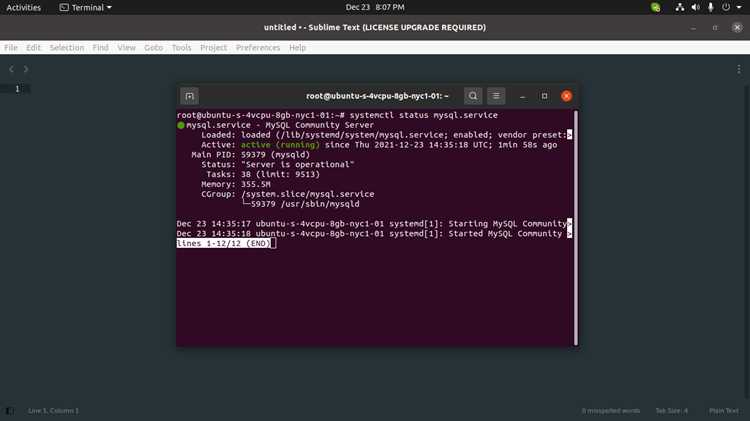
Перед перезагрузкой MySQL важно точно определить состояние сервера и активность подключений. Используйте команду systemctl status mysql для получения информации о статусе службы, времени работы и последних записях логов.
Для проверки доступности сервера выполните mysqladmin ping. Ответ «mysqld is alive» подтверждает, что сервер принимает соединения. Если команда возвращает ошибку, необходимо изучить логи перед попыткой перезапуска.
Для анализа активности подключений используйте SQL-запрос:
| Команда | Назначение |
|---|---|
| SHOW PROCESSLIST; | Отображает все текущие подключения, выполняемые запросы и время их выполнения |
| SHOW STATUS LIKE ‘Threads_connected’; | Показывает количество активных соединений с сервером |
| SHOW VARIABLES LIKE ‘max_connections’; | Позволяет сопоставить активные соединения с максимально допустимым количеством |
Рекомендуется фиксировать количество активных соединений и длительные запросы перед перезагрузкой. Это помогает избежать прерывания критичных процессов и потери данных при остановке MySQL.
Остановка службы MySQL через systemctl
Для остановки MySQL на Ubuntu используйте команду sudo systemctl stop mysql. Эта команда безопасно завершает работу всех процессов сервера и закрывает активные соединения.
При наличии длительных транзакций или активных соединений рекомендуется сначала уведомить пользователей или завершить процессы через SHOW PROCESSLIST и KILL ID_процесса, чтобы избежать потери данных.
Для систем с высокой нагрузкой можно использовать команду sudo systemctl stop mysql —no-block, которая инициирует остановку сервиса, не блокируя терминал, позволяя контролировать состояние через отдельный процесс проверки.
Запуск службы MySQL после остановки
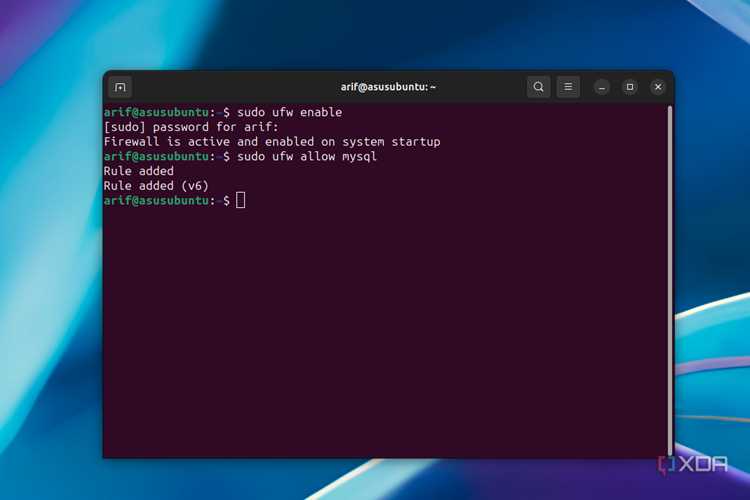
Для запуска остановленного сервера MySQL используйте команду sudo systemctl start mysql. Эта команда инициирует загрузку демона MySQL и восстановление работы всех баз данных.
Чтобы убедиться, что сервер принимает соединения, выполните mysqladmin ping. Ответ «mysqld is alive» показывает, что клиентские подключения возможны и база данных готова к работе.
Если сервер не стартует, проверьте последние записи логов ошибок /var/log/mysql/error.log. Часто причина связана с некорректными изменениями в конфигурации my.cnf или нехваткой системных ресурсов.
Для автоматического запуска MySQL при старте системы используйте sudo systemctl enable mysql, чтобы сервер запускался без необходимости ручного вмешательства после перезагрузки Ubuntu.
Перезапуск MySQL без остановки сервиса вручную
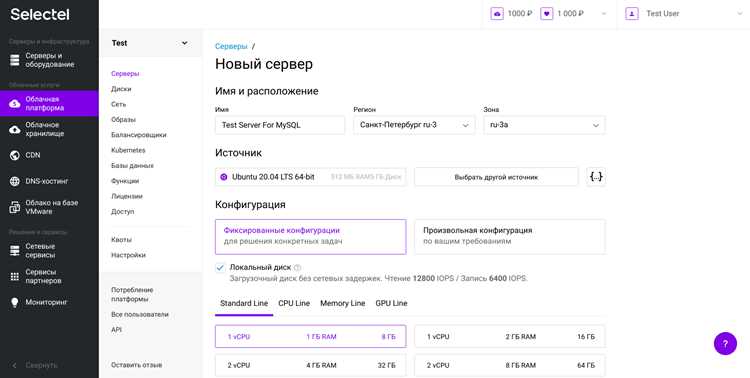
Для быстрого перезапуска MySQL используйте команду sudo systemctl restart mysql. Она автоматически останавливает и запускает службу в одной операции, минимизируя риск прерывания активных подключений.
После перезапуска проверьте состояние сервера с помощью systemctl status mysql и убедитесь, что статус active (running). Одновременно можно выполнить mysqladmin ping для проверки доступности сервера.
Если необходимо применить изменения в конфигурации my.cnf без полного остановки сервиса, можно использовать команду sudo mysqladmin reload. Она инициирует повторное считывание конфигурационных файлов без разрыва соединений с клиентами.
Для мониторинга активных процессов после перезапуска используйте SQL-запрос SHOW PROCESSLIST;. Это помогает убедиться, что все запросы выполняются корректно и нет зависших транзакций.
Проверка логов ошибок после перезагрузки

После перезагрузки MySQL важно изучить логи ошибок для выявления проблем, которые могли возникнуть при старте сервера или выполнении запросов.
Основной файл логов находится по пути /var/log/mysql/error.log. Для просмотра последних записей используйте команду tail -n 50 /var/log/mysql/error.log.
Рекомендуется обратить внимание на следующие типы сообщений:
- Ошибки и предупреждения о некорректных параметрах конфигурации my.cnf.
- Сообщения о превышении лимитов соединений или памяти.
- Информация о зависших или завершённых транзакциях.
- Ошибка запуска конкретных плагинов или модулей MySQL.
Для более детального анализа можно использовать команду grep для фильтрации по ключевым словам:
- grep ‘error’ /var/log/mysql/error.log – поиск всех ошибок.
- grep ‘Warning’ /var/log/mysql/error.log – поиск предупреждений.
- grep ‘InnoDB’ /var/log/mysql/error.log – проверка работы движка InnoDB.
Регулярная проверка логов после перезагрузки помогает своевременно выявлять проблемы и корректировать конфигурацию без риска потерять данные или вызвать сбой работы сервера.
Устранение проблем при невозможности перезапуска MySQL
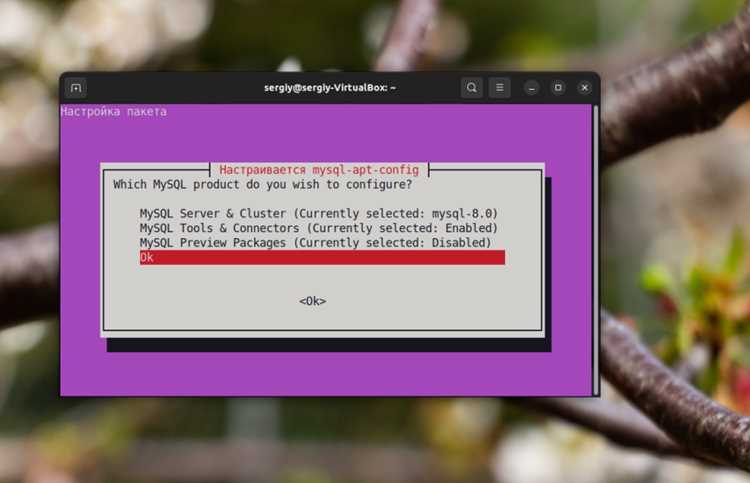
Если MySQL не запускается после перезагрузки, первым шагом проверьте лог ошибок /var/log/mysql/error.log для выявления конкретной причины.
Частые проблемы и способы их устранения:
1. Некорректные настройки конфигурации: Ошибки в my.cnf могут блокировать запуск. Временно переименуйте файл конфигурации и попробуйте запустить сервер командой sudo systemctl start mysql. Если сервер стартует, исправьте параметры конфигурации.
2. Занятый порт 3306: Проверьте, не используется ли порт другой службой с помощью sudo netstat -tulnp | grep 3306. Освободите порт или измените его в конфигурации MySQL.
3. Недостаток системных ресурсов: Убедитесь, что на сервере достаточно памяти и свободного места на диске. Используйте команды free -h и df -h для проверки ресурсов.
4. Поврежденные файлы InnoDB: Если в логах присутствуют ошибки InnoDB, временно включите параметр innodb_force_recovery в my.cnf и перезапустите сервер для восстановления базы.
5. Проблемы с правами доступа: Проверьте владельца и права на директории MySQL, особенно /var/lib/mysql. Для исправления используйте sudo chown -R mysql:mysql /var/lib/mysql.
После устранения причины выполните повторный запуск sudo systemctl start mysql и проверьте доступность сервера через mysqladmin ping. Если ошибки сохраняются, изучите лог повторно для уточнения следующего шага.
Вопрос-ответ:
Как проверить, работает ли MySQL перед перезагрузкой на Ubuntu?
Для проверки состояния сервера используйте команду systemctl status mysql. Вывод покажет активность службы и последние записи в логе. Дополнительно можно выполнить mysqladmin ping, чтобы убедиться, что сервер принимает соединения. Ответ «mysqld is alive» подтверждает доступность базы данных.
Какая команда позволяет безопасно остановить MySQL на Ubuntu?
Остановку сервиса выполняют через sudo systemctl stop mysql. Она корректно завершает все активные соединения и процессы сервера. После выполнения рекомендуется проверить статус команды через systemctl status mysql и убедиться, что служба стала inactive (dead).
Можно ли перезапустить MySQL без полного остановления сервиса?
Да, для этого используется команда sudo systemctl restart mysql, которая останавливает и запускает сервер в одной операции. Альтернативно, если нужно применить изменения конфигурации без разрыва соединений, можно использовать sudo mysqladmin reload, что перезагружает конфигурацию без прерывания клиентских подключений.
Какие шаги предпринять, если MySQL не запускается после перезагрузки?
Сначала изучите лог ошибок /var/log/mysql/error.log для выявления причины. Частые проблемы включают некорректные настройки my.cnf, занятый порт 3306, недостаток памяти или дискового пространства, поврежденные файлы InnoDB и неправильные права на директории MySQL. После исправления проблем выполните повторный запуск сервиса командой sudo systemctl start mysql и проверьте доступность через mysqladmin ping.
Как контролировать активные соединения перед перезагрузкой MySQL?
Для анализа текущих подключений используйте SQL-запрос SHOW PROCESSLIST;, который показывает все активные соединения, выполняемые запросы и время их выполнения. Для оценки общего числа подключений можно выполнить SHOW STATUS LIKE ‘Threads_connected’;. Это позволяет определить, нет ли длительных транзакций, которые могут прерваться при остановке сервера.
Что делать, если после перезагрузки MySQL сервер не отвечает на подключения?
Сначала проверьте статус службы командой systemctl status mysql и убедитесь, что она active (running). Если статус failed, изучите лог ошибок /var/log/mysql/error.log на наличие сообщений о проблемах с конфигурацией, портом 3306, недостатком памяти или повреждением файлов InnoDB. Для временного запуска без исправленного my.cnf можно переименовать конфигурационный файл и попробовать sudo systemctl start mysql. Также проверьте права на директорию /var/lib/mysql и при необходимости исправьте командой sudo chown -R mysql:mysql /var/lib/mysql. После устранения проблемы повторите запуск и проверьте соединение через mysqladmin ping. Это позволяет выявить и устранить источник ошибки до восстановления работы сервера.

 Загрузка...