Содержание статьи
Работа с интерфейсами на базе WinAPI требует точного понимания того, как управлять состоянием элементов. Текстовое поле может принимать ввод, работать в режиме чтения или быть полностью недоступным, и каждое состояние задаётся конкретными флагами и функциями. Разбор этих механизмов позволяет корректно формировать логику взаимодействия пользователя с приложением.
В WinAPI статус элемента контролируется через параметры окна и вызовы системных функций. Например, флаг WS_DISABLED отключает поле полностью, а ES_READONLY запрещает редактирование при сохранении активного состояния. Разница между этими подходами влияет на обработку сообщений, доступность фокуса и визуальное восприятие элемента.
При проектировании форм важно учитывать, как неактивное поле будет взаимодействовать с другими компонентами. Размещение логики смены состояния в обработчиках сообщений, корректное применение EnableWindow и продуманная работа с UI-циклом позволяют избегать ошибок, связанных с некорректной блокировкой элементов.
Отключение текстового поля в WinAPI с помощью свойства WS_DISABLED
Свойство WS_DISABLED задаётся при создании текстового поля через CreateWindowEx и полностью блокирует взаимодействие с элементом. Поле не принимает ввод, не получает фокус и игнорирует связанные события. Это состояние удобно для форм, где определённые действия должны быть недоступны до выполнения условий.
Флаг добавляется в параметр стиля элемента: WS_CHILD | WS_VISIBLE | WS_DISABLED | ES_LEFT. Если требуется инициализировать поле сразу в неактивном виде, установка стиля на этапе создания избавляет от вызовов дополнительных функций.
Для проверки корректности состояния стоит просматривать результат GetWindowLongPtr с параметром GWL_STYLE. Это помогает убедиться, что флаг применён и не был изменён другим участком кода. Такой контроль особенно полезен при работе со сложными формами, где несколько модулей влияют на интерфейс.
Использование функции EnableWindow для управления доступностью элемента
Функция EnableWindow позволяет динамически изменять состояние элемента без изменения его стилей. Она принимает хендл окна и флаг включения или отключения, что удобно для форм с пошаговой логикой.
Типовой вызов:
- EnableWindow(hEdit, FALSE) – блокировка поля;
- EnableWindow(hEdit, TRUE) – возврат доступа.
Функция моментально обновляет статус элемента и корректно переносит фокус на другой компонент при отключении. Это предотвращает ситуации, когда текстовое поле остаётся выделенным после смены состояния.
При использовании метода важно проверять результат вызова, поскольку возврат значения FALSE указывает на проблему с хендлом или конфликт состояния:
- Проверить валидность дескриптора через IsWindow.
- Проанализировать цепочку вызовов, если поле управляется несколькими модулями.
Такой подход удобен для сценариев, где доступность элементов формируется в ответ на действия пользователя, изменения данных или результаты вычислений.
Создание поля только для чтения через флаг ES_READONLY
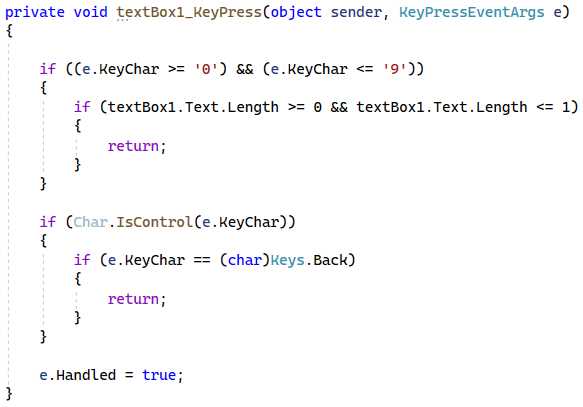
Флаг ES_READONLY применяется для ситуаций, когда поле должно отображать текст, но изменение содержимого пользователем недопустимо. В отличие от WS_DISABLED элемент остаётся активным: сохраняется фокус, работают клавиши перемещения и выделение текста.
Если требуется изменить режим в процессе работы приложения, используется сообщение EM_SETREADONLY. Передача параметра TRUE активирует режим чтения, а FALSE возвращает возможность редактирования. Это позволяет гибко сочетать различные состояния элемента без пересоздания окна.
После смены режима стоит обновить отображение через InvalidateRect, чтобы исключить визуальные несоответствия и корректно отрисовать курсор и рамку поля.
Переключение состояния текстового поля в динамике во время выполнения
Динамическое управление доступностью поля позволяет реагировать на действия пользователя и изменения данных без пересоздания элемента. Основные инструменты – EnableWindow, EM_SETREADONLY и обновление стилей через SetWindowLongPtr.
Разные варианты блокировки ведут себя по-разному. Для удобства сравнения используйте таблицу:
| Метод | Изменение фокуса | Возможность выделения текста | Цель применения |
|---|---|---|---|
| EnableWindow(hEdit, FALSE) | Фокус снимается автоматически | Недоступно | Полная блокировка ввода |
| EM_SETREADONLY | Сохраняется | Доступно | Запрет редактирования без отключения элемента |
| Удаление/добавление WS_DISABLED | Фокус снимается | Недоступно | Изменение стиля на уровне окна |
При изменении состояния важно корректно уведомлять систему о необходимости перерисовки. Вызов InvalidateRect обновляет рамку, состояние курсора и внешний вид элемента, что особенно полезно при переключении между режимами чтения и полной блокировки.
Чтобы избежать конфликтов между модулями, управляющими одним и тем же полем, рекомендуется фиксировать текущее состояние через GetWindowLongPtr и сверять его перед применением изменений.
Обработка событий при изменении статуса доступности поля

При переключении состояния текстового поля важно учитывать, какие сообщения оно отправляет и как родительское окно реагирует на эти изменения. Отключённый элемент перестаёт генерировать уведомления EN_CHANGE и EN_UPDATE, поэтому зависимые компоненты должны получать данные от других источников.
Если поле переводится в режим чтения через EM_SETREADONLY, сохраняются сообщения о перемещении курсора и выделении текста. Это позволяет отслеживать навигацию пользователя и при необходимости обновлять связанные области интерфейса.
При отключении элемента через EnableWindow родительское окно получает WM_ENABLE с параметром TRUE или FALSE. Обработка этого сообщения помогает синхронизировать состояние соседних элементов, например, блокировать кнопки, которые используют содержимое поля.
Для контроля поведения интерфейса рекомендуется фиксировать момент изменения состояния в обработчике окна и выполнять дополнительные проверки: актуальность данных, корректность фокуса и необходимость обновления отображения через InvalidateRect.
Настройка визуального отображения неактивного текстового поля

Неактивное текстовое поле в WinAPI по умолчанию отображается затемнённым и не принимает фокус. Для улучшения восприятия интерфейса можно управлять цветом фона и текстом с помощью сообщений WM_CTLCOLORSTATIC и WM_CTLCOLOREDIT.
Пример изменения цвета поля:
- Перехват сообщения WM_CTLCOLOREDIT в оконной процедуре.
- Использование функции SetBkColor для изменения фона.
- Применение SetTextColor для установки цвета текста.
Для полей только для чтения с ES_READONLY рекомендуется сохранять активный вид рамки, чтобы пользователь понимал, что поле доступно для выделения и копирования текста. При полной блокировке через WS_DISABLED можно затемнить фон и текст, создавая визуальный сигнал недоступности.
Обновление внешнего вида выполняется через InvalidateRect после смены состояния. Это гарантирует корректное отображение цвета, рамок и курсора в зависимости от режима поля.
Передача пользовательского ввода в другое поле при блокировке основного

Когда текстовое поле отключено через WS_DISABLED или EnableWindow(FALSE), оно перестаёт принимать ввод. Для продолжения работы с данными можно перенаправить ввод в другое поле, которое остаётся активным.
Алгоритм организации перенаправления:
- Создать резервное текстовое поле с идентификатором, отличным от основного.
- В обработчике событий клавиатуры основного окна проверять состояние основного поля через IsWindowEnabled.
- Если поле заблокировано, передавать символы в резервное поле с помощью SendMessage(hReserveEdit, WM_CHAR, wParam, lParam).
- Обновлять курсор и выделение через EM_SETSEL для корректного отображения позиции ввода.
Дополнительно можно отслеживать сообщения WM_KEYDOWN и WM_KEYUP, чтобы фильтровать специальные клавиши, сохранять управление навигацией и избегать конфликтов между двумя полями.
Такой подход позволяет пользователю продолжать ввод данных, а приложение – корректно обрабатывать информацию без ошибок и потери событий.
Пример структуры кода с несколькими полями и разными режимами доступа
Для реализации интерфейса с несколькими текстовыми полями можно использовать комбинацию стилей WS_DISABLED, ES_READONLY и вызова EnableWindow. Ниже приведена структура обработки в оконной процедуре:
1. Создание полей:
- hEdit1 – активное поле для ввода текста пользователем;
- hEdit2 – поле только для чтения, отображает результаты вычислений (ES_READONLY);
- hEdit3 – полностью отключённое поле (WS_DISABLED), недоступное для ввода.
2. Переключение состояния:
- Использовать EnableWindow(hEdit1, FALSE) для временной блокировки ввода;
- Применять SendMessage(hEdit2, EM_SETREADONLY, TRUE, 0) для сохранения режима чтения;
- Контролировать визуальный вид через WM_CTLCOLOREDIT и InvalidateRect.
3. Обработка ввода:
- Перехватывать WM_CHAR и WM_KEYDOWN для перенаправления символов между полями при блокировке;
- Использовать GetWindowLongPtr с GWL_STYLE для проверки текущего режима перед применением изменений;
- Обновлять курсор и выделение с помощью EM_SETSEL, чтобы поддерживать удобство пользователя.
Такая структура позволяет комбинировать различные режимы доступа на одной форме, обеспечивая гибкое управление пользовательским вводом и визуальной логикой приложения.
Вопрос-ответ:
Как заблокировать текстовое поле в C, чтобы оно полностью перестало принимать ввод?
Для полной блокировки текстового поля в WinAPI используется стиль WS_DISABLED при создании окна или функция EnableWindow(hEdit, FALSE). В этом состоянии поле не получает фокус, не реагирует на клавиатуру и мышь. Для динамического управления можно проверять текущее состояние через IsWindowEnabled и обновлять внешний вид с помощью InvalidateRect.
В чём разница между полем только для чтения и полностью отключённым полем?
Поле с флагом ES_READONLY сохраняет активность: пользователь может выделять текст, перемещать курсор и копировать содержимое. Поле с WS_DISABLED полностью блокируется: не реагирует на ввод, фокус снимается автоматически, выделение невозможно. Выбор метода зависит от того, нужно ли пользователю видеть и копировать текст.
Как динамически переключать состояние текстового поля во время работы программы?
Динамическое переключение выполняется с помощью EnableWindow для полной блокировки или SendMessage(hEdit, EM_SETREADONLY, TRUE, 0) для режима только для чтения. После изменения состояния рекомендуется вызывать InvalidateRect, чтобы обновить визуальное отображение рамки и цвета фона.
Можно ли перенаправлять ввод с заблокированного поля в другое текстовое поле?
Да, при блокировке основного поля через WS_DISABLED или EnableWindow(FALSE) обработчик WM_CHAR или WM_KEYDOWN может перенаправлять ввод в другое активное поле с помощью SendMessage(hReserveEdit, WM_CHAR, wParam, lParam). Для корректного отображения позиции курсора используется сообщение EM_SETSEL. Такой подход позволяет продолжать работу с данными без потери символов.
Как изменить визуальное оформление неактивного текстового поля?
Неактивное поле можно сделать более информативным, изменяя цвет текста и фона через обработку сообщений WM_CTLCOLOREDIT или WM_CTLCOLORSTATIC. Для полей с ES_READONLY обычно сохраняют стандартный вид рамки и текста, чтобы пользователь понимал, что поле доступно для выделения, а для полностью отключённых полей затемняют фон и текст для сигнала недоступности.
Как сделать текстовое поле неактивным в C, чтобы пользователь не мог ничего вводить, но при этом сохранить возможность выделения текста?
Для реализации такого поведения в WinAPI используется флаг ES_READONLY. Он делает поле доступным для фокуса и выделения текста, но запрещает редактирование. Поле создаётся через CreateWindowEx с соответствующим стилем или изменяется динамически через SendMessage(hEdit, EM_SETREADONLY, TRUE, 0). Для обновления отображения после переключения режима следует вызвать InvalidateRect, чтобы визуально корректно отобразить рамку и курсор.

 Загрузка...