Содержание статьи
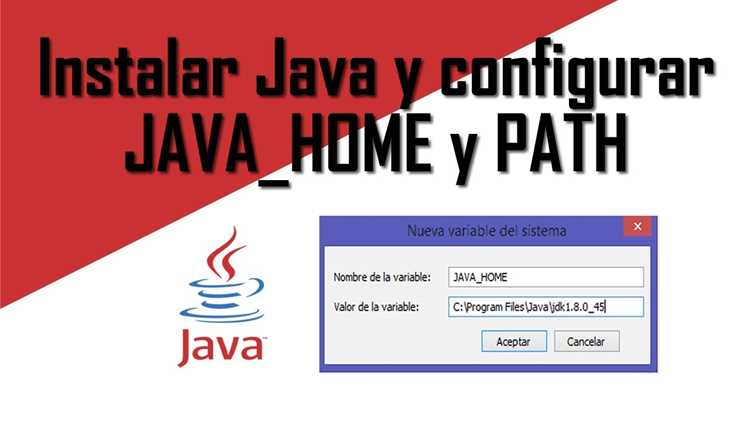
Работа с нативными библиотеками в Java опирается на параметр java.library.path, определяющий каталоги, из которых JVM загружает файлы .so, .dll и .dylib. Если путь к библиотеке отсутствует, приложение выдаёт ошибку загрузки, даже при корректной сборке и настройках проекта.
При добавлении пути важно учитывать различия между платформами Windows, Linux и macOS, так как каждая система использует свои переменные окружения и форматы каталогов. Дополнительно следует учитывать особенности запуска через Gradle, Maven и сторонние рантаймы, которые могут переопределять параметры JVM.
Корректная настройка пути позволяет избежать повторяющихся ошибок загрузки и ускоряет поиск проблемных участков в конфигурации проекта. Ниже рассматриваются практические способы изменения java.library.path через переменные окружения, параметры JVM и код.
Проверка текущего значения java.library.path через системные свойства
Если программа запускается внутри контейнера, Gradle, Maven или IDE, следует сравнить полученный список каталогов с настройками конкретного инструмента. Некоторые среды переопределяют параметры JVM, что приводит к расхождению между локальным запуском и поведением при сборке или тестировании.
Добавление собственного каталога в java.library.path при запуске JVM
Путь к нативным библиотекам можно задать при запуске приложения через параметр -Djava.library.path. JVM принимает один или несколько каталогов, разделённых точкой с запятой в Windows и двоеточием в Linux и macOS. Пример запуска: java -Djava.library.path=/opt/libs:/usr/local/lib -jar app.jar.
Если требуется временно протестировать другую директорию, параметр можно корректировать в командной строке без изменения переменных окружения. Такой подход удобен при проверке нескольких сборок библиотеки или при переносе проекта между системами.
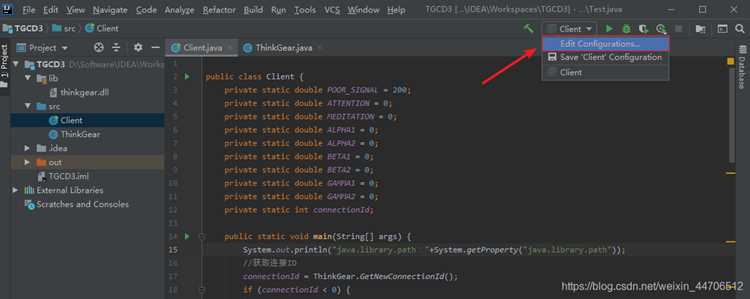
При передаче пути в IDE необходимо указать параметр в настройках конфигурации запуска. В IntelliJ IDEA значение добавляется в поле VM Options, в Eclipse – в разделе Arguments. Это гарантирует, что исполняемая среда использует нужные каталоги при каждом запуске.
Настройка переменной окружения для подключения нативных библиотек
Системные переменные позволяют указать каталоги, из которых загружаются файлы .dll, .so и .dylib. JVM учитывает их до обработки параметров запуска, поэтому корректная настройка окружения помогает избежать конфликтов при запуске из консоли, скриптов и служб.
| Платформа | Переменная | Назначение |
|---|---|---|
| Windows | PATH | Каталоги с файлами .dll |
| Linux | LD_LIBRARY_PATH | Каталоги с файлами .so |
| macOS | DYLD_LIBRARY_PATH | Каталоги с файлами .dylib |
В Windows значение задаётся через «Система → Переменные среды». После добавления каталога следует перезапустить консоль, чтобы новое значение стало доступным JVM. При работе через PowerShell можно временно изменить переменную командой $env:PATH=»C:\libs;$env:PATH».
В Linux и macOS переменные удобно задавать в файлах ~/.bashrc или ~/.zshrc. Пример строки: export LD_LIBRARY_PATH=/opt/native:/usr/local/lib. Изменение становится доступным после открытия новой сессии терминала.
Если приложение запускается как служба, переменные нужно определить в конфигурации сервиса, иначе JVM получит только значения по умолчанию. Это особенно важно на серверах, где окружение пользователя не совпадает с окружением системных процессов.
Изменение пути загрузки библиотек в коде с использованием ClassLoader
JVM не позволяет напрямую переписывать java.library.path во время работы, однако путь можно расширить через механизм загрузчиков. Основной вариант – добавить каталог в системный ClassLoader с помощью отражения. Такой подход используется, когда путь должен определяться динамически, например при установке библиотеки в пользовательский каталог.
Для изменения списка директорий применяется доступ к приватному полю usr_paths класса ClassLoader. После получения массива можно добавить новый каталог и обновить значение. Пример кода: получение поля через ClassLoader.class.getDeclaredField(«usr_paths»), снятие ограничения доступа, расширение массива и запись обновлённого набора путей.
Если требуется загрузить конкретный файл без изменения глобальных параметров, используется метод System.load(), принимающий абсолютный путь к библиотеке. Это удобно, когда расположение файла заранее известно и не требует поиска по каталогам.
При работе с собственными загрузчиками можно реализовать логику поиска библиотеки в нужных директориях, переопределив методы загрузки. Такой вариант подходит для изолированных модулей или приложений, где набор нативных файлов формируется в рантайме.
Подключение нативных библиотек в Maven-проекте через параметры JVM

Для Maven-проекта путь к нативным библиотекам задаётся через параметр -Djava.library.path в конфигурации плагинов, отвечающих за запуск. Основной вариант – настройка maven-surefire-plugin для тестов и maven-exec-plugin для запуска приложений в процессе разработки.
В maven-surefire-plugin параметр указывается в блоке argLine. Пример записи: <argLine>-Djava.library.path=/opt/native</argLine>. Это позволяет тестам обращаться к нужным каталогам без изменения переменных окружения.
Для maven-exec-plugin путь передаётся в блоке configuration через элемент arguments. Такой способ удобен, когда библиотека расположена локально и требуется использовать разные каталоги для сборки и запуска.
Если проект использует профили, параметр можно поместить в нужный профиль, чтобы переключать набор каталогов в зависимости от окружения. Это актуально при работе на разных платформах или при подготовке сборок для тестовых и рабочих систем.
Настройка пути библиотек в Gradle-проекте для локального запуска
В Gradle путь к нативным библиотекам задаётся через параметры JVM при запуске задач run или тестов. Для этого используется блок application или конфигурация JavaExec в build.gradle.
Пример настройки для локального запуска:
- Добавление параметра jvmArgs в задачу run:
run { jvmArgs = ['-Djava.library.path=/opt/native:/usr/local/lib'] } - Для тестов настройка в test блоке:
test { jvmArgs '-Djava.library.path=/opt/native' } - Если используется несколько каталогов, их указывают через двоеточие (Linux/macOS) или точку с запятой (Windows).
При необходимости разных настроек для разработки и продакшена удобно создавать профили через Gradle properties и использовать их для подстановки нужных директорий в jvmArgs. Такой подход исключает изменение глобальных переменных окружения.
Вопрос-ответ:
Как проверить, какие каталоги сейчас включены в java.library.path?
Для проверки текущего значения используйте метод System.getProperty(«java.library.path»). Он возвращает список директорий, разделённых двоеточием в Linux/macOS или точкой с запятой в Windows. Этот способ помогает определить, видит ли JVM нужные каталоги перед запуском приложения.
Можно ли добавить новый путь к библиотекам без изменения системных переменных?
Да, путь можно добавить при запуске JVM через параметр -Djava.library.path=/путь/к/библиотеке. Для Maven-проектов это задаётся в argLine плагина maven-surefire-plugin, а в Gradle — через jvmArgs задачи run или test. Такой способ действует только для текущего запуска и не меняет глобальные настройки.
Как настроить переменные окружения для нативных библиотек на разных операционных системах?
На Windows используется переменная PATH, на Linux — LD_LIBRARY_PATH, на macOS — DYLD_LIBRARY_PATH. Добавьте в неё директорию с библиотеками и перезапустите терминал. Для временного теста в PowerShell можно использовать $env:PATH=»C:\libs;$env:PATH», в Linux/macOS — export LD_LIBRARY_PATH=/opt/libs:/usr/local/lib.
Можно ли изменить java.library.path из кода приложения?
Прямого изменения через System.setProperty не достаточно, так как JVM читает путь один раз при старте. Возможен обход через отражение: получить приватное поле usr_paths класса ClassLoader, расширить массив директорий и записать обновлённый список. Альтернативный способ — загрузка конкретной библиотеки через System.load() с абсолютным путём.
Как подключить нативные библиотеки в Gradle-проекте для локального запуска?
В build.gradle укажите путь в блоке application или JavaExec через jvmArgs. Пример: jvmArgs = [‘-Djava.library.path=/opt/native:/usr/local/lib’]. Для тестов используйте блок test с аналогичной настройкой. При необходимости разных каталогов для разработки и сборки удобно применять Gradle properties и подставлять их в jvmArgs.

 Загрузка...