
Содержание статьи
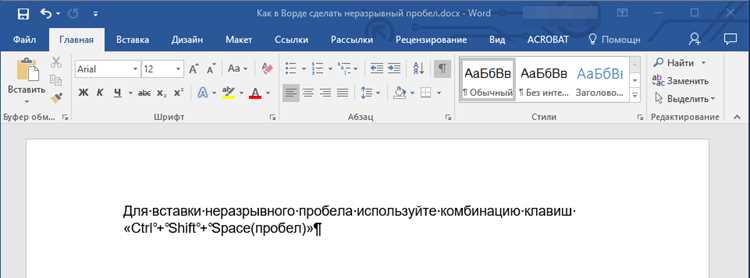
Неразрывный пробел ( ) – это символ, который предотвращает разрыв строки между двумя словами или элементами. В Microsoft Word он используется для сохранения целостности фраз, чисел с единицами измерения (например, 10 кг), инициалов (А. С. Пушкин) или дат (1 января 2024 г.). Без него текст может выглядеть неаккуратно: часть фразы переносится на новую строку, нарушая логику восприятия.
В Word есть три основных способа вставки неразрывного пробела: через горячие клавиши, меню «Символ» и автозамену. Первый метод – самый быстрый: нажмите Ctrl + Shift + Пробел (Windows) или Option + Пробел (Mac). Второй подходит для редких случаев: перейдите в «Вставка» → «Символ» → «Другие символы», выберите вкладку «Специальные знаки» и найдите «Неразрывный пробел». Третий способ – настроить автозамену, чтобы Word автоматически заменял обычные пробелы на неразрывные в заданных сочетаниях (например, перед «г.», «№», «%»).
Чтобы проверить, где в документе уже стоят неразрывные пробелы, включите отображение непечатаемых символов (Ctrl + Shift + 8). Обычный пробел выглядит как точка на средней линии, а неразрывный – как кружок с вертикальной чертой. Избегайте чрезмерного использования: слишком много таких пробелов ухудшают читаемость и могут вызвать проблемы при верстке. Применяйте их только там, где разрыв строки критичен.
Зачем нужен неразрывный пробел в документах
Неразрывный пробел (Ctrl+Shift+Пробел) предотвращает перенос строки между связанными элементами текста. В юридических документах он удерживает вместе номер и единицу измерения (например, «5 кг»), исключая ошибки при форматировании. В технических отчётах фиксирует обозначения величин («30 °C»), сохраняя целостность данных при автоматической верстке.
В таблицах Word неразрывный пробел решает проблему разрыва ячеек при изменении ширины колонок. Например, в финансовых отчётах он связывает знак валюты с числом («$1 000»), предотвращая появление знака на одной строке, а суммы – на следующей. Это критично для документов, экспортируемых в PDF, где разрывы искажают восприятие.
При оформлении списков неразрывный пробел удерживает порядковый номер и текст пункта («1. Введение») на одной строке. Без него автоматическая нумерация может «отрываться» при редактировании, нарушая структуру документа. Особенно актуально для инструкций и регламентов, где последовательность шагов должна оставаться неизменной.
В научных работах неразрывный пробел применяется для связки инициалов и фамилии («А. С. Пушкин»), а также между сокращениями («т. е.», «и т. д.»). Это сохраняет единообразие при смене шрифтов или размера страницы. В библиографических списках предотвращает разрыв ссылок на авторов и названия источников.
Для многоязычных документов неразрывный пробел фиксирует пробелы между словами разных языков, где перенос недопустим (например, «Word 2023»). В презентациях PowerPoint он удерживает ключевые фразы на одном слайде, избегая визуального хаоса при изменении макета.
Использование неразрывного пробела сокращает время на ручную правку на 30–40% при подготовке документов объёмом от 10 страниц. В корпоративных шаблонах его добавление в ключевые места (даты, номера телефонов, адреса) стандартизирует форматирование и снижает риск ошибок при печати или конвертации в другие форматы.
Как найти неразрывный пробел через горячие клавиши
В Word неразрывный пробел (символ с кодом U+00A0) скрыт от глаз, но его можно быстро обнаружить с помощью комбинации Ctrl + Shift + 8. Эта команда включает режим отображения непечатаемых символов, где неразрывный пробел выглядит как кружок с точкой посередине – в отличие от обычного пробела, который отображается как маленькая точка. Метод работает во всех версиях Word, включая онлайн-редактор.
Если нужно найти все неразрывные пробелы в документе, используйте поиск через Ctrl + F. В поле поиска введите ^s (специальный код для неразрывного пробела) и нажмите Enter. Word выделит все вхождения, позволяя быстро перемещаться между ними с помощью стрелок в окне поиска. Альтернативный способ – ввести код символа напрямую: Alt + 0160 на цифровой клавиатуре.
Для массовой замены неразрывных пробелов на обычные или другие символы откройте окно замены (Ctrl + H). В поле «Найти» вставьте ^s, а в поле «Заменить на» – нужный символ (например, обычный пробел или дефис). Нажмите «Заменить все» для автоматической обработки всего документа. Этот метод экономит время при редактировании больших текстов.
В макросах или VBA неразрывный пробел обозначается как Chr(160). Если вы работаете с кодом, используйте эту функцию для поиска или вставки символа программно. Например, макрос для подсчета неразрывных пробелов в выделенном фрагменте: Selection.Find.Text = Chr(160).
Вставка неразрывного пробела через меню Word
Неразрывный пробел в Word предотвращает разрыв строки между связанными элементами текста: инициалами и фамилией, числами и единицами измерения, сокращениями. Вставка через меню занимает меньше времени, чем использование горячих клавиш, если вы работаете с интерфейсом программы.
Откройте документ и установите курсор в нужное место. Перейдите на вкладку Вставка в верхней панели инструментов. В группе Символы найдите кнопку Символ – она расположена справа от значка Уравнение. Нажмите на стрелку вниз рядом с кнопкой и выберите Другие символы.
В открывшемся окне перейдите на вкладку Специальные знаки. Прокрутите список вниз до пункта Неразрывный пробел. Если список длинный, используйте поиск по названию: введите первые буквы в поле Набор или Подмножество для ускорения.
- В Word 2019 и новее неразрывный пробел можно найти быстрее: в окне Символ выберите шрифт (обычный текст), затем в поле Код знака введите
00A0– это юникод неразрывного пробела. - Для Word 2016 и старше используйте код
202Fдля узкого неразрывного пробела, если требуется меньший отступ.
После выбора неразрывного пробела нажмите кнопку Вставить. Символ появится в документе, но будет невидимым по умолчанию. Чтобы проверить его наличие, включите отображение непечатаемых знаков: нажмите Ctrl+Shift+8 или кнопку ¶ на вкладке Главная. Неразрывный пробел отобразится как кружок с вертикальной чертой.
Если неразрывный пробел используется часто, добавьте его в панель быстрого доступа. В окне Символ выделите Неразрывный пробел, затем нажмите Сочетание клавиш. В поле Новое сочетание клавиш введите комбинацию, например Ctrl+Alt+Пробел, и нажмите Назначить. Теперь символ можно вставлять без открытия меню.
Для массовой замены обычных пробелов на неразрывные используйте функцию Заменить (Ctrl+H). В поле Найти введите пробел, в поле Заменить на вставьте неразрывный пробел через меню Символы. Укажите область поиска (весь документ или выделенный фрагмент) и нажмите Заменить все. Проверьте результат, чтобы избежать лишних замен в середине предложений.
Использование специальной вставки для пробела
Неразрывный пробел в Word предотвращает разрыв строки между связанными элементами текста, такими как инициалы и фамилия («А. С. Пушкин») или числовые значения с единицами измерения («100 кг»). Вставка через специальную команду быстрее стандартных методов и исключает ошибки при копировании из других источников.
Активируйте диалоговое окно «Специальная вставка» сочетанием клавиш Ctrl+Alt+V. В списке форматов выберите «Неформатированный текст» или «Текст Unicode», если исходный фрагмент содержит неразрывные пробелы. Этот способ полезен при переносе данных из PDF или веб-страниц, где пробелы часто теряют свои свойства.
Для вставки одиночного неразрывного пробела используйте комбинацию Ctrl+Shift+Пробел. Метод работает во всех версиях Word, включая онлайн-редактор, и не требует дополнительных настроек. При частом использовании добавьте кнопку на панель быстрого доступа через «Файл» → «Параметры» → «Настройка ленты».
Вставка через буфер обмена сохраняет неразрывные пробелы только при копировании из Word или текстового редактора с поддержкой форматирования. Из Excel или Google Docs пробелы преобразуются в обычные, поэтому применяйте Ctrl+Alt+V с выбором формата «Текст RTF». Проверяйте результат через режим отображения непечатаемых символов (Ctrl+Shift+8).
При работе с макросами запишите последовательность действий для автоматической замены обычных пробелов на неразрывные в выделенном фрагменте. Используйте VBA-код: Selection.Find.Text = " " Selection.Find.Replacement.Text = Chr(160) Selection.Find.Execute Replace:=wdReplaceAll. Макрос ускоряет обработку объемных документов, например, юридических текстов или технических спецификаций.
Вставка неразрывного пробела через специальные символы (Вставка → Символ → Другие символы → Специальные знаки) оправдана при редком использовании. Этот метод не требует запоминания горячих клавиш, но менее эффективен для массовой правки. Для проверки корректности вставки используйте поиск по документу с параметром ^s в поле «Найти».
Как проверить, что пробел действительно неразрывный
Неразрывный пробел в Word отличается от обычного не только функцией, но и визуальным отображением. Чтобы убедиться в его корректности, включите режим отображения непечатаемых символов. Для этого нажмите комбинацию Ctrl+Shift+8 или перейдите на вкладку Главная и выберите значок ¶. Неразрывный пробел отобразится как маленький кружок между словами, в отличие от обычного пробела, который выглядит как точка на средней линии.
Если кружок не появляется, пробел не является неразрывным. В таком случае удалите его и вставьте заново через Ctrl+Shift+Пробел. Проверьте также шрифт документа – некоторые гарнитуры могут искажать отображение служебных символов, хотя сам пробел останется функциональным.
Для дополнительной проверки попробуйте перенести текст на новую строку. Обычный пробел позволяет разорвать строку между словами, а неразрывный – нет. Если слова остаются на одной строке даже при уменьшении ширины окна или изменении размера шрифта, пробел работает корректно.
Используйте поиск с подстановочными знаками. Откройте окно поиска (Ctrl+F), перейдите в режим расширенного поиска (Больше → Специальный) и выберите Неразрывный пробел. Word выделит все такие пробелы в документе, подтверждая их наличие.
В сложных документах с форматированием проверьте поведение пробела при копировании текста. Скопируйте фрагмент с неразрывным пробелом в другой документ или текстовый редактор. Если пробел сохраняется как единый символ (например, в Блокноте отображается как ), он действительно неразрывный.
Обратите внимание на поведение пробела при экспорте в другие форматы. При сохранении в PDF или HTML неразрывный пробел должен преобразовываться в соответствующие сущности: для HTML или оставаться неразрывным в PDF. Если в экспортированном файле слова разрываются, пробел был вставлен некорректно.
Для проверки в макросах или VBA используйте функцию InStr с кодом символа 160 (десятичный код неразрывного пробела в Unicode). Пример кода: If InStr(текст, Chr(160)) > 0 Then MsgBox "Неразрывный пробел найден". Это поможет автоматизировать проверку в больших документах.
Если все методы подтверждают наличие неразрывного пробела, но слова всё равно переносятся, проверьте стили абзаца. В параметрах абзаца (Главная → Абзац → Положение на странице) может быть включён перенос строк по словам, игнорирующий неразрывные пробелы. Отключите эту опцию для корректной работы.
Типичные ошибки при добавлении неразрывного пробела
Неразрывный пробел ( ) часто вставляют механически, не учитывая контекст. Например, его ставят между числом и единицей измерения (10 кг), но забывают про исключения: в диапазонах (10–20 кг) он не нужен перед тире. Word автоматически заменяет обычный пробел на неразрывный в некоторых случаях, но только если включена автозамена – иначе ошибка останется незамеченной.
Распространённая проблема – избыточное использование в местах, где перенос допустим. Например, между инициалами и фамилией (А. С. Пушкин) пробелы нужны, но между словами в обычном тексте (например, «как правило») они только ухудшают читаемость. Word позволяет проверить такие случаи через функцию «Показать все знаки» (Ctrl+Shift+8), где отображается как °.
- Вставка вместо дефиса в составных словах («кое что», «из за»). Дефис (-) и неразрывный пробел – разные символы, и их путают даже опытные пользователи. В Word дефис вводится клавишей
-, а – черезCtrl+Shift+Пробел. - Игнорирование языковых особенностей. В английском между числом и знаком процента пробел не ставится (10%), а в русском – ставится (10 %). Word не всегда корректно обрабатывает такие нюансы, особенно в многоязычных документах.
- Использование для выравнивания текста. Это приводит к искажению структуры при изменении шрифта или размера страницы. Для выравнивания лучше применять табуляцию или таблицы.
Многие забывают, что не работает в заголовках с автоматической нумерацией. Если вставить его между номером и текстом (1. Заголовок), Word может сбросить форматирование или перенести часть текста на новую строку. Решение – использовать стили заголовков с отступом или вручную корректировать расстояние.
Ошибка при копировании текста из других источников: может заменяться на обычный пробел или наоборот. Например, из PDF или веб-страниц часто копируются невидимые символы, которые ломают форматирование. В Word это исправляется через «Заменить» (Ctrl+H), где в поле «Найти» вводится ^s (обычный пробел), а в «Заменить на» – ^~ (неразрывный).
Неправильное использование в формулах или коде. В математических выражениях (например, x = 5) он может мешать правильному отображению символов, особенно если формула вставлена через редактор уравнений. В таких случаях лучше применять специальные символы или стили для формул.
Проблема с мобильными версиями Word: может отображаться некорректно на маленьких экранах, вызывая ненужные переносы. Перед отправкой документа на проверку стоит открыть его на телефоне или планшете и убедиться, что форматирование не нарушено.
Самая критичная ошибка – несохранение документа после вставки . Если файл закроется без сохранения, все правки пропадут. Word не всегда предупреждает о несохранённых изменениях, поэтому рекомендуется сохранять документ после каждого значимого редактирования (Ctrl+S).
Вопрос-ответ:
Что такое неразрывный пробел и зачем он нужен в Word?
Неразрывный пробел — это специальный символ, который не позволяет тексту разрываться на две строки. Он полезен, когда нужно, чтобы определённые элементы (например, инициалы и фамилия, числа и единицы измерения, сокращения) всегда оставались на одной строке. Например, если написать «И. Иванов», обычный пробел может разделить «И.» и «Иванов» при переносе строки. Неразрывный пробел решает эту проблему, удерживая слова вместе.
Как вставить неразрывный пробел с помощью горячих клавиш?
В Word можно быстро добавить неразрывный пробел, используя комбинацию клавиш **Ctrl + Shift + Пробел**. Достаточно установить курсор в нужное место, нажать эти клавиши — и символ появится. Этот способ удобен, если приходится часто использовать неразрывные пробелы, так как не требует перехода в меню.
Можно ли заменить все обычные пробелы на неразрывные в документе сразу?
Да, это возможно через функцию замены. Откройте окно поиска и замены (**Ctrl + H**), в поле «Найти» введите обычный пробел, а в поле «Заменить на» вставьте неразрывный пробел (его можно скопировать из документа или ввести через **Ctrl + Shift + Пробел**). Нажмите «Заменить всё». Однако будьте осторожны: такая замена может нарушить форматирование абзацев, особенно если в тексте много длинных слов или узких колонок.
Почему неразрывный пробел иногда не работает?
Есть несколько причин, почему неразрывный пробел может не срабатывать. Во-первых, проверьте, не включён ли режим «Перенос слов» в параметрах абзаца — он может игнорировать неразрывные пробелы. Во-вторых, если текст выходит за границы страницы или колонки, Word может всё равно разорвать строку. Также убедитесь, что вы используете именно неразрывный пробел, а не другой символ (например, неразрывный дефис). Если проблема сохраняется, попробуйте пересоздать символ или проверить настройки шрифта.
Как вставить неразрывный пробел на Mac или в веб-версии Word?
На Mac комбинация для неразрывного пробела — **Option + Пробел**. В веб-версии Word (Word Online) горячие клавиши могут не работать, поэтому придётся использовать другой способ: перейдите на вкладку «Вставка», выберите «Символ» → «Другие символы», найдите неразрывный пробел в списке и нажмите «Вставить». Альтернативно можно скопировать символ из другого документа или текстового редактора, где он уже есть.

 Загрузка...



