Содержание статьи
Microsoft Word предлагает более 200 предустановленных шрифтов, но большинство пользователей ограничиваются стандартными Arial, Times New Roman или Calibri. Между тем, правильный выбор шрифта влияет на восприятие текста: шрифты с засечками (например, Georgia или Garamond) улучшают читаемость длинных документов, а гротески (Helvetica, Roboto) подходят для заголовков и презентаций. В Word 2019 и новее доступны дополнительные шрифты через Microsoft Store – например, Bahnschrift для технической документации или Segoe UI Variable с динамическим изменением толщины.
Изменение стиля текста в Word не ограничивается выбором шрифта. Инструмент «Шрифт» на ленте позволяет настраивать кегль (от 1 до 1638 пунктов), интерлиньяж (межстрочный интервал) и трекинг (расстояние между символами). Для быстрого форматирования используйте сочетания клавиш: Ctrl+Shift+F открывает окно шрифта, Ctrl+] увеличивает размер на 1 пункт, Ctrl+[ – уменьшает. В Word Online эти функции ограничены: например, нельзя изменить кернинг или использовать OpenType-функции.
Скрытые возможности Word включают стили абзацев и темы оформления. Стили позволяют применить единое форматирование ко всему документу: выделите текст, выберите стиль (например, «Заголовок 1») и настройте его параметры через «Изменить стиль». Темы оформления (вкладка «Дизайн») автоматически подбирают гармоничные сочетания шрифтов и цветов – например, тема «Изысканная» использует Playfair Display для заголовков и Source Sans Pro для основного текста.
Для профессиональной верстки используйте OpenType-функции (доступны в Word 2016 и новее). Включите их через «Параметры шрифта» → «Дополнительно»: здесь можно активировать лигатуры (соединение символов, например, «fi» или «fl»), стилистические наборы (альтернативные глифы) и капитель (маленькие заглавные буквы). Эти функции работают только с шрифтами, поддерживающими OpenType, такими как Adobe Garamond Pro или Minion Pro.
Выбор шрифта из стандартного набора программы
Word предлагает около 200 предустановленных шрифтов, но не все из них подходят для профессиональных документов. Стандартный набор включает группы: шрифты с засечками (Times New Roman, Georgia), без засечек (Arial, Calibri), моноширинные (Courier New) и декоративные (Brush Script MT). Для деловых отчётов рекомендуется использовать шрифты с засечками – они улучшают читаемость при печати. Без засечек оптимальны для презентаций и экранного чтения.
Calibri – шрифт по умолчанию в Word с версии 2007. Его нейтральный дизайн подходит для большинства задач, но для официальных писем лучше заменить на Times New Roman или Arial. Эти шрифты поддерживаются всеми устройствами и не вызывают проблем с совместимостью при экспорте в PDF или отправке по электронной почте.
При выборе шрифта учитывайте кегль (размер). Для основного текста стандарт – 11–12 пунктов. Заголовки оформляйте шрифтом на 2–4 пункта крупнее. Например, если основной текст набран в Arial 11, заголовок второго уровня можно сделать Arial 13. Избегайте использования более трёх разных шрифтов в одном документе – это усложняет восприятие.
Шрифты из группы «Decorative» (например, Comic Sans MS или Impact) предназначены для неформальных материалов. Их применение в резюме или научной работе снижает профессионализм. Исключение – оформление плакатов или приглашений, где допустимы яркие акценты. В таких случаях ограничьтесь одним декоративным шрифтом для заголовков.
Для проверки совместимости шрифта используйте функцию «Вставить и связать» при копировании текста из других документов. Если шрифт отсутствует на целевом компьютере, Word заменит его на похожий из стандартного набора. Чтобы избежать искажений, выбирайте шрифты из списка «Веб-безопасные»: Arial, Verdana, Tahoma, Trebuchet MS.
В Word 2019 и 365 появились новые шрифты, такие как Sitka и Bahnschrift. Sitka оптимизирован для экранного чтения и подходит для длинных текстов. Bahnschrift – универсальный шрифт без засечек с поддержкой переменного веса (от Light до Black). Эти шрифты удобны для современных документов, но не используйте их в официальной переписке, если получатель работает со старыми версиями Word.
Для быстрого доступа к часто используемым шрифтам добавьте их в панель быстрого доступа. Нажмите правой кнопкой на шрифт в списке и выберите «Добавить на панель быстрого доступа». Это сократит время форматирования при работе с большими документами. Альтернатива – создание стилей с предустановленными параметрами шрифта.
Если стандартный набор не удовлетворяет требованиям, загрузите дополнительные шрифты с сайтов Microsoft или Google Fonts. Однако помните: сторонние шрифты могут некорректно отображаться на других устройствах. Для гарантии совместимости сохраняйте документ в формате PDF с внедрёнными шрифтами (Файл → Экспорт → Создать PDF/XPS → Параметры → Внедрить шрифты).
Изменение размера текста с помощью панели инструментов
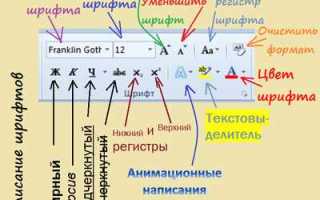
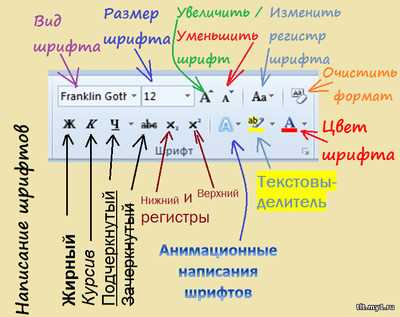
В Word размер шрифта задается в пунктах (pt), где стандартные значения варьируются от 8 до 72 pt. Чтобы изменить размер, выделите текст и откройте вкладку «Главная» на ленте инструментов. В группе «Шрифт» найдите выпадающий список с числовыми значениями – по умолчанию там отображается текущий размер. Кликните по стрелке и выберите нужное значение или введите его вручную, если требуется нестандартный размер (например, 11.5 pt).
Для быстрого увеличения или уменьшения размера используйте кнопки с символами «A⁺» и «A⁻» рядом с полем размера. Каждое нажатие изменяет размер на 1 pt, но если удерживать клавишу Ctrl, шаг увеличится до 2 pt. Это удобно для точной подгонки текста без необходимости вводить значения вручную.
Если панель инструментов скрыта, вызовите её комбинацией клавиш Alt + H, затем нажмите FS для доступа к полю размера. В Word 2019 и новее поддерживаются размеры до 1638 pt, что полезно для заголовков плакатов или баннеров. Однако учтите: при превышении 72 pt текст может терять четкость при печати на стандартных принтерах.
Для изменения размера сразу нескольких фрагментов текста выделите их с зажатой клавишей Ctrl. Применение размера ко всему документу выполняется через Ctrl + A (выделение всего текста) и последующий выбор нужного значения. Избегайте использования размеров меньше 9 pt для основного текста – это снижает читаемость, особенно в печатных материалах.
В мобильной версии Word (Android/iOS) панель инструментов адаптирована: размер шрифта меняется через иконку с буквой «A» и ползунком. Перетаскивайте его вправо для увеличения или влево для уменьшения. На планшетах доступен полный набор функций, аналогичный десктопной версии, включая ручной ввод значений.
Применение жирного, курсивного и подчеркнутого начертания
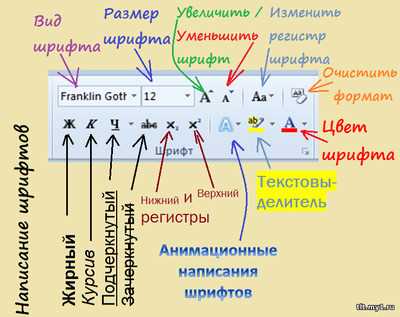
Курсив (Ctrl+I) подходит для выделения цитат, иностранных слов, названий произведений или терминов в первом упоминании. В деловых документах курсивом оформляют примечания или комментарии. Не используйте курсив для длинных фрагментов – это ухудшает читаемость. Для выделения более 3–4 слов подряд лучше применить другой способ, например, изменение цвета или размера шрифта.
Подчеркивание (Ctrl+U) в современных документах считается устаревшим приемом, так как ассоциируется с гиперссылками. Его допустимо применять только для подписей под таблицами или в рукописных стилизациях. В печатных материалах подчеркивание заменяют жирным начертанием или рамками. Если без подчеркивания не обойтись, используйте его точечно – например, для выделения одного слова в абзаце.
Комбинирование стилей (например, жирный курсив) усиливает акцент, но требует осторожности. Такое форматирование оправдано для заголовков высшего уровня или выделения особо важных фрагментов, например, предупреждений в инструкциях. В стандартных документах сочетайте не более двух стилей одновременно, чтобы избежать визуального шума. Проверяйте результат на печати – некоторые шрифты плохо отображают комбинированные начертания.
Настройка цвета шрифта и выделение текста маркером
Чтобы изменить цвет шрифта в Word, выделите нужный фрагмент и перейдите на вкладку «Главная». В группе «Шрифт» нажмите на значок «Цвет шрифта» (буква A с цветной полосой под ней). В открывшемся меню выберите один из стандартных оттенков или нажмите «Другие цвета», чтобы задать произвольный тон через палитру RGB или HEX-коды. Для быстрого применения последнего использованного цвета используйте сочетание клавиш Ctrl+Shift+C (копировать формат) и Ctrl+Shift+V (вставить формат).
Маркер в Word работает аналогично канцелярскому: выделите текст, затем нажмите на стрелку рядом с кнопкой «Цвет выделения текста» (значок маркера) в той же группе «Шрифт». Доступны 15 предустановленных цветов, включая полупрозрачные варианты для ненавязчивого акцента. Чтобы убрать выделение, выберите «Нет цвета» в меню. Для точной настройки оттенка маркера используйте параметр «Другие цвета», где можно задать прозрачность через ползунок «Альфа-канал» (от 0 до 255).
Для массового применения цвета или маркера к однотипным элементам (например, заголовкам или терминам) создайте стиль: нажмите правой кнопкой на выделенный текст с нужным форматированием, выберите «Стили» → «Создать стиль». В диалоговом окне укажите имя (например, «Важный термин») и сохраните. Теперь применить цвет или маркер можно одним кликом через панель «Стили» на вкладке «Главная».
Использование стилей для быстрого форматирования абзацев
| Стиль | Назначение | Пример применения |
|---|---|---|
| «Заголовок 1» | Основные разделы документа (уровень 1) | Названия глав в отчетах, книги |
| «Обычный» | Базовый текст без выделения | Основной текст статей, писем |
| «Выделенный» | Акцентирование ключевых фраз | Термины, определения, важные замечания |
| «Список» | Маркированные или нумерованные перечни | Перечисление требований, шагов инструкции |
Используйте комбинацию клавиш Ctrl+Shift+S для быстрого вызова окна применения стилей. Для массового изменения форматирования выделите несколько абзацев и примените стиль – все параметры обновятся одновременно. Чтобы сохранить стили для других документов, экспортируйте их через «Управление стилями» → «Импорт/Экспорт» в файл с расширением .dotx.
Добавление и удаление пользовательских шрифтов в Word
Word использует шрифты, установленные в операционной системе. Чтобы добавить новый шрифт, скачайте файл с расширением .ttf или .otf из проверенных источников, например, Google Fonts или DaFont. Избегайте архивов с неизвестными файлами – они могут содержать вредоносное ПО. После загрузки распакуйте архив, если шрифт в нём.
Установка шрифта в Windows выполняется через контекстное меню файла. Щёлкните правой кнопкой мыши по файлу шрифта и выберите Установить или Установить для всех пользователей. Альтернативный способ – перетащить файл в папку C:\Windows\Fonts. После установки перезапустите Word, чтобы шрифт появился в списке доступных. Если шрифт не отображается, проверьте его совместимость: Word поддерживает форматы TrueType (.ttf) и OpenType (.otf), но не работает с .woff или .eot.
- Для macOS: дважды кликните по файлу шрифта и нажмите Установить шрифт в окне предварительного просмотра.
- В Linux шрифты устанавливаются в
~/.local/share/fonts/(для текущего пользователя) или/usr/share/fonts/(для всех). После копирования файлов выполните командуfc-cache -fvв терминале.
Удаление шрифта из системы лишает Word доступа к нему. В Windows откройте Панель управления → Шрифты, найдите нужный шрифт и нажмите Удалить. На macOS используйте приложение Шрифтовая книга (Font Book): выделите шрифт и выберите Файл → Удалить семейство шрифтов. Важно: удаление системных шрифтов (например, Arial, Times New Roman) может нарушить отображение текста в других программах.
Если шрифт не удаляется через стандартные средства, проверьте, используется ли он в открытых документах Word. Закройте все файлы и повторите попытку. Для массового удаления шрифтов в Windows используйте PowerShell: выполните команду Get-ChildItem -Path "C:\Windows\Fonts" -Filter "*.ttf" | Where-Object { $_.Name -like "*название*" } | Remove-Item -Force, заменив *название* на часть имени шрифта. После удаления очистите кэш шрифтов командой fc-cache -fv (актуально для всех ОС).
Копирование формата текста с помощью инструмента «Формат по образцу»
Инструмент «Формат по образцу» в Word позволяет быстро переносить стиль оформления с одного фрагмента текста на другой без ручной настройки шрифта, размера, цвета или интервалов. Для активации выделите текст с нужным форматированием, затем нажмите кнопку «Формат по образцу» (значок кисти) на вкладке «Главная». Курсор примет вид кисти – теперь выделите целевой текст, и его формат изменится автоматически. Двойной клик по кнопке фиксирует режим копирования, позволяя применить стиль к нескольким фрагментам подряд.
Инструмент копирует не только базовые параметры (шрифт, размер, начертание), но и сложные элементы форматирования:
- Цвет текста и выделение маркером;
- Отступы, межстрочные интервалы и выравнивание;
- Границы и заливку абзацев;
- Стили списков (маркированные, нумерованные);
- Эффекты шрифта (тень, контур, надстрочный/подстрочный).
Чтобы скопировать формат только для части параметров, используйте комбинацию клавиш Ctrl+Shift+C (копирование формата) и Ctrl+Shift+V (вставка формата). Этот метод удобен, если нужно перенести, например, только цвет шрифта, игнорируя размер или начертание. Для точной настройки выделите текст, щелкните правой кнопкой мыши и выберите «Шрифт» или «Абзац» – здесь можно скорректировать отдельные параметры после применения образца.
Ошибки при копировании формата часто возникают из-за неполного выделения текста или конфликта стилей. Если результат не соответствует ожиданиям, проверьте:
- Выделен ли весь фрагмент (включая пробелы после слов);
- Не перекрывается ли формат локальными стилями или ручными настройками;
- Не применены ли к тексту скрытые символы (например, разрывы строк).
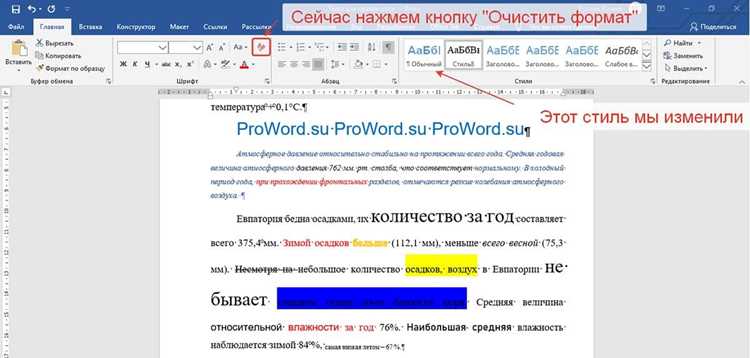
Для сброса форматирования выделите текст и нажмите Ctrl+Пробел (для шрифта) или Ctrl+Q (для абзаца).
Сохранение и повторное использование настроек шрифта в документе
Создание единого стиля оформления в Word начинается с сохранения настроек шрифта. Выделите текст с нужными параметрами (гарнитура, размер, цвет, начертание) и нажмите комбинацию Ctrl+Shift+C. Этот приём копирует форматирование в буфер обмена без содержимого. Для применения к другому фрагменту выделите его и используйте Ctrl+Shift+V. Метод работает мгновенно, но не сохраняет настройки после закрытия документа.
Для долгосрочного хранения стилей используйте инструмент «Стили». Откройте панель через вкладку «Главная» → «Стили» или нажмите Alt+Ctrl+Shift+S. Нажмите «Создать стиль» и введите название (например, «Заголовок_Проект»). В окне настроек укажите параметры шрифта, интервалы и выравнивание. Сохранённый стиль появится в списке и будет доступен для всех новых документов, если выбрать опцию «Новые документы на основе этого шаблона».
Чтобы применить стиль к нескольким фрагментам одновременно, используйте функцию «Выделение всех экземпляров». Щёлкните правой кнопкой мыши по стилю в панели и выберите «Выделить все экземпляры». После выделения измените параметры шрифта – изменения применятся ко всем совпадениям. Это сокращает время при редактировании объёмных документов, где один стиль используется десятки раз.
Для переноса стилей между документами экспортируйте их через шаблоны. Откройте документ с нужными стилями, перейдите в «Файл» → «Сохранить как» и выберите тип «Шаблон Word (*.dotx)». При создании нового файла выберите этот шаблон – все стили будут доступны. Альтернатива: используйте «Организатор стилей» (Alt+Ctrl+Shift+S → «Управление стилями» → «Импорт/экспорт»). Здесь можно копировать стили между открытыми документами или шаблонами.
Автоматизируйте применение стилей с помощью макросов. Запишите макрос через «Вид» → «Макросы» → «Записать макрос». Назначьте ему сочетание клавиш или кнопку на панели быстрого доступа. В процессе записи примените нужный стиль к тексту. После остановки записи макрос будет воспроизводить все действия, включая форматирование, одним нажатием. Это полезно для часто повторяющихся операций, например, оформления цитат или подписей.

 Загрузка...