Содержание статьи

Deep HD применяется для увеличения детализации изображений за счёт нейромоделей, способных восстанавливать мелкие элементы, устранять шум и корректировать искажённые фрагменты. Сервис особенно полезен при работе с фотографиями, которые потеряли чёткость после сжатия или были сняты в условиях слабого освещения.
При загрузке файла система анализирует структуру кадра, определяет участки с низкой плотностью пикселей и применяет алгоритмы восстановления. Чтобы получить стабильный результат, важно заранее проверить исходник: убедиться в корректном формате, отсутствии повреждённых участков и минимальном количестве артефактов, появившихся из-за агрессивного сжатия.
Пользователь может выбирать режимы улучшения, ориентируясь на поставленную задачу: усиление текстур, восстановление лиц, уменьшение цифрового шума, повышение резкости. Для достижений аккуратного результата стоит подбирать параметры постепенно, сравнивая промежуточные версии и отслеживая, не появилось ли искусственных контуров или пересвеченных зон.
Вот план из шести узких и прикладных заголовков для статьи:
Структура материалов по Deep HD должна опираться на реальные действия, которые выполняет пользователь при обработке изображений. Каждый пункт плана охватывает отдельный шаг: создание аккаунта, загрузку файлов, выбор алгоритма, настройку параметров, работу с сериями изображений и итоговый экспорт.
Такой подход помогает сформировать понятный маршрут: от базовой подготовки до получения итогового файла с повышенной чёткостью. При разработке плана важно учитывать технические ограничения сервиса, поддерживаемые форматы, максимальные размеры исходников и доступные режимы обработки.
Опираясь на эти критерии, формируются шесть заголовков, каждый из которых раскрывает конкретный рабочий этап. Это позволяет пользователю ориентироваться в интерфейсе, корректно настраивать алгоритмы и получать предсказуемый результат без лишних действий.
Регистрация в Deep HD и выбор тарифного плана
Для создания аккаунта требуется указать рабочий e-mail, подтвердить его через ссылку и заполнить минимальные данные профиля. При первом входе система предлагает настроить параметры безопасности: двухфакторную авторизацию, резервный e-mail и контроль активности устройств.
После активации учётной записи можно перейти к тарифам. Базовый вариант подходит для разовых задач с небольшими файлами. Расширенные планы дают больше лимитов на загрузку, повышенную скорость обработки и доступ к дополнительным моделям улучшения. Перед покупкой стоит проверить максимальный размер изображений, доступное количество операций в месяц и наличие пакетной обработки.
Если объём задач нестабилен, имеет смысл начинать с минимального тарифного уровня и отслеживать фактическое потребление. В настройках аккаунта доступна аналитика использования: число обработанных изображений, среднее время обработки и остаток лимитов, что позволяет выбрать подходящий вариант без переплат.
Загрузка изображений и подготовка файлов к обработке
Перед отправкой файлов в Deep HD важно проверить исходники на предмет искажений, некорректных форматов и лишних метаданных. Сервис корректно работает с JPEG, PNG и TIFF, однако чрезмерное сжатие или повреждённые участки могут привести к появлению артефактов после обработки.
Для стабильного результата стоит придерживаться следующего порядка:
- проверить разрешение и убедиться, что исходник не уменьшен программами компрессии;
- удалить дубликаты каналов, скрытые слои и другие элементы, добавленные графическими редакторами;
- привести цветовое пространство к sRGB, если изображение планируется использовать в веб-среде;
- исключить участки с сильным размытием или пересветами, которые модель может интерпретировать некорректно;
- сохранить файл в формате без дополнительного сжатия, если нужно избежать появления новых артефактов.
Загрузка выполняется через интерфейс сервиса: поддерживается одиночный выбор и передача группы файлов. При отправке крупных изображений Deep HD отображает примерное время обработки и предупреждения о потенциальных несоответствиях. Это помогает заранее скорректировать параметры или заменить недостаточно качественный исходник.
Настройка параметров улучшения качества
После загрузки файла Deep HD предлагает набор регулируемых опций, влияющих на итоговую детализацию. Основные параметры включают уровень резкости, степень подавления шума и интенсивность восстановления текстур. Для изображений с мягкими контурами лучше снижать резкость, чтобы избежать появлений контурных ореолов. При работе с кадрами, содержащими зерно, стоит регулировать шумоподавление постепенно, иначе могут исчезнуть мелкие элементы.
Для портретов предусмотрены отдельные режимы корректировки лица. Они позволяют восстанавливать геометрию глаз, губ и волос, не изменяя окружающие участки кадра. При использовании этих режимов полезно следить за тем, чтобы модель не усиливала блики и не добавляла лишние детали, особенно на коже.
Перед окончательной обработкой сервис предоставляет предварительный просмотр. Это позволяет сравнить несколько вариантов: усиление текстур, мягкая коррекция, нейтральная настройка. Если требуется точная передача мелких элементов – например, структуры ткани или металла – стоит выбирать наименьший уровень сглаживания. В случае объектов с равномерными поверхностями предпочтительнее мягкие режимы, уменьшающие вероятность появления цифровых границ.
Использование функции увеличения разрешения
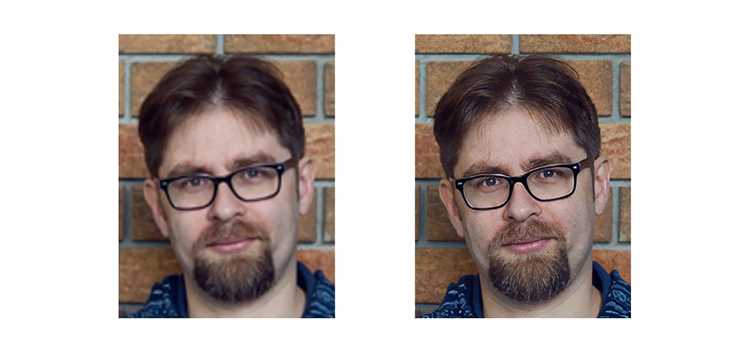
Функция увеличения разрешения в Deep HD позволяет масштабировать изображение без значительной потери деталей. Пользователь выбирает коэффициент увеличения – 2x, 4x или 8x – в зависимости от исходного размера и цели использования. Для печати больших форматов рекомендуется не превышать 4x, чтобы минимизировать появление шумов и искажений.
Перед увеличением стоит убедиться, что исходник очищен от артефактов, и настроены параметры резкости и шумоподавления. Это уменьшает вероятность появления нежелательных контуров и искажений после масштабирования.
При обработке мелких объектов или текста рекомендуется включить режим сохранения деталей, который при увеличении поддерживает чёткость линий и границ. Для фотографий с большим количеством текстур оптимально использовать промежуточные проверки: увеличивать изображение пошагово, оценивая результат на каждом этапе, чтобы корректировать параметры при необходимости.
Работа с пакетной обработкой изображений
Пакетная обработка в Deep HD позволяет одновременно улучшать несколько файлов, экономя время при работе с сериями фотографий или сканов. Перед запуском рекомендуется проверить все исходники на формат, разрешение и отсутствие артефактов, чтобы избежать искажений после обработки.
Сервис позволяет задавать единые параметры для всей партии: уровень шумоподавления, резкость и масштабирование. Для проектов с разными типами изображений стоит создавать отдельные группы с индивидуальными настройками, чтобы сохранить детализацию и избежать чрезмерного сглаживания.
Перед применением пакетной обработки полезно протестировать параметры на 1–2 файлах из группы. После подтверждения можно запускать обработку целиком, а система покажет статус выполнения, среднее время обработки и предупреждения о потенциальных проблемах с конкретными изображениями.
Экспорт результатов и оптимизация под нужный формат

После завершения обработки Deep HD предлагает экспорт файлов в нескольких форматах, включая JPEG, PNG и TIFF. Для печати рекомендуется использовать TIFF с минимальным сжатием, а для публикации в интернете – JPEG с контролируемым уровнем качества.
Оптимизация включает выбор разрешения, цветового пространства и степени сжатия. Перед сохранением стоит проверить параметры и убедиться, что они соответствуют конечной цели использования.
Для удобства сравнения форматов и настроек можно использовать таблицу:
| Формат | Использование | Плюсы | Минусы |
|---|---|---|---|
| JPEG | Веб, социальные сети | Компактный размер, быстрый просмотр | Потеря мелких деталей при сильном сжатии |
| PNG | Веб с прозрачными слоями, архивирование | Сохраняет прозрачность, высокая чёткость | Больший размер файла |
| TIFF | Печать, профессиональная обработка | Без потерь, сохраняет все детали | Большие объёмы данных, медленный просмотр |
Используя эти рекомендации, пользователь может правильно настроить экспорт, минимизировать артефакты и сохранить оптимальное качество для выбранного способа применения.
Вопрос-ответ:
Какие форматы изображений поддерживает Deep HD и есть ли ограничения по размеру?
Сервис работает с JPEG, PNG и TIFF. Максимальный размер файла зависит от тарифа: на базовом плане — до 20 МБ, на расширенных — до 100 МБ. Если исходник превышает лимит, рекомендуется уменьшить разрешение или разбить изображение на части, чтобы сохранить детали при обработке.
Как правильно выбрать режим улучшения для портретной фотографии?
Для портретов стоит включать режим восстановления лица. Он корректирует черты, восстанавливает глаза, губы и волосы, не влияя на фон. При этом рекомендуется настроить шумоподавление на умеренный уровень, чтобы сохранить текстуры кожи, и контролировать резкость, чтобы избежать появления искусственных контуров на лице.
Можно ли обрабатывать несколько изображений одновременно и как это делать?
Да, Deep HD поддерживает пакетную обработку. Для этого изображения группируют в одну загрузку и задают единые параметры: масштабирование, резкость, шумоподавление. Если файлы различаются по типу, стоит создавать отдельные группы с индивидуальными настройками, чтобы избежать потери мелких деталей или чрезмерного сглаживания.
Какие параметры нужно проверить перед увеличением разрешения фотографии?
Перед масштабированием важно очистить исходник от артефактов, проверить резкость и шумоподавление. Для мелких объектов или текста следует включить режим сохранения деталей, чтобы линии оставались чёткими. Если изображение имеет сложные текстуры, лучше увеличивать его пошагово, проверяя промежуточный результат и корректируя параметры.
Как выбрать формат и настройки при экспорте обработанных изображений?
Выбор формата зависит от цели: для печати подходит TIFF с минимальным сжатием, для веб — JPEG с контролируемым качеством, для изображений с прозрачными слоями — PNG. Следует также проверить разрешение и цветовое пространство, чтобы сохранить чёткость и корректное отображение цветов на устройствах или в печатных материалах.
Как настроить Deep HD для улучшения старых фотографий с повреждениями и пятнами?
Для восстановления старых снимков сначала загружают исходник в сервис, проверяя формат и разрешение. Рекомендуется включить режим шумоподавления и постепенно увеличивать резкость, чтобы не появились лишние контуры. Если на фото есть пятна или царапины, полезно использовать предварительное локальное исправление в графическом редакторе, а затем применять Deep HD для восстановления деталей и текстур по всему изображению.
Можно ли обрабатывать изображения с текстом, чтобы буквы оставались чёткими после увеличения разрешения?
Да, при работе с изображениями, содержащими текст, стоит включить режим сохранения деталей. Он поддерживает чёткость линий и границ при масштабировании. Для больших текстов полезно увеличить изображение постепенно и проверять результат на каждом шаге, чтобы избежать размывания или появления искусственных контуров на буквах.

 Загрузка...