Содержание статьи
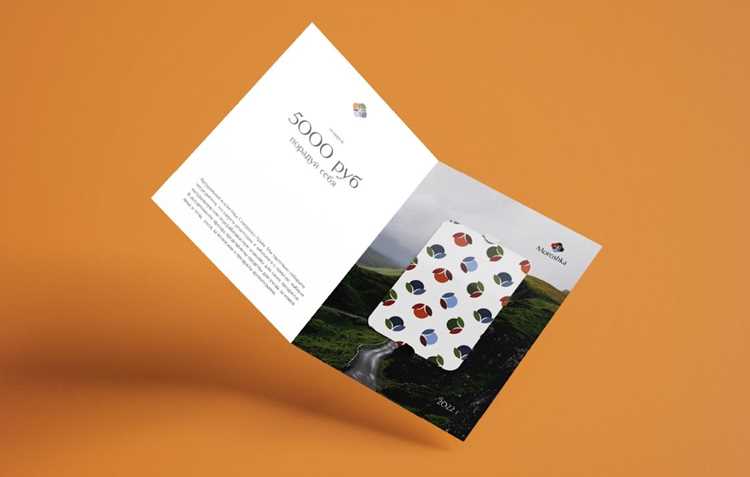
Мокапы в Photoshop – это не просто способ визуализировать дизайн, а инструмент для проверки его адаптивности под реальные условия. В 90% случаев ошибки в макетах выявляются именно на этапе наложения на фотографию продукта или окружения. Например, неверно подобранный режим наложения (Multiply, Overlay, Screen) может исказить цветопередачу на 30–40%, а неправильная перспектива – сделать композицию неестественной. В этой статье разберём процесс пошагово, с акцентом на технические нюансы: корректировку теней, работу с масками слоёв и экспорт для печати или веба.
Для создания качественного мокапа потребуется исходное изображение с разрешением не ниже 300 PPI (для печати) или 150 PPI (для цифровых носителей). Если вы работаете с упаковкой или этикеткой, используйте фотографии с равномерным освещением и минимальными бликами – это сократит время на ретушь. При выборе шаблона обращайте внимание на углы съёмки: фронтальные ракурсы проще в обработке, но косые (например, 45°) требуют точной трансформации с учётом инструмента «Перспектива» (Ctrl/Cmd + T → правый клик → Перспектива).
Первый шаг – подготовка слоёв. Разместите дизайн на отдельном слое выше фона и сразу примените маску слоя, чтобы скрыть лишние области. Для реалистичного наложения используйте кисти с мягкими краями (жесткость 0–20%) и градиенты в маске. Если мокап содержит отражения (например, экран смартфона), дублируйте слой с дизайном, отразите его по вертикали (Edit → Transform → Flip Vertical) и уменьшите непрозрачность до 15–25%. Для имитации глянцевых поверхностей добавьте слой с режимом наложения Overlay и белым градиентом от центра к краям.
Финальная корректировка включает настройку цветового баланса (Ctrl/Cmd + B) и кривых (Ctrl/Cmd + M). Сравнивайте результат с оригиналом: отклонение по яркости не должно превышать ±10%, иначе мокап будет выглядеть искусственно. Экспортируйте файл в PNG-24 с альфа-каналом (если нужен прозрачный фон) или JPEG с качеством 90–100% для печати. Избегайте сжатия с потерями при работе с векторными элементами – конвертируйте их в смарт-объекты перед трансформацией.
Подготовка исходных материалов для мокапа
Если мокап предполагает наложение текстуры (например, бумага, ткань, дерево), подготовьте отдельные изображения текстур с разрешением 200–400 PPI. Убедитесь, что текстуры не содержат шумов, артефактов сжатия или неравномерного освещения. Для реалистичного эффекта используйте текстуры с естественными дефектами: потертости, складки, неровности. Сохраните их в формате PNG с альфа-каналом, если требуется прозрачность.
Для мокапов с экранами устройств (смартфоны, мониторы) подготовьте макет дизайна в отдельном файле с точными размерами экрана. Например, для iPhone 15 Pro Max используйте разрешение 2796×1290 пикселей при 460 PPI. Экспортируйте макет в PNG с прозрачным фоном, если нужно сохранить скругленные углы или вырезы под камеру. Избегайте использования JPEG – артефакты сжатия испортят качество.
Создайте папку проекта с четкой структурой: отдельные директории для исходных фотографий, текстур, макетов дизайна и промежуточных файлов. Названия файлов должны отражать содержимое (например, «mockup_iphone15_front.psd», «texture_paper_rough.png»). Это сократит время поиска нужного элемента и предотвратит путаницу при работе с несколькими версиями.
Проверьте цветовые профили всех материалов. Для мокапов, предназначенных для печати, используйте Adobe RGB или CMYK. Для цифровых презентаций подойдет sRGB. Некорректный профиль может привести к искажению цветов при наложении слоев. В Photoshop настройте цветовые параметры через «Редактирование → Настройки цвета» и преобразуйте все файлы в единый профиль перед началом работы.
Если мокап включает тени или отражения, подготовьте их заранее. Для теней используйте градиенты или размытые формы в отдельных слоях с режимом наложения «Умножение» и непрозрачностью 30–60%. Отражения создавайте путем дублирования и отражения слоя с дизайном, затем применяйте маску слоя с градиентом для плавного затухания. Избегайте жестких краев – они выдают искусственность.
Для динамичных мокапов (например, с анимацией или интерактивными элементами) подготовьте последовательность кадров или видеофайл. Экспортируйте анимацию в формате MP4 с разрешением, соответствующим мокапу, и частотой 30–60 кадров в секунду. В Photoshop импортируйте видео через «Файл → Импорт → Видеокадры в слои», чтобы работать с каждым кадром отдельно.
Перед началом работы в Photoshop убедитесь, что все материалы имеют одинаковую ориентацию (альбомная/книжная) и пропорции. При необходимости отмасштабируйте изображения с сохранением пропорций (удерживайте Shift при трансформации). Для точного выравнивания используйте направляющие и сетку, активировав их через «Просмотр → Показать → Направляющие/Сетка».
Настройка слоев и масок для реалистичного наложения
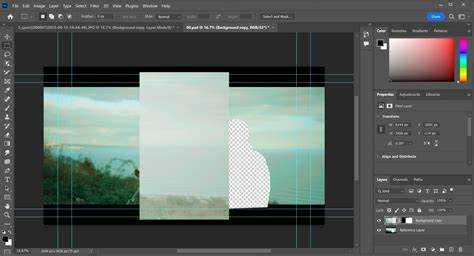
Реалистичное наложение начинается с правильной структуры слоев. Создайте отдельные слои для фона, объекта и теней, используя Ctrl+Shift+N (Win) или Cmd+Shift+N (Mac). Для объекта примените режим наложения Multiply (если он темнее фона) или Screen (если светлее), чтобы сохранить прозрачность краев. Убедитесь, что слой с объектом находится выше фона, но ниже слоя с тенями и бликами. Используйте Clipping Mask (Alt+Ctrl+G / Option+Cmd+G) для корректирующих слоев (например, Hue/Saturation или Curves), чтобы изменения затрагивали только объект, а не фон.
Маски – ключевой инструмент для плавного слияния. Выделите объект с помощью Pen Tool (P) или Object Selection Tool (W), затем добавьте маску слоя (Alt+Click на иконке маски в панели слоев). Для реалистичных краев:
- Растушуйте маску на 0,5–1,5 пикселя (
Filter > Blur > Gaussian Blurна маске). - Используйте Brush Tool (
B) с жесткостью 0–30% и черным/белым цветом для ручной корректировки краев. - Для теней создайте отдельный слой с режимом Multiply и маской, где градиент (
G) от черного к прозрачному имитирует естественное затухание. - Проверьте контрастность: объект должен сливаться с фоном, но оставаться различимым. Используйте Levels (
Ctrl+L/Cmd+L) на маске для усиления или ослабления эффекта.
Использование режимов наложения для корректного отображения
Режимы наложения в Photoshop определяют, как пиксели верхнего слоя взаимодействуют с нижними. Для мокапов критически важны три группы: Умножение (Multiply), Перекрытие (Overlay) и Цветовой тон (Color). Multiply убирает белый фон, сохраняя тени и полутона – идеален для реалистичного наложения логотипов на текстурированные поверхности (дерево, ткань). Overlay усиливает контраст, подчеркивая блики и рельеф, но требует корректировки непрозрачности (40–70%) во избежание пересвета. Color применяется для переноса только цветовой информации без изменения яркости, полезен при адаптации дизайна под разные оттенки основы (например, металл или пластик).
При работе с фотографиями мокапов избегайте режима Нормальный (Normal) – он игнорирует взаимодействие текстур. Вместо этого используйте комбинации:
- Multiply + Overlay (слои с разной непрозрачностью) для имитации объема на неровных поверхностях (керамика, бетон).
- Screen для светлых элементов (неоновые надписи, подсветка) – инвертирует темные пиксели, оставляя яркие.
- Soft Light (непрозрачность 30–50%) для мягкого слияния с фоном, например, при наложении этикеток на стекло.
Для корректного отображения теней и бликов на глянцевых поверхностях (экран смартфона, полированный металл) создайте отдельный слой с режимом Linear Light и нарисуйте градиент от черного к белому. Это усилит отражение света без потери деталей основного изображения. Если мокап содержит прозрачные элементы (стекло, вода), примените Hard Mix к слою с альфа-каналом – он сохранит прозрачность, но добавит резкости краям.
Тестируйте результат на разных фонах: темном, светлом и цветном. Если наложение выглядит неестественно, измените режим или добавьте корректирующий слой Кривые (Curves) с маской, чтобы локально скорректировать яркость. Для сложных текстур (кожа, камень) используйте Blend If (двойной клик по слою → Blend If: Gray): перетащите ползунки, чтобы скрыть артефакты на границах. Запомните: универсального режима нет – экспериментируйте с комбинациями и непрозрачностью.
Корректировка перспективы и искажений объекта
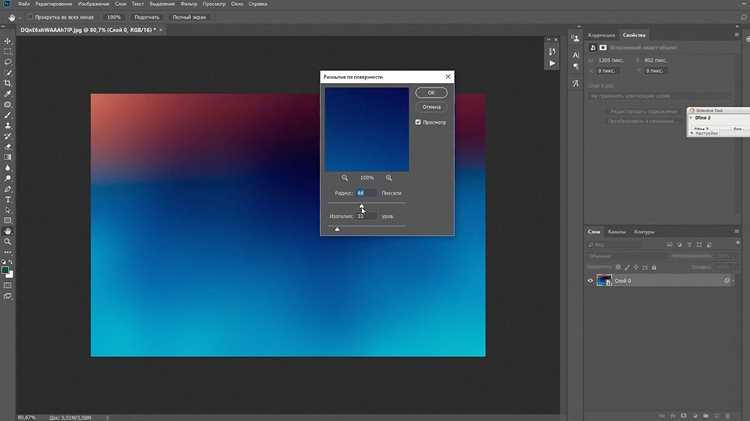
Перспективные искажения возникают при съемке под углом или с близкого расстояния, особенно на широкоугольных объективах. В Photoshop исправьте их через Редактирование → Трансформирование → Искажение перспективы. Выделите слой с объектом, активируйте инструмент и перетаскивайте угловые маркеры, совмещая их с линиями реальной перспективы фона. Для точности используйте направляющие: создайте их через Просмотр → Новая направляющая, задав горизонтальное или вертикальное положение. Это критично для мокапов упаковки или интерфейсов, где прямые углы должны оставаться прямыми.
Для коррекции бочкообразных или подушкообразных искажений (характерных для дешевой оптики) примените фильтр Фильтр → Коррекция дисторсии. В настройках регулируйте ползунки Удалить искажение и Масштаб, ориентируясь на края объекта. Если края изображения обрезаются, увеличьте масштаб до 105–110%. Альтернатива – плагин Lens Correction от Adobe, который автоматически распознает профиль камеры и объектива, если метаданные EXIF сохранены.
При работе с текстурами или повторяющимися элементами (например, кирпичная стена) используйте Фильтр → Другие → Смещение. Задайте значения смещения по горизонтали и вертикали, чтобы устранить разрывы в узоре после трансформации. Для сложных объектов, таких как мебель или техника, комбинируйте Искажение перспективы с Деформацией (Редактирование → Трансформирование → Деформация). Переключайтесь между режимами сетки (сетка 3×3 или пользовательская) для точечной коррекции отдельных участков.
Сохраните исходные пропорции объекта, если это критично для реалистичности. Например, при вставке логотипа на бутылку используйте Трансформирование → Масштабирование с сохранением пропорций (удерживайте Shift при изменении размера). Для проверки искажений включите режим Просмотр → Показать → Сетка с шагом 50–100 пикселей. Если линии сетки на объекте не параллельны фону, повторите коррекцию перспективы с меньшим шагом.
Финальный этап – сглаживание артефактов. После трансформации пиксели могут стать размытыми или пикселизированными. Примените Фильтр → Резкость → Умная резкость с параметрами: Эффект – 50–70%, Радиус – 0.5–1.0 пиксель, Уменьшение шума – 10–20%. Для текстовых элементов используйте Фильтр → Улучшение резкости → Контурная резкость с радиусом 0.3–0.5 пикселя, чтобы сохранить читаемость.
Добавление теней и бликов для объемного эффекта
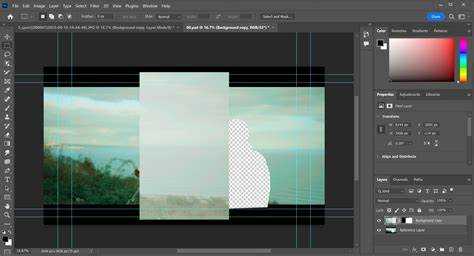
Создайте новый слой над мокапом и установите режим наложения Multiply. Используйте мягкую кисть с непрозрачностью 20–30% и цветом #3a3a3a для прорисовки теней вдоль краев объектов, где свет не падает напрямую. Для реалистичного эффекта учитывайте направление источника света: тени должны быть длиннее и мягче на удалении от него. Наложите тень на 2–3 пикселя за границу объекта, чтобы избежать резких переходов.
Для бликов добавьте слой с режимом Overlay или Soft Light. Выберите кисть с жесткостью 0% и цветом #ffffff или светло-желтым оттенком (#fff9c4) для теплого освещения. Наносите блики на выступающие части – углы, края, выпуклости – с непрозрачностью 15–40%. Избегайте равномерного распределения: блики должны быть ярче в точках максимального отражения света, например, на металлических или глянцевых поверхностях.
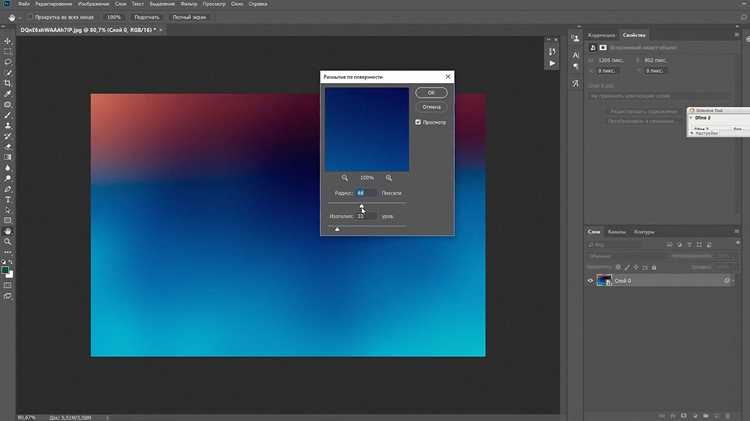
Используйте маску слоя для корректировки интенсивности теней и бликов. Инвертируйте маску (Ctrl+I) и мягкой белой кистью восстановите эффект только там, где это необходимо. Для сложных объектов, таких как текстурированные поверхности, уменьшите непрозрачность слоя до 10–20% и добавьте шум (Filter > Noise > Add Noise, 1–2%) для естественного размытия.
Для финальной доработки объедините тени и блики в группу (Ctrl+G) и примените фильтр Gaussian Blur с радиусом 0.5–1.5 пикселя. Это сгладит артефакты и усилит иллюзию глубины. Проверьте результат при разных уровнях яркости экрана: тени и блики должны оставаться заметными, но не перегружать композицию.
Экспорт готового мокапа в нужном формате
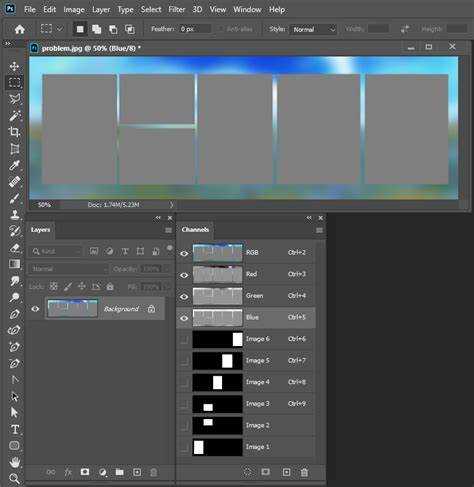
Выбор формата экспорта зависит от цели использования мокапа. Для презентаций клиентам или размещения в портфолио оптимален PNG-24 с прозрачностью – он сохраняет качество без артефактов сжатия. Если требуется уменьшить вес файла, используйте JPEG с качеством 80–90% (ниже – заметны потери деталей). Для печати подготовьте TIFF или PDF/X-4 с разрешением 300 dpi и цветовым профилем CMYK.
Перед экспортом проверьте слои: скрытые элементы, направляющие и вспомогательные объекты должны быть отключены. Выделите нужные слои через Ctrl+Click по миниатюре в панели слоёв или используйте группы для массового выбора. Если мокап содержит векторные элементы (логотипы, иконки), экспортируйте их отдельно в SVG или EPS для дальнейшего редактирования.
Для экспорта в PNG или JPEG используйте File → Export → Save for Web (Legacy). В открывшемся окне настройте параметры:
| Параметр | Рекомендации |
|---|---|
| Формат | PNG-24 (с прозрачностью) или JPEG (без прозрачности) |
| Качество JPEG | 80–90% (баланс веса и качества) |
| Размер изображения | Не масштабируйте более чем на 100% от исходного |
| Цветовое пространство | sRGB для веба, CMYK для печати |
| Метаданные | Удалите EXIF (уменьшает вес файла) |
При экспорте для печати добавьте 3–5 мм обрезных полей (bleed) и конвертируйте текст в кривые (Type → Create Outlines), если шрифты не встроены в документ. Проверьте цветовые профили: для офсета используйте ISO Coated v2, для цифровой печати – sRGB IEC61966-2.1. Сохраняйте файл в PDF/X-4 с включёнными опциями сжатия изображений (JPEG Medium) и встроенными шрифтами.
Для анимационных мокапов (например, прототипов интерфейсов) экспортируйте кадры в GIF или APNG. В Photoshop используйте Timeline → Export Video, выбрав формат GIF и ограничив количество цветов до 128 (снижает вес без потери качества). Для плавной анимации установите 24–30 fps и отключите цикличность, если требуется однократное воспроизведение.
Если мокап содержит интерактивные элементы (кнопки, выпадающие меню), экспортируйте его в HTML/CSS через File → Export → Generate → Image Assets. Photoshop автоматически нарежет слои в отдельные файлы с именами, заданными в панели слоёв (например, button.png, background.jpg). Для корректной работы в браузере добавьте @2x версии для Retina-дисплеев (например, button@2x.png).
При экспорте в PSD для дальнейшего редактирования убедитесь, что все слои именованы, группы структурированы, а смарт-объекты не содержат внедрённых файлов (используйте Replace Contents для обновления). Сохраняйте файл с включённой опцией Maximize Compatibility – это позволит открыть его в более старых версиях Photoshop или других программах (например, Affinity Photo).
Для передачи мокапа разработчикам подготовьте спецификацию в виде отдельного PDF или текстового файла. Укажите в ней:
- Цветовые коды (HEX, RGB, CMYK)
- Размеры элементов в пикселях (для веба) или миллиметрах (для печати)
- Шрифты и их начертания (например,
Roboto Bold, 16px) - Отступы и выравнивания (например,
margin: 20px auto) - Анимации и переходы (если есть)
Перед финальным экспортом протестируйте файл на разных устройствах. Для веб-мокапов используйте инструменты браузера (Chrome DevTools) для проверки адаптивности. Для печатных макетов распечатайте тестовый оттиск на струйном принтере – это выявит проблемы с цветами или вылетами. Сохраняйте резервные копии в облаке или на внешнем носителе с датой в названии файла (например, mockup_2024-05-15.psd).

 Загрузка...