
Содержание статьи
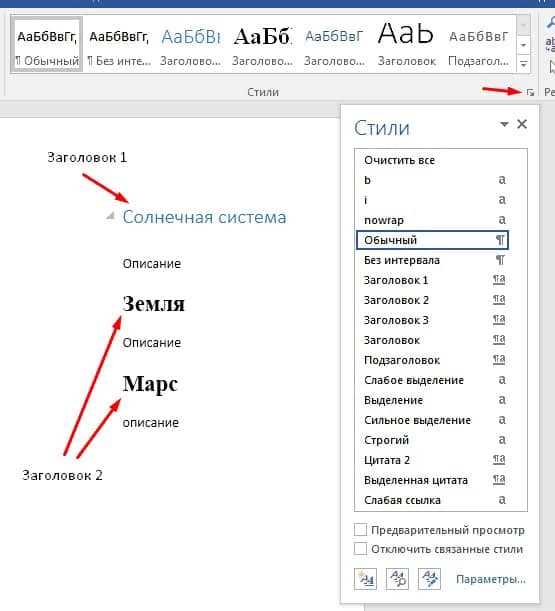
Многоуровневое оглавление в Word – инструмент, который экономит время при работе с объемными документами: отчетов, дипломных работ или технической документации. Стандартные шаблоны Word предлагают до девяти уровней вложенности, но по умолчанию используются только три. Чтобы структурировать текст глубже, потребуется настройка стилей заголовков и ручная корректировка параметров.
Первый шаг – применение встроенных стилей Заголовок 1, Заголовок 2 и т.д. к соответствующим разделам. Если стандартные стили не подходят, их можно изменить: щелкните правой кнопкой по стилю в панели Главная, выберите Изменить и настройте шрифт, отступы и интервалы. Для уровней глубже третьего используйте стили Заголовок 4–9, которые по умолчанию скрыты – их можно добавить через Параметры стилей.
После разметки текста перейдите на вкладку Ссылки и выберите Оглавление → Настраиваемое оглавление. В открывшемся окне установите флажок Показать уровни и укажите нужное количество (например, 5 или 7). Для точной настройки отступов и выравнивания используйте кнопку Изменить в разделе Форматы. Здесь же можно задать заполнитель между заголовком и номером страницы или отключить его вовсе.
Если оглавление не обновляется автоматически, выделите его и нажмите F9 или выберите Обновить поле в контекстном меню. Для принудительного обновления всех ссылок в документе используйте комбинацию Ctrl+A → F9. При работе с длинными документами сохраняйте резервные копии – ошибки в стилях могут нарушить структуру оглавления.
Настройка стилей заголовков для структуры документа
Стили заголовков в Word – основа для автоматического формирования оглавления. По умолчанию доступны стили «Заголовок 1» (для глав), «Заголовок 2» (для разделов) и «Заголовок 3» (для подразделов). Чтобы применить их, выделите текст и выберите нужный стиль на вкладке «Главная» в группе «Стили». Для многоуровневой структуры используйте последовательность: Заголовок 1 → Заголовок 2 → Заголовок 3, избегая пропусков уровней (например, не переходите сразу с Заголовка 1 на Заголовок 3).
Настройте параметры стилей под требования документа. Кликните правой кнопкой мыши по стилю в группе «Стили» и выберите «Изменить». В открывшемся окне задайте:
- Шрифт: гарнитура (например, Arial, Times New Roman), кегль (16–18 пт для Заголовка 1, 14 пт для Заголовка 2), начертание (полужирный для всех уровней);
- Абзац: выравнивание (по левому краю или по центру), отступы (0 см для первой строки, 6–12 пт интервал перед/после абзаца), нумерацию (если требуется);
- Цвет текста: темно-синий или черный для печати, избегайте ярких оттенков.
Сохраните изменения, нажав «ОК».
Для сложных документов создайте пользовательские стили. Перейдите в «Главная» → «Стили» → «Создать стиль». Введите имя (например, «Заголовок 4_Доп»), выберите базовый стиль (Заголовок 3) и настройте параметры. Добавьте многоуровневую нумерацию: «Главная» → «Многоуровневый список» → выберите шаблон с иерархией (например, «1.1.1»). Свяжите уровни списка со стилями заголовков в настройках («Определить новый многоуровневый список» → «Связать уровень со стилем»).
Проверьте корректность применения стилей с помощью панели «Навигация» (Ctrl+F → вкладка «Заголовки»). Если заголовок не отображается, убедитесь, что:
- Текст не оформлен вручную (например, увеличенным кеглем без стиля);
- Стиль не переопределен локальным форматированием (выделите текст, нажмите Ctrl+Пробел для сброса);
- Уровни не нарушают иерархию (Заголовок 2 не следует за Заголовком 1 без текста между ними).
Исправьте ошибки до генерации оглавления.
Сохраните настроенные стили как шаблон для повторного использования. Откройте документ с нужными стилями, перейдите в «Файл» → «Сохранить как» → выберите тип «Шаблон Word (*.dotx)». При создании нового документа используйте этот шаблон («Файл» → «Создать» → «Личные»), чтобы избежать повторной настройки. Для редактирования шаблона откройте его напрямую (не через двойной клик) и внесите изменения.
Добавление и форматирование уровней оглавления вручную
Для настройки уровней перейдите в Ссылки → Оглавление → Настраиваемое оглавление. В окне Оглавление нажмите Параметры, чтобы сопоставить стили с уровнями. Удалите галочки с ненужных стилей (например, Обычный) и назначьте каждому заголовку числовой уровень от 1 до 9. Если требуется исключить заголовок из оглавления, установите для него уровень 0.
Форматирование отступов и нумерации настраивается в разделе Изменить того же окна. Выберите уровень и нажмите Изменить, чтобы открыть редактор стиля. Здесь можно задать шрифт (например, Calibri 12 пт для уровня 1, 11 пт для уровня 2), отступы (левый отступ 0 см для уровня 1, 0,5 см для уровня 2) и интервалы. Для многоуровневой нумерации используйте Главная → Многоуровневый список, связав его со стилями заголовков.
При ручном редактировании оглавления после его вставки Word сохраняет связь со стилями. Если вы измените текст заголовка в документе, обновите оглавление через Ссылки → Обновить таблицу → Обновить целиком. Избегайте прямого редактирования текста в оглавлении – это нарушит синхронизацию. Для выборочного обновления только номеров страниц выберите Обновить только номера страниц.
Для нестандартных элементов (например, приложений или примечаний) создайте пользовательский стиль и добавьте его в параметры оглавления. Перейдите в Стили → Создать стиль, назовите его (например, Заголовок Приложения) и настройте форматирование. Затем в параметрах оглавления назначьте ему уровень, например, 1, если приложения должны идти наравне с основными разделами.
Чтобы добавить разделители между уровнями (например, точки или тире), используйте поле Заполнитель в настройках оглавления. Выберите уровень и укажите символ в выпадающем списке. Для кастомизации заполнителя введите его вручную в поле Формат → Табуляция, например, – вместо точек. Учтите, что заполнители работают только при включенной опции Использовать гиперссылки.
При работе с длинными документами (более 50 страниц) оптимизируйте производительность, отключив автоматическое обновление оглавления. Перейдите в Файл → Параметры → Дополнительно и снимите галочку с Обновлять автоматически оглавление при открытии документа. Это ускорит открытие файла, но потребует ручного обновления перед печатью или экспортом.
Для проверки корректности уровней используйте режим Структура (Вид → Структура). Здесь отображается иерархия заголовков с отступами, что позволяет быстро выявить ошибки вложенности. Если заголовок отображается не на том уровне, выделите его и измените стиль или уровень в выпадающем списке панели Структура. Этот режим также полезен для перемещения целых разделов без потери форматирования.
Использование встроенных шаблонов многоуровневых списков
Word предлагает 9 предустановленных шаблонов многоуровневых списков, доступных через вкладку «Главная» → «Многоуровневый список». Каждый шаблон имеет уникальную структуру нумерации: от классической иерархии с арабскими цифрами до комбинаций букв и римских чисел. Например, шаблон «1.1.1» подходит для технической документации, а «I.A.1» – для юридических текстов.
Чтобы применить шаблон, выделите абзацы и выберите нужный вариант из выпадающего меню. Word автоматически назначит уровни вложенности при нажатии клавиши Tab (понижение уровня) или Shift+Tab (повышение). Для корректной работы убедитесь, что стили заголовков не конфликтуют с нумерацией списка – отключите их временно через панель «Стили».
Встроенные шаблоны поддерживают до 9 уровней вложенности, но на практике рекомендуется ограничиваться 4–5 уровнями для читабельности. При превышении этого порога текст становится визуально перегруженным, а навигация по документу усложняется. Для проверки структуры используйте режим «Структура» (вкладка «Вид»), где отображаются все уровни списка.
Настройка шаблона выполняется через контекстное меню: щелкните правой кнопкой по элементу списка и выберите «Изменить уровни списка». Здесь можно задать отступы, шрифты и формат нумерации для каждого уровня. Например, для второго уровня установите отступ 1,25 см и шрифт Arial 10pt, чтобы визуально отделить его от первого. Изменения применяются ко всему списку, а не к отдельным элементам.
Для документов с нестандартными требованиями создайте пользовательский шаблон на основе существующего. В меню «Многоуровневый список» выберите «Определить новый многоуровневый список» и настройте параметры: тип нумерации (1, a, i), выравнивание, положение текста. Сохраните шаблон с уникальным именем, чтобы использовать его в других документах через «Стили списков».
Ошибки форматирования часто возникают при копировании списков из других документов или программ. Чтобы избежать сбоев, вставляйте текст без форматирования (Ctrl+Shift+V) и применяйте шаблон заново. Если нумерация «съезжает», выделите весь список и сбросьте форматирование через «Очистить все форматирование» (вкладка «Главная»), затем примените шаблон повторно.
Для сложных документов с перекрестными ссылками используйте связку многоуровневых списков и стилей заголовков. Назначьте каждому уровню списка соответствующий стиль (например, «Заголовок 1» для первого уровня), чтобы оглавление генерировалось автоматически. В параметрах оглавления выберите опцию «Использовать стили списков», чтобы включить нумерацию из шаблона.
При печати или экспорте в PDF проверьте отображение списков в режиме «Предварительный просмотр». Некоторые шаблоны могут некорректно отображаться на устройствах с низким разрешением или в старых версиях Word. Для совместимости выбирайте шаблоны с простой нумерацией (1, 2, 3) и избегайте декоративных элементов, таких как скобки или тире.
Обновление оглавления после изменений в документе
После редактирования документа – добавления новых разделов, изменения заголовков или нумерации страниц – оглавление не обновляется автоматически. Чтобы синхронизировать его с актуальной структурой, выделите оглавление щелчком мыши и нажмите F9 или перейдите в меню Ссылки → Обновить таблицу. Word предложит два варианта: обновить только номера страниц (если менялись только они) или обновить целиком (если добавлялись/удалялись заголовки или менялся их текст). Выбор зависит от характера правок – ошибочное обновление только номеров при изменении структуры приведёт к несоответствию оглавления.
Если в документе используются нестандартные стили заголовков (например, Заголовок 1_Модифицированный), Word их не распознает при автоматическом обновлении. В таких случаях перед обновлением оглавления убедитесь, что все заголовки применены через панель Стили в разделе Главная. Альтернатива – вручную добавить отсутствующие разделы в оглавление через Ссылки → Добавить текст → Уровень, но это менее надёжно при частых правках.
Для документов с динамическими элементами (например, перекрёстными ссылками или полями) обновляйте оглавление дважды: сначала только номера страниц, затем целиком. Это предотвращает сбои в связях между заголовками и их позициями. Если после обновления оглавление отображается некорректно (например, дублируются разделы), проверьте наличие лишних разрывов страниц или скрытых символов – они могут нарушать логику построения структуры.
Настройка отступов и нумерации для каждого уровня
Отступы и нумерация в многоуровневом оглавлении Word определяют визуальную иерархию разделов. Для настройки перейдите в раздел «Главная» → «Абзац» → «Многоуровневый список» → «Определить новый многоуровневый список». Здесь задаются параметры для каждого уровня отдельно.
Для первого уровня установите отступ слева 0 см, выступ 0 см, а нумерацию – арабские цифры (1, 2, 3) с точкой. Второй уровень требует отступа слева 1,25 см, выступа 0,63 см и нумерации вида «1.1», «1.2». Третий уровень – отступ 2,5 см, выступ 1,25 см, формат «1.1.1». Эти значения оптимальны для стандартных документов формата A4.
Таблица ниже содержит рекомендуемые параметры для уровней с 1 по 6:
| Уровень | Отступ слева (см) | Выступ (см) | Формат нумерации |
|---|---|---|---|
| 1 | 0 | 0 | 1. |
| 2 | 1,25 | 0,63 | 1.1 |
| 3 | 2,5 | 1,25 | 1.1.1 |
| 4 | 3,75 | 1,88 | 1.1.1.1 |
| 5 | 5 | 2,5 | (a) |
| 6 | 6,25 | 3,13 | (i) |
Для изменения формата нумерации выделите нужный уровень в окне «Определить новый многоуровневый список», затем нажмите «Больше» → «Формат номера». Здесь можно выбрать стиль (арабские, римские цифры, буквы) и добавить разделители (точки, тире, скобки). Например, для юридических документов часто используют римские цифры (I, II, III) на первом уровне.
Чтобы применить настройки ко всему документу, выделите текст и выберите созданный многоуровневый список из выпадающего меню. Если нумерация сбивается, проверьте стили заголовков – они должны быть привязаны к соответствующим уровням (Заголовок 1 → уровень 1, Заголовок 2 → уровень 2 и т. д.).
Для точной настройки отступов используйте линейку в верхней части окна Word. Перетаскивайте маркеры левого отступа (верхний треугольник) и выступа (нижний треугольник) для визуальной корректировки. Это полезно, если стандартные значения не подходят под макет документа.
Сохраните созданный список как шаблон, нажав «Установить для всех документов» в окне настройки. Это позволит использовать его в будущих проектах без повторной конфигурации. Для сложных документов (диссертации, отчеты) рекомендуется протестировать отступы на тестовой странице перед окончательным применением.
Сохранение и применение пользовательского стиля оглавления
После настройки многоуровневого оглавления в Word сохраните его как пользовательский стиль, чтобы избежать повторной настройки при создании новых документов. Для этого откройте вкладку «Главная», найдите группу «Стили» и щелкните правой кнопкой мыши на стиле оглавления (например, «Оглавление 1»). Выберите «Изменить», внесите необходимые правки в параметры шрифта, отступов и интервалов, затем нажмите «ОК». Вернитесь в меню стилей и выберите «Сохранить выделенный фрагмент как новый экспресс-стиль». Присвойте стилю уникальное имя, например, «Оглавление_Проект_2024».
Чтобы применить сохраненный стиль к новому оглавлению, перейдите в раздел «Ссылки» → «Оглавление» → «Настраиваемое оглавление». В открывшемся окне нажмите «Параметры» и в списке доступных стилей найдите свой сохраненный шаблон. Убедитесь, что напротив уровней оглавления (1, 2, 3 и т. д.) указаны соответствующие стили заголовков из вашего документа. Если стиль не отображается, проверьте его наличие в списке экспресс-стилей на вкладке «Главная».
- Экспортируйте стиль для использования в других документах: откройте «Файл» → «Параметры» → «Дополнительно», найдите раздел «Сохранение» и включите опцию «Сохранять стили в шаблоне». Это позволит автоматически подгружать стиль при создании документов на основе текущего шаблона.
- Для переноса стиля в другой документ используйте функцию «Организатор»: перейдите в «Главная» → «Стили» → «Управление стилями» (кнопка в правом нижнем углу панели стилей), выберите «Импорт/экспорт» и скопируйте стиль из одного документа в другой.
Применяя пользовательский стиль, учитывайте особенности форматирования. Например, если в стиле задан отступ слева в 1,5 см для второго уровня, но в документе заголовки этого уровня имеют отступ 2 см, оглавление не будет соответствовать тексту. Решение: либо измените стиль заголовков в документе, либо скорректируйте параметры стиля оглавления. Для проверки выделите заголовок в тексте и сравните его форматирование со стилем оглавления в панели «Стили».
Автоматическое обновление оглавления с учетом пользовательского стиля требует правильной настройки. После вставки оглавления щелкните по нему правой кнопкой мыши и выберите «Обновить поле». В диалоговом окне выберите «Обновить всю таблицу», чтобы применить стиль ко всем уровням. Если изменения не отображаются, убедитесь, что в параметрах оглавления («Ссылки» → «Оглавление» → «Настраиваемое оглавление») установлен флажок «Использовать гиперссылки вместо номеров страниц» при необходимости.
Для сложных документов с несколькими оглавлениями (например, основное и по разделам) создайте отдельные стили для каждого. Назовите их по функциональному признаку: «Оглавление_Основное» и «Оглавление_Раздел». При вставке второго оглавления выберите соответствующий стиль в параметрах, чтобы избежать конфликтов форматирования. Используйте разные уровни отступов и шрифтов для визуального разделения.
Сохраненные стили оглавления можно синхронизировать с корпоративными шаблонами. Для этого откройте файл шаблона (.dotx), добавьте стиль через «Организатор» и сохраните изменения. При создании нового документа на основе шаблона стиль будет доступен по умолчанию. Это особенно актуально для командной работы, где единообразие форматирования критично.

 Загрузка...



