Содержание статьи
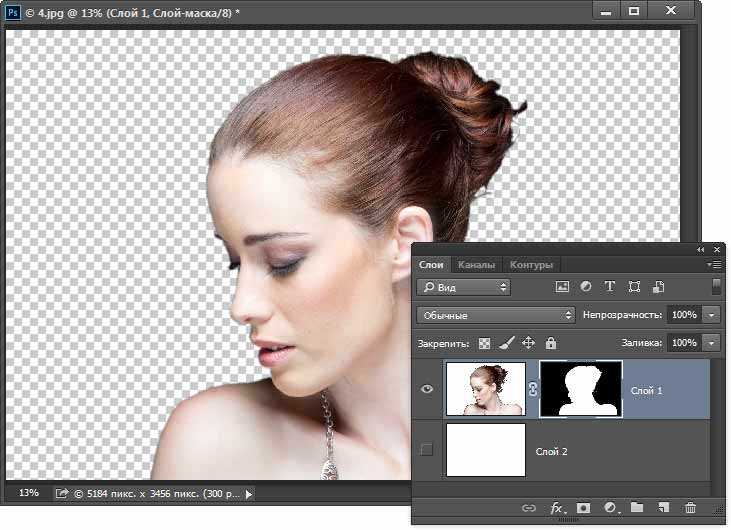
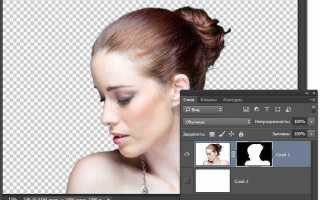
Маски в Photoshop – инструмент, который позволяет редактировать изображения без разрушения исходных пикселей. В отличие от ластика или стирания, маски дают возможность скрывать или показывать части слоя с помощью градаций серого: белый цвет оставляет пиксели видимыми, чёрный – скрывает, а оттенки серого регулируют прозрачность. Это основа для сложных композиций, ретуши и коррекции без потери качества.
Чтобы создать маску, выделите нужный слой и нажмите на иконку «Добавить слой-маску» в нижней части панели Layers (или используйте сочетание клавиш Alt+Click по иконке для инвертированной маски). Если предварительно выделить область с помощью Lasso Tool (L) или Quick Selection Tool (W), маска автоматически заполнит выделение белым цветом, а остальное – чёрным. Для точной работы используйте кисти с жёсткостью 0–30% и непрозрачностью 50–80%.
Ошибки в маске легко исправить: переключитесь на инструмент Brush Tool (B), выберите белый цвет для восстановления скрытых участков или чёрный – для их удаления. Для плавных переходов используйте градиент (Gradient Tool, G) с режимом Foreground to Transparent. Если маска выглядит грубо, примените размытие (Filter → Blur → Gaussian Blur) с радиусом 1–3 пикселя. Помните: маски работают только с растровыми слоями – для векторных объектов используйте Vector Mask.
Продвинутые техники включают использование корректирующих слоёв с масками (например, Curves или Hue/Saturation) для локальной цветокоррекции. Чтобы быстро скопировать маску на другой слой, зажмите Alt и перетащите её на нужный слой. Для инверсии маски нажмите Ctrl+I (Windows) или Cmd+I (Mac). Эти приёмы сокращают время работы и повышают точность редактирования.
Как выбрать правильный слой для применения маски
Маска работает только с активным слоем – ошибка в выборе приведёт к неожиданным результатам. В панели «Слои» (Layers) выделяйте слой кликом мыши: он подсветится синим. Если маска нужна для корректировки фона, выбирайте слой с фоновым изображением, а не текст или фигуры. При работе с группой слоёв маска применяется ко всей группе, а не к отдельным элементам внутри неё.
Проверяйте содержимое слоя перед созданием маски. Дважды кликните по миниатюре слоя в панели – откроется окно с пикселями, которые будут затронуты. Если слой содержит лишние элементы (например, тени или обводку), создайте новый слой с чистым объектом или используйте команду «Создать обтравочную маску» (Ctrl+Alt+G) для изоляции эффекта.
Для сложных композиций используйте слои с прозрачностью. Маска корректно работает только с областями, где пиксели имеют ненулевую непрозрачность. Если слой залит сплошным цветом (например, белым), маска не даст видимого эффекта – предварительно удалите заливку или измените режим наложения на «Умножение» (Multiply).
При работе с текстом или векторными фигурами маска применяется к растровой версии слоя. Чтобы сохранить редактируемость текста, преобразуйте его в смарт-объект (правый клик → Convert to Smart Object) перед созданием маски. Это позволит вернуться к исходному тексту без потери качества.
Если маска нужна для частичного скрытия эффектов (например, градиента или тени), выбирайте слой с этим эффектом, а не базовый. В панели слоёв разверните список эффектов (клик по стрелке рядом с иконкой «fx») и примените маску к конкретному эффекту, а не ко всему слою. Это сэкономит время на перерисовку.
Инструменты для создания маски: кисть, градиент и лассо
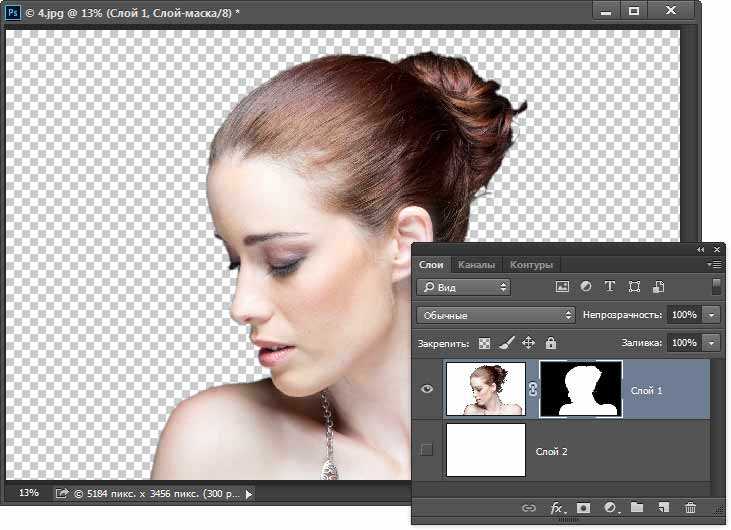
Кисть – основной инструмент для ручной прорисовки маски. Выберите её на панели инструментов (горячая клавиша B) и настройте параметры: жёсткость 0% для плавных переходов, размер под задачу (например, 50–100 пикселей для деталей), непрозрачность 100% для полного скрытия/отображения. Работайте чёрным цветом, чтобы скрыть участки слоя, белым – чтобы вернуть видимость. Для точной коррекции используйте клавишу Alt (Windows) или Option (Mac) для переключения между цветами на лету. Кисть незаменима при выделении сложных объектов с размытыми краями, например, волос или полупрозрачных тканей.
Градиент в маске создаёт плавные переходы между видимыми и скрытыми областями. Активируйте его (G) и выберите линейный или радиальный тип. Настройте цветовую шкалу от чёрного к белому (или наоборот) в панели градиента: чёрный конец скроет пиксели, белый – отобразит. Проведите градиент по маске, удерживая Shift для строго горизонтального/вертикального направления. Этот метод эффективен для затемнения фона, создания эффекта виньетки или постепенного растворения объекта. Для коррекции используйте режим наложения Overlay или Soft Light на самой маске.
Лассо (L) подходит для грубого выделения областей с последующим преобразованием в маску. Полигональное лассо удобно для объектов с прямыми линиями (например, архитектура), магнитное – для контрастных краёв. После выделения нажмите Alt+Backspace (Windows) или Option+Delete (Mac), чтобы залить выделение чёрным на маске. Для сглаживания краёв примените размытие по Гауссу (Filter > Blur > Gaussian Blur) с радиусом 1–3 пикселя. Лассо экономит время при работе с крупными, однородными областями, но требует доработки кистью для точности.
Добавление и настройка маски слоя в панели слоёв
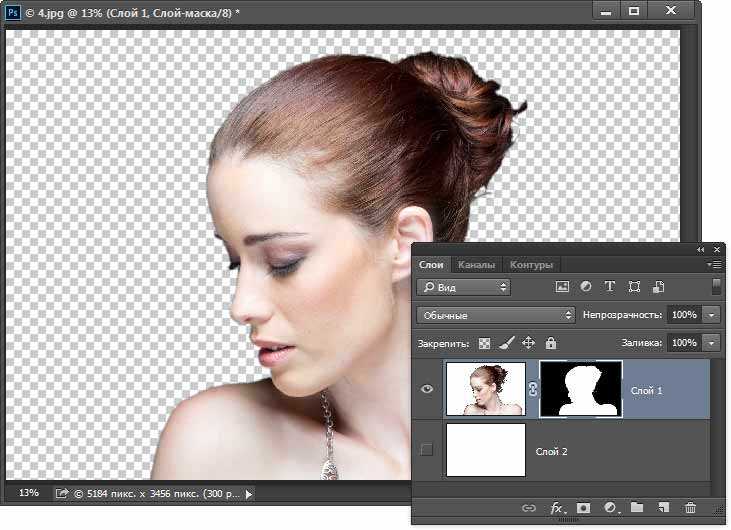
- Плотность (0–100%) – снижает прозрачность маски, не меняя её границ.
- Растушёвка (0–250 пикселей) – смягчает края маски, полезно для плавных переходов.
- Инвертировать – меняет чёрные области на белые и наоборот.
Чтобы временно отключить маску, зажмите Shift и кликните по её миниатюре – появится красный крест. Вернуть действие маски можно повторным кликом с Shift. Для удаления маски перетащите её миниатюру на иконку корзины внизу панели или нажмите Delete при выделенной маске.
Используйте быструю маску (Q) для редактирования сложных областей: переключитесь в режим быстрой маски, закрасьте кистью (B) красным (скроет) или белым (покажет), затем выйдите из режима (Q) – Photoshop автоматически преобразует закрашенные области в маску слоя. Для коррекции маски выберите инструмент Кисть (B), установите жёсткость 0–30% для мягких краёв, и рисуйте чёрным (скрыть) или белым (показать) по миниатюре маски. Серые оттенки создадут полупрозрачность.
Использование чёрного и белого цветов для редактирования маски
Маска в Photoshop работает по принципу градаций серого: белый цвет делает пиксели слоя полностью видимыми, чёрный – полностью скрывает их, а оттенки серого регулируют прозрачность. Чтобы быстро переключаться между чёрным и белым, используйте клавишу D для сброса цветов на палитре, а X – для их переключения. Это ускоряет работу, особенно при частой корректировке границ маски.
Для точечного редактирования выберите инструмент Кисть (B) с жёсткостью 0–30% для плавных переходов. Белой кистью восстанавливайте скрытые участки, чёрной – удаляйте лишнее. Если нужно частично ослабить эффект, установите непрозрачность кисти на 20–50% и пройдитесь серым цветом. Это полезно при работе с волосами или полупрозрачными объектами, где резкие границы недопустимы.
При создании маски для корректирующего слоя (например, Кривые или Цветовой тон/Насыщенность) чёрный цвет блокирует воздействие на выбранную область, а белый – применяет его полностью. Чтобы инвертировать маску (например, для выборочного обесцвечивания), нажмите Ctrl+I (Windows) или Cmd+I (Mac). Это мгновенно меняет чёрные участки на белые и наоборот, экономя время при сложных выделениях.
Для быстрого заполнения маски чёрным или белым цветом выделите её на панели слоёв и нажмите Alt+Backspace (заливка основным цветом) или Ctrl+Backspace (заливка фоновым). Это удобно, когда нужно скрыть весь слой, а затем восстановить только нужные фрагменты. Не забывайте, что маска сохраняет все изменения – даже после сохранения файла в формате PSD или TIFF.
При работе с текстурами или сложными фонами используйте инструмент Градиент (G) с чёрно-белым переходом. Например, линейный градиент от чёрного к белому создаст плавное затухание эффекта корректирующего слоя. Для радиального градиента выберите режим Радиальный в панели параметров – это поможет акцентировать внимание на центральной части изображения.
Если маска содержит артефакты (например, белые точки на чёрном фоне), исправьте их инструментом Штамп (S) или Восстанавливающая кисть (J). Удерживайте Alt для выбора чистого участка маски, затем закрасьте дефект. Для глобального сглаживания примените фильтр Размытие по Гауссу (радиус 0,5–1,5 пикселя) – это уберёт резкие края без потери детализации.
Корректировка прозрачности и мягкости краёв маски
После создания маски в Фотошопе часто требуется плавный переход между скрытой и видимой областями. Для этого используйте инструмент Растушевка (Feather) в панели свойств маски. Установите значение от 0,5 до 5 пикселей для тонких объектов (например, волос) и до 20 пикселей для крупных элементов с размытыми границами. Растушевка работает по радиусу, поэтому при увеличении значения края маски становятся более размытыми, но не теряют привязки к исходной форме.
Чтобы точно контролировать прозрачность, переключитесь на редактирование маски в режиме Чёрно-белый (клавиша Alt + клик по миниатюре маски). Используйте кисть с мягкими краями (жесткость 0%) и серыми оттенками: 50% серый делает область полупрозрачной, а переходы от чёрного к белому создают градиентную прозрачность. Для коррекции ошибок применяйте инструмент Штамп (Clone Stamp) на маске, чтобы скопировать участки с нужной плотностью.
Для динамической настройки мягкости краёв используйте параметр Контрастность в панели свойств маски. Увеличение контрастности (до +50) делает границы резче, а уменьшение (до -50) – размывает их. Этот метод эффективен при работе с фотографиями, где требуется сохранить естественные переходы, например, при выделении дымки или полупрозрачных тканей. Избегайте чрезмерного размытия – это приводит к появлению ореолов.
Если края маски выглядят неровными, примените фильтр Размытие по Гауссу (Gaussian Blur) с радиусом 1–3 пикселя. Фильтр сглаживает артефакты, но не заменяет ручную коррекцию кистью. Для сложных объектов (например, меха) комбинируйте растушевку с маской Уточнить край (Refine Edge), где можно настроить параметры Смещение края и Контрастность отдельно для светлых и тёмных областей.
Сохраните маску с корректировками в отдельном слое (Ctrl/Cmd + J для дублирования) перед финальной обработкой. Это позволит вернуться к исходному состоянию без потери данных. Для проверки результата временно залейте фон ярким цветом (например, красным) – так проще заметить неточности в прозрачности и границах.
Как скрыть или показать части изображения с помощью маски
Для скрытия части изображения выберите инструмент «Кисть» (B), установите черный цвет переднего плана и закрасьте нужную область на маске. Если допустили ошибку, переключитесь на белый цвет и восстановите скрытые участки. Используйте жесткость кисти 0–30% для плавных переходов, особенно при работе с волосами или размытыми краями.
Чтобы точно выделить объект перед маскированием, используйте инструмент «Быстрое выделение» (W) или «Перо» (P). Создав выделение, нажмите на иконку маски – Фотошоп автоматически заполнит выделенную область белым, а остальное черным. Для корректировки инвертируйте маску (Ctrl+I) или отредактируйте ее кистью.
Градиенты на маске позволяют создавать плавные переходы между видимыми и скрытыми областями. Выберите инструмент «Градиент» (G), настройте черно-белый градиент и проведите линию по маске. Например, для эффекта «исчезновения» объекта проведите градиент от черного к белому в нужном направлении.
Сохраняйте работу в формате PSD, чтобы маска оставалась редактируемой. Если требуется временно отключить маску, зажмите Shift и кликните по ее миниатюре – появится красный крест. Для сброса маски перетащите ее миниатюру на иконку корзины в панели «Слои» и выберите «Применить».
Сохранение и экспорт изображения с применённой маской
При экспорте через «Файл → Экспорт → Быстрый экспорт как PNG» или «Сохранить как» учитывайте параметры:
| Формат | Когда использовать | Ключевые настройки |
|---|---|---|
.psd |
Рабочий файл для последующего редактирования | Максимальное качество, слои сохранены |
.png-24 |
Графика с прозрачностью (логотипы, иконки) | Включить «Прозрачность», отключить «Интерлейс» |
.jpg |
Фотографии с масками для публикации | Качество 80–90%, цветовое пространство sRGB |
.tiff |
Печать или архивное хранение | Без сжатия или LZW, 16 бит/канал |
Перед сохранением проверьте видимость слоёв: отключите ненужные (например, направляющие или временные корректировки), чтобы они не попали в финальный файл. Для веб-оптимизации используйте «Файл → Экспорт → Сохранить для Web (устаревший)» – здесь можно сравнить исходное и сжатое изображение в реальном времени, регулируя параметры без потери оригинала.
Типичные ошибки при работе с масками и как их избежать
Первая и самая распространённая ошибка – использование чёрного и белого цветов на маске без промежуточных оттенков серого. Новички часто рисуют жёсткой кистью только чёрным (#000000) или белым (#FFFFFF), что приводит к резким границам и неестественному виду композиции. Для плавных переходов используйте оттенки серого: 30–50% чёрного (#4D4D4D–#7F7F7F) для полупрозрачных областей, а кисть с мягкими краями (жесткость 0%) – для размытия границ.
Вторая ошибка – работа на слое маски без предварительного дублирования исходного слоя. Если вы случайно закрасите маску полностью чёрным, восстановить скрытые пиксели без резервной копии будет невозможно. Всегда дублируйте слой (Ctrl+J / Cmd+J) перед добавлением маски и храните оригинал на отдельном слое с пометкой «Исходник».
- Игнорирование режима быстрой маски (Q). Многие новички рисуют на маске напрямую, не используя этот инструмент для предварительной визуализации выделения. Быстрая маска позволяет корректировать границы кистью или градиентом в реальном времени, а затем конвертировать результат в маску слоя одним нажатием Q.
- Применение маски к слою с эффектами (Drop Shadow, Stroke) без предварительной проверки. Эффекты, применённые к слою, не учитывают маску – они остаются видимыми даже там, где пиксели скрыты. Чтобы исправить это, конвертируйте слой с эффектами в смарт-объект (Layer → Smart Objects → Convert to Smart Object) перед добавлением маски.
Третья ошибка – неверная настройка плотности (Density) и растушёвки (Feather) маски. По умолчанию плотность маски составляет 100%, но её снижение до 50–80% позволяет частично сохранить скрытые области, создавая эффект «призрачного» наложения. Растушёвка (доступна через Filter → Blur → Gaussian Blur) с радиусом 1–3 пикселя сглаживает резкие края, особенно при работе с волосами или текстурами.
Четвёртая проблема – забывание о том, что маска влияет только на непрозрачность пикселей, а не на их цвет. Если вы пытаетесь «стереть» часть изображения чёрной кистью на маске, но пиксели остаются видимыми, проверьте, не добавлен ли к слою режим наложения (Blend Mode), отличный от Normal. Например, режим Multiply или Overlay может сохранять видимость пикселей даже при чёрной маске.
- Неправильное использование градиентов на маске. Новички часто применяют линейный градиент от чёрного к белому, не учитывая направление и длину перехода. Для естественного затемнения фона используйте радиальный градиент с центром в точке фокуса, а для плавного перехода между объектами – короткий линейный градиент (20–30% длины маски) с мягкими краями.
- Игнорирование команды Refine Edge при работе с сложными контурами. Если маска обрезает волосы или пушистые края, выделите маску (Ctrl+Click / Cmd+Click на её миниатюре), затем выберите Select → Modify → Refine Edge. Настройте параметры Radius (3–10 пикселей) и Smooth (5–15) для корректного выделения.
Последняя ошибка – сохранение файла в формате, не поддерживающем маски. Форматы JPEG и PNG-8 не сохраняют маски слоёв, а PNG-24 – только видимый результат. Для сохранения редактируемой маски используйте PSD или TIFF с включённой опцией Layers. Если нужно передать файл с маской клиенту, экспортируйте его в PDF с поддержкой слоёв (File → Save As → Photoshop PDF, опция Preserve Photoshop Editing Capabilities).

 Загрузка...