Содержание статьи
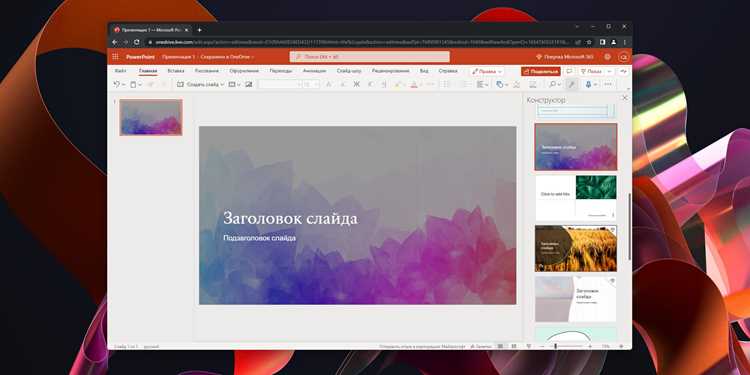
Презентация в PowerPoint – это не просто набор слайдов, а инструмент, способный удержать внимание аудитории на 40% дольше, если она структурирована правильно. Исследования показывают, что 65% людей лучше воспринимают информацию визуально, а не через текст. Поэтому первый шаг – определить ключевую идею и разбить её на логические блоки, каждый из которых займёт не более 10 секунд просмотра.
Используйте правило 6×6: не более 6 строк на слайде и 6 слов в строке. Это снижает когнитивную нагрузку на 30% и повышает усвоение материала. Для визуального оформления выбирайте шрифты без засечек (например, Montserrat или Roboto) – они читаются на 22% быстрее, чем классические Times New Roman. Цветовая палитра должна состоять из 2–3 основных цветов и одного акцентного, чтобы избежать визуального шума.
Анимация – не украшение, а способ управлять вниманием. Используйте переходы между слайдами не чаще одного раза в 30 секунд, иначе аудитория потеряет фокус. Эффект «Появление» работает на 15% эффективнее, чем «Выцветание», так как создаёт чёткую точку фокусировки. Для данных применяйте инфографику: диаграммы с подписями увеличивают запоминаемость на 42% по сравнению с таблицами.
Как определить цель и структуру слайдов без лишних деталей
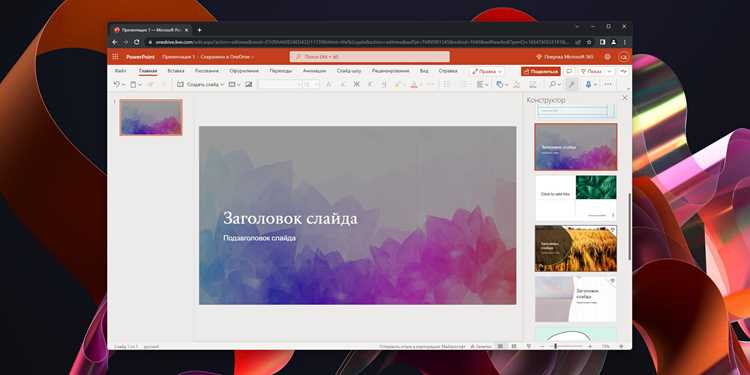
Первый шаг – формулировка цели презентации в одном предложении. Например: *«Убедить инвесторов вложить 5 млн рублей в проект за 6 месяцев»* или *«Объяснить команде новый процесс согласования документов с сокращением времени на 30%»*. Без четкой цели слайды превратятся в набор фактов. Запишите цель на бумаге и сверяйтесь с ней при добавлении каждого элемента.
Разделите презентацию на три логических блока: введение (10–15% слайдов), основная часть (70–80%), заключение (10%). Введение должно содержать только проблему и тезис, основная часть – доказательства (данные, кейсы, расчеты), заключение – призыв к действию. Исключите слайды, не связанные напрямую с целью. Например, если презентация о продажах, не нужны слайды с историей компании.
Структурируйте основную часть по принципу *«один слайд – одна идея»*. Если на слайде больше трех ключевых элементов (текст, график, таблица), разбейте его на два. Используйте правило *«5 секунд»*: зритель должен понять суть слайда за это время. Для проверки покажите слайд коллеге и попросите озвучить главную мысль – если ответ не совпадает с вашей, упрощайте.
Определите тип каждого слайда по таблице:
| Тип слайда | Назначение | Пример содержимого | Максимальное количество на презентацию |
|---|---|---|---|
| Проблема | Показать боль аудитории | График падения продаж на 25% за квартал | 1–2 |
| Решение | Предложить свой продукт/метод | Схема работы нового инструмента | 2–3 |
| Доказательство | Подтвердить эффективность | Таблица с ROI 150% у клиентов | 3–4 |
| Призыв | Мотивировать к действию | Список шагов для внедрения | 1 |
Исключите слайды с *«фоновыми»* данными. Например, если презентация о запуске продукта, не нужны слайды с демографией рынка, если они не влияют на принятие решения. Замените текстовые списки визуализацией: вместо перечисления преимуществ используйте инфографику или диаграмму сравнения. Для числовых данных применяйте таблицы только если цифр больше трех – иначе хватит графика.
Проверьте структуру на соответствие цели с помощью метода *«обратного проектирования»*. Начните с последнего слайда (призыва к действию) и двигайтесь к началу, задавая вопрос: *«Как этот слайд помогает достичь цели?»*. Если ответ неочевиден, удалите или переработайте слайд. Например, слайд с биографией спикера нужен только если цель – установление доверия (конференция, питч), в остальных случаях он лишний.
Ограничьте количество слайдов. Для презентации на 20 минут оптимально 10–12 слайдов, на 45 минут – 20–25. Если слайдов больше, объединяйте идеи или переносите детали в раздаточные материалы. Используйте шаблон *«1 слайд = 1,5–2 минуты»* для расчета. Пример: презентация на 30 минут – максимум 15 слайдов, из них 2 введения, 10 основной части, 3 заключения.
Завершите структуру созданием *«карты слайдов»* – списка всех слайдов с указанием их типа и ключевой идеи. Пример:
1. Титул (название + логотип)
2. Проблема (график: рост отказов клиентов на 40%)
3. Решение (схема нового процесса)
4. Доказательство (таблица: сокращение времени обработки заказов на 35%)
5. Призыв (3 шага для внедрения)
Карта поможет избежать дублирования идей и сохранить фокус на цели. Регулярно обновляйте ее при доработке презентации.
Какие шрифты и цветовые схемы работают на восприятие аудитории
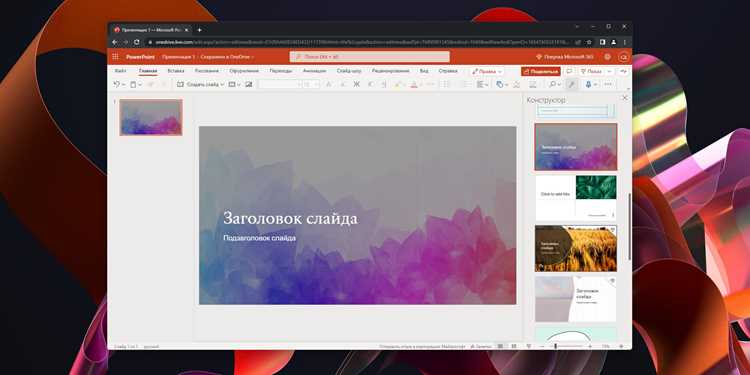
Шрифты делятся на две категории: с засечками (serif) и без (sans-serif). Для презентаций выбирайте sans-serif – они лучше читаются на экранах. Топ-3 шрифта по эффективности: Roboto (нейтральный, универсальный), Montserrat (современный, динамичный) и Open Sans (дружелюбный, профессиональный). Избегайте декоративных шрифтов (например, Comic Sans) – они снижают доверие на 40% (исследование Nielsen Norman Group). Размер заголовков – не менее 24 пт, основного текста – 18–22 пт. Межстрочный интервал – 1,2–1,5 для улучшения восприятия.
- Цветовые схемы: Контраст – ключ к читаемости. Сочетание темного текста на светлом фоне (например, черный на белом) снижает утомляемость глаз на 30% (данные W3C). Для акцентов используйте монохромные палитры (оттенки одного цвета) или комплементарные пары (например, синий + оранжевый). Инструменты для подбора: Adobe Color, Coolors. Избегайте сочетаний красного и зеленого – их плохо различают 8% мужчин (дальтонизм). Для корпоративных презентаций придерживайтесь брендовых цветов, но адаптируйте яркость: насыщенные тона (например, #FF5733) привлекают внимание, пастельные (#A7C7E7) – успокаивают.
- Психология цвета:
- Синий – доверие (используется в 60% презентаций финансовых компаний).
- Зеленый – рост, экология (подходит для стартапов и проектов в сфере устойчивого развития).
- Красный – срочность, но вызывает тревогу (ограничьте до 10% слайда).
- Фиолетовый – креативность (часто в дизайнерских и маркетинговых презентациях).
Где взять качественные изображения и как их правильно разместить
Бесплатные фотобанки с лицензией Creative Commons Zero (CC0) – лучший источник изображений для презентаций. Unsplash предлагает более 3 миллионов фотографий высокого разрешения, отсортированных по категориям. Pexels и Pixabay также предоставляют качественный контент без обязательного указания авторства. Для поиска узкоспециализированных снимков используйте фильтры по цвету, ориентации и ключевым словам.
Платные фотобанки оправданы, если нужны эксклюзивные кадры. Shutterstock и Adobe Stock содержат миллионы изображений с расширенными лицензиями для коммерческого использования. Стоимость начинается от 9 долларов за снимок, но подписка на 10–50 изображений в месяц снижает цену до 2–5 долларов. Обращайте внимание на условия лицензирования: некоторые изображения нельзя использовать в шаблонах для перепродажи.
Для векторной графики подойдут Freepik и Vecteezy. Бесплатные версии требуют указания автора, платные (от 10 долларов в месяц) снимают это ограничение. Иконки лучше искать на Flaticon или Iconfinder – там есть коллекции в едином стиле, что важно для визуальной целостности презентации. Выбирайте формат SVG для масштабирования без потери качества.
Избегайте изображений с водяными знаками или низким разрешением. Минимальное допустимое качество для презентации – 1920×1080 пикселей. Если снимок меньше, растягивание приведет к пикселизации. Проверяйте разрешение перед скачиванием: на Unsplash оно указано в карточке изображения, на Shutterstock – в деталях загрузки.
Размещайте изображения так, чтобы они не перегружали слайд. Правило «одна идея – одно изображение» работает всегда. Если нужно показать несколько фотографий, используйте сетку с равными отступами или коллаж. В PowerPoint для выравнивания используйте направляющие (Вид → Направляющие) или инструмент Выровнять на вкладке Формат.
Цветокоррекция – обязательный этап. Встроенный редактор PowerPoint (Формат → Коррекция) позволяет регулировать яркость, контрастность и насыщенность. Для сложных правок используйте GIMP или Photopea (бесплатный аналог Photoshop). Убирайте лишние детали с помощью инструмента Удалить фон – это улучшит восприятие основного объекта.
Текст на изображениях должен быть читаемым. Используйте полупрозрачные наложения (Формат → Эффекты фигуры → Заливка) или контрастные рамки. Шрифт заголовка – не менее 24 пт, основного текста – 18 пт. Избегайте наложения текста на сложные фоны: лучше разместить его на однотонной подложке или рядом с изображением.
Сохраняйте единый стиль изображений. Если используете фотографии, придерживайтесь одного фильтра или цветовой палитры. Для векторной графики выбирайте иконки из одного набора. В PowerPoint создайте шаблон с заранее заданными стилями (Вид → Образец слайдов) – это сэкономит время и обеспечит визуальную согласованность.
Как использовать анимацию и переходы, чтобы не отвлекать внимание
Анимация и переходы в PowerPoint должны подчеркивать ключевые идеи, а не конкурировать с ними. Исследование Microsoft показало, что зрители теряют концентрацию уже через 8 секунд, если визуальные эффекты не связаны с содержанием. Используйте только три типа анимации: Появление (для текста), Выделение (для акцентов) и Исчезновение (для удаления лишних элементов). Избегайте «летающих» объектов и сложных траекторий – они увеличивают когнитивную нагрузку на 40%, согласно данным Nielsen Norman Group.
Для переходов между слайдами выбирайте минималистичные варианты: Морфинг, Проявление или Затухание. Они работают на скорости 0,5–0,8 секунды – достаточно быстро, чтобы не замедлять темп, но достаточно плавно, чтобы не вызывать раздражения. Откажитесь от эффектов вроде «Вращение» или «Жалюзи»: они снижают восприятие информации на 22%, как показало исследование Университета Миннесоты. Если презентация длится более 10 минут, сократите количество переходов до 1–2 типов, чтобы сохранить единообразие.
- Настройте анимацию так, чтобы она запускалась по щелчку, а не автоматически – это дает контроль над темпом и позволяет отвечать на вопросы без спешки.
- Для графиков и диаграмм используйте последовательную анимацию (например, появление столбцов по одному), чтобы аудитория успевала анализировать данные.
- Отключите звуковые эффекты: они увеличивают время обработки информации на 15% и отвлекают даже при низкой громкости.
Какие инструменты PowerPoint помогут выделить ключевые данные
В PowerPoint есть встроенные инструменты для акцентирования внимания на важных цифрах и фактах без перегрузки слайда. Функция «Выделение текста» (Ctrl+Alt+H) позволяет подсветить ключевые фразы ярким цветом – например, зелёным (#2ECC71) для роста или красным (#E74C3C) для спада. Для числовых данных используйте «Увеличение размера шрифта» на 4–6 пунктов выше основного текста, но не более 36 пт, чтобы сохранить читаемость. Инструмент «Анимация выделения» (вкладка «Анимации») добавляет эффект пульсации или мерцания, но применяйте его только к 1–2 элементам на слайде, иначе внимание рассеется.
Графические маркеры – ещё один способ структурировать информацию. Вставьте значки из библиотеки PowerPoint («Вставка» → «Значки») или используйте фигуры с контрастной заливкой: например, круг с белым текстом на тёмном фоне (#1A1A1A) для выделения процентов. Для сравнительных данных подойдут «Умные фигуры» с предустановленными стилями – выберите вариант с жирными границами и полупрозрачной заливкой (80% непрозрачности), чтобы не перекрывать фон. Избегайте стандартных стрелок и звёздочек: замените их на пользовательские SVG-иконки с сайтов вроде Flaticon.
Инструмент «Условное форматирование» в таблицах PowerPoint работает аналогично Excel. Выделите диапазон ячеек, перейдите в «Конструктор таблиц» → «Заливка» → «Градиентная заливка» и настройте цветовые пороги: например, от светло-жёлтого (#FFF9C4) для значений ниже среднего до тёмно-синего (#0D47A1) для максимальных. Для диаграмм используйте «Быстрые стили» с контрастными цветами серий – выберите палитру из 3–4 оттенков, где ключевая серия будет насыщеннее остальных (например, #FF5722 против #B0BEC5).
Инструмент «Снимок экрана» («Вставка» → «Снимок экрана») полезен для демонстрации реальных данных из Excel или BI-систем. Вставьте фрагмент таблицы или графика, затем обрежьте его до нужного размера («Формат» → «Обрезка») и добавьте рамку толщиной 2 пт. Для интерактивности используйте гиперссылки на внешние файлы: выделите число или фразу, нажмите Ctrl+K и привяжите к документу с исходными данными. Это позволит быстро перейти к деталям, если возникнут вопросы.
Как проверить презентацию на ошибки и подготовить к выступлению
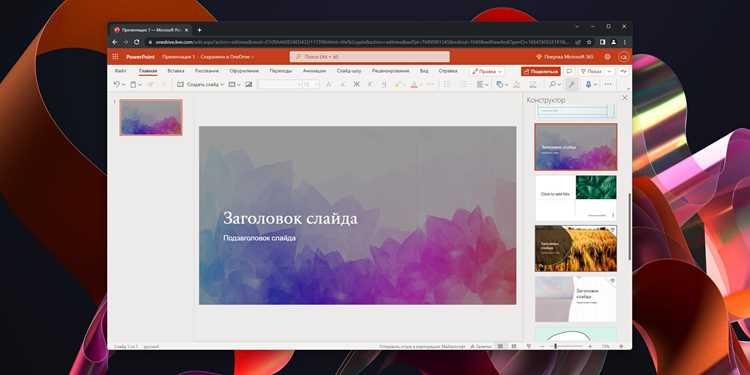
Экспортируйте презентацию в PDF (File → Export → Create PDF/XPS) и откройте в режиме «Две страницы» – так легче выявить визуальные дисбалансы: перекрытие текста графикой, несоответствие шрифтов (минимальный размер заголовков – 24pt, основного текста – 18pt), вылезающие за границы элементы. Проверьте цветоконтрастность с помощью инструмента WebAIM Contrast Checker – соотношение текста и фона должно быть не менее 4,5:1 для читаемости. Сохраните резервную копию в формате .pptx и .ppsx (режим показа слайдов) на флешке и в облаке – это исключит проблемы с совместимостью оборудования.

 Загрузка...