Содержание статьи
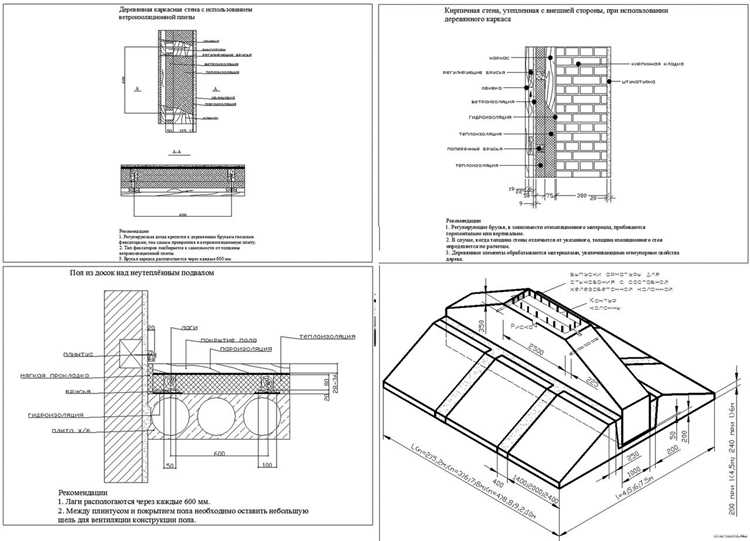
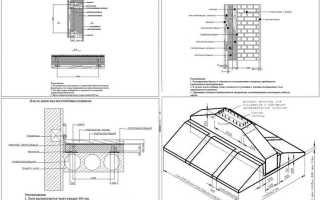
Ломаный разрез в AutoCAD – инструмент для визуализации внутренних элементов конструкции без искажения их реального положения. В отличие от прямого разреза, он позволяет «ломать» секущую плоскость, чтобы показать детали, расположенные на разных уровнях или под углом. Например, при проектировании лестничных маршей или трубопроводов с изгибами ломаный разрез экономит до 30% времени на прорисовку дополнительных видов.
Для построения используйте команду SECTIONPLANE с параметром Slice. Сначала задайте базовую секущую плоскость через две точки или объект (линию, полилинию). Затем активируйте режим Add Jog (горячая клавиша J), чтобы добавить излом: укажите точку на существующей плоскости и направление смещения. AutoCAD автоматически создаст новый сегмент под заданным углом, сохраняя целостность разреза.
При работе с многослойными объектами (например, стенами с утеплителем) используйте системную переменную SECTIONPLANESETTINGS. Установите значение 2D Block для генерации плоского изображения или 3D Body для объемного представления. Для точного позиционирования изломов применяйте привязки Endpoint и Intersection – это исключит ошибки при совмещении сегментов.
Оптимизируйте результат с помощью команды SECTIONPLANETOBLOCK. Она преобразует разрез в динамический блок, позволяя редактировать параметры изломов без перестроения. Для сложных объектов (вентиляционные шахты, инженерные сети) используйте слои: назначьте каждому сегменту разреза отдельный слой с уникальным цветом – это упростит последующую корректировку.
Подготовка чертежа и выбор объектов для разреза
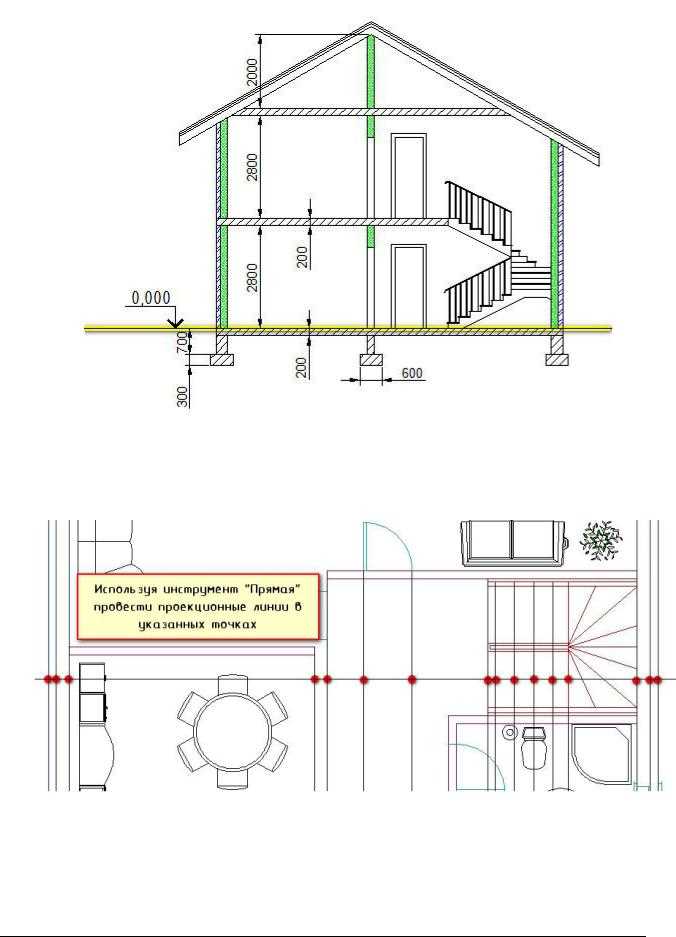
Перед созданием ломаного разреза откройте чертеж в пространстве модели (Model) и убедитесь, что все необходимые объекты отображаются в нужных слоях. Отключите временно нерелевантные слои через панель Layer Properties (LA), чтобы избежать случайного выбора лишних элементов. Если разрез должен проходить через сложные сборки, разгруппируйте блоки (EXPLODE) или используйте команду NCOPY для копирования вложенных объектов на текущий слой.
Определите ключевые точки разреза, руководствуясь следующими критериями:
- Разрез должен раскрывать внутренние элементы, скрытые в основном виде (например, полости, ребра жесткости, крепежные отверстия).
- Ломаные линии разреза выбирайте так, чтобы минимизировать количество изломов – оптимально 2–3 сегмента для читаемости.
- Избегайте пересечения разреза с осевыми линиями или размерными цепочками, если это не требуется по ГОСТ 2.305-2008.
Для точного выбора объектов используйте фильтры команды SELECT (SELECT → Filter). Например, чтобы захватить только линии контура детали, задайте фильтр по типу объекта (Object type = Line) и слою. При работе с 3D-моделями предварительно создайте плоский вид через FLATSHOT или SECTIONPLANE, чтобы упростить выбор сечений.
Проверьте масштаб чертежа: ломаный разрез должен соответствовать масштабу основных видов. Если чертеж выполнен в масштабе 1:10, а разрез – в 1:5, используйте команду SCALE для приведения объектов к единому масштабу. Для сложных деталей с криволинейными поверхностями заранее постройте вспомогательные линии (XLINE или RAY) в местах предполагаемых изломов разреза.
Сохраните резервную копию чертежа перед началом работы (SAVEAS с суффиксом _backup). Это позволит вернуться к исходному состоянию, если разрез потребует корректировки. Для ускорения процесса используйте динамический ввод (F12) и объектные привязки (OSNAP), настроив их на конечные точки (END), пересечения (INT) и середины (MID).
Если разрез затрагивает несколько деталей в сборке, назначьте каждой из них уникальный цвет или слой. Это упростит идентификацию объектов при редактировании разреза. Для проверки корректности выбора запустите команду LIST (LI) на выделенных объектах – она отобразит их свойства, включая слой, тип линии и координаты.
Настройка параметров линии сечения перед построением
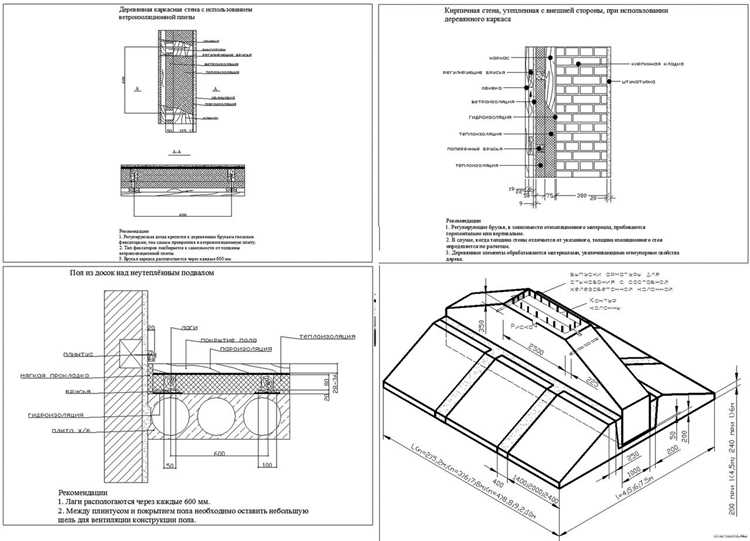
Перед созданием ломаного разреза в AutoCAD определите тип линии сечения: сплошная, штриховая или штрихпунктирная. Для этого вызовите команду _LINETYPE и выберите стиль из списка или загрузите пользовательский через Загрузить.... Оптимальный вариант для разрезов – ACAD_ISO02W100 (штрихпунктирная с длинными штрихами), так как она визуально отделяет сечение от основного чертежа. Убедитесь, что масштаб типа линии соответствует масштабу вида: для видов 1:100 используйте масштабный коэффициент 0.5–1.0, для 1:50 – 1.0–2.0.
Толщина линии сечения задается через _LWEIGHT. Для разрезов рекомендуется значение 0.35–0.5 мм, чтобы линия была заметна, но не перегружала чертеж. Если в проекте используются слои, создайте отдельный слой для линии сечения (например, "Разрезы_Линии") и назначьте ему цвет, контрастирующий с фоном (красный или синий). Это упростит редактирование и исключит случайное изменение других элементов.
Для ломаных разрезов критически важно правильно настроить точки излома. Используйте команду _PLINE с опцией Ширина (0 для тонкой линии) и добавляйте вершины через Добавить вершину в контекстном меню. Избегайте острых углов – минимальный радиус излома должен быть не менее 5 мм в масштабе чертежа, иначе линия будет плохо читаться при печати. Для точного позиционирования вершин включите режим ОРТО или привязки Конечная точка и Середина.
Параметры аннотаций линии сечения настраиваются через _DIMSTYLE. Создайте отдельный стиль для обозначений разрезов (например, "Разрез_Обозначение") с высотой текста 3.5–5 мм, шрифтом ISOCPEUR и выравниванием по центру. Стрелки указов выберите типа Закрытая заполненная с длиной 3–4 мм. Если разрез многоуровневый, используйте команду _MTEXT для добавления индексов (А-А, Б-Б) и расположите их на расстоянии 5–7 мм от линии сечения.
Перед финальным построением проверьте видимость линии сечения во всех видовых экранах. В пространстве листа переключитесь на нужный экран и выполните _VPLAYER, чтобы убедиться, что слой с линией сечения включен и не заблокирован. Для сложных чертежей используйте команду _ISOLATEOBJECTS, чтобы временно скрыть все элементы, кроме линии сечения, и исключить пересечения с другими объектами.
Построение ломаной линии сечения с заданными точками излома
Для создания ломаной линии сечения в AutoCAD используйте команду _SECTIONPLANE. Активируйте её через командную строку или панель инструментов "Сечение". После запуска выберите опцию Объект и укажите существующую линию или полилинию, если она уже построена. Если требуется создать новую ломаную, выберите Нарисовать сечение и последовательно задайте точки излома с помощью левой кнопки мыши или ввода координат в командной строке.
При ручном вводе точек излома используйте абсолютные координаты (X,Y,Z) или относительные смещения (@ΔX,ΔY,ΔZ). Например, для создания сечения с тремя изломами введите: 0,0,0 → 50,0,0 → 50,30,0 → 80,30,0. Убедитесь, что все точки лежат в одной плоскости, иначе AutoCAD автоматически спроецирует их на ближайшую плоскость сечения. Для точного позиционирования включите режим объектной привязки (F3) к характерным точкам модели.
После задания последней точки нажмите Enter дважды – первый раз для завершения ввода точек, второй – для подтверждения создания сечения. AutoCAD сгенерирует плоскость сечения, отображаемую в виде полупрозрачной заливки. Для редактирования ломаной линии выделите сечение и используйте ручки (grips) – синие квадраты на точках излома. Перемещайте их мышью или задавайте новые координаты через командную строку. Избегайте резких углов между сегментами, так как это может вызвать артефакты при генерации разреза.
Если требуется замкнутая ломаная линия сечения, завершите ввод последней точки на первой точке контура. AutoCAD автоматически замкнёт контур и создаст кольцевое сечение. Для сложных моделей с криволинейными участками используйте команду _SPLINE для создания гладких переходов между изломами, а затем преобразуйте сплайн в полилинию командой _PEDIT с опцией Сплайн перед созданием сечения.
Проверьте корректность сечения командой _SECTIONPLANESETTINGS. В открывшемся диалоговом окне установите параметры отображения: толщину линии сечения (по умолчанию 0.5 мм), цвет заливки (обычно светло-голубой) и прозрачность (рекомендуется 50–70%). Для временного скрытия сечения используйте команду _SECTIONPLANEHIDE или отключите его видимость через панель "Слои". Сохраните настройки как шаблон для повторного использования в других проектах.
Создание нового вида с применением ломаного разреза
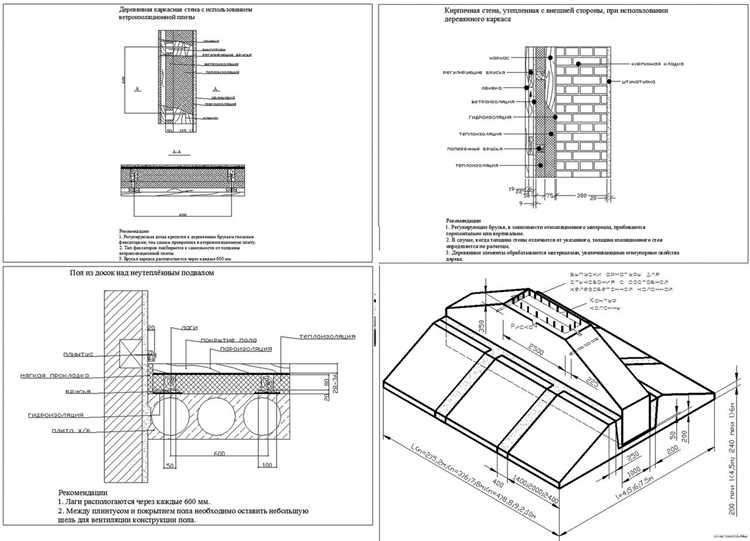
При построении ломаного разреза ориентируйтесь на ключевые узлы модели: стыки стен, пересечения балок, зоны с изменением сечения. Для точного позиционирования секущей плоскости используйте привязки ENDpoint и INTersection. Если разрез проходит через криволинейные поверхности, увеличьте количество точек излома, чтобы избежать искажений – шаг между точками не должен превышать 1/3 радиуса кривизны.
После активации секущей плоскости настройте параметры вида через палитру "Свойства". В разделе "Генерация 2D/3D" выберите "2D разрез" и укажите глубину отображения: для архитектурных чертежей достаточно 50–100 мм за секущей плоскостью, для машиностроительных – до 200 мм. Исключите из разреза элементы, не несущие информационной нагрузки (например, крепеж), используя фильтры слоев.
Для формирования нового вида перейдите на вкладку "Лист" и создайте видовой экран через MVIEW. Задайте масштаб с учетом требований ГОСТ 2.302-68: для форматов A3–A1 рекомендуется 1:50 или 1:100. Привяжите видовой экран к секущей плоскости командой SECTIONVIEW, выбрав опцию "Создать вид". В появившемся диалоге укажите стиль штриховки (ANSI31 для металла, AR-CONC для бетона) и толщину линий контура – 0.5 мм для основных, 0.25 мм для вспомогательных.
Оптимизируйте отображение разреза с помощью таблицы настроек видимости. Включите или отключите категории объектов в зависимости от типа чертежа:
| Категория объектов | Архитектурный чертеж | Машиностроительный чертеж |
|---|---|---|
| Несущие конструкции | Да | Да |
| Технические коммуникации | Нет | Да (при необходимости) |
| Отделочные слои | Да (частично) | Нет |
| Крепежные элементы | Нет | Да (если критично) |
Для повышения читаемости разреза используйте аннотативные размеры и выноски. Размещайте их на отдельном слое с цветом, контрастным к фону (например, красный для размеров, синий для выносок). Применяйте команду DIMJOGLINE для обрыва размерных линий при пересечении с другими элементами. Если разрез содержит повторяющиеся детали (например, арматурные стержни), используйте блоки с атрибутами для их маркировки.
Финальный этап – проверка корректности разреза. Включите режим "Показать секущую плоскость" (SECTIONPLANESETTINGS) и убедитесь, что все изломы отображаются без разрывов. Экспортируйте вид в формат DWG или PDF с разрешением не менее 300 dpi для печати. Для сложных проектов сохраните настройки секущей плоскости как шаблон (SECTIONPLANE > Сохранить как), чтобы ускорить создание аналогичных разрезов в будущем.
Редактирование глубины и границ видимости разреза
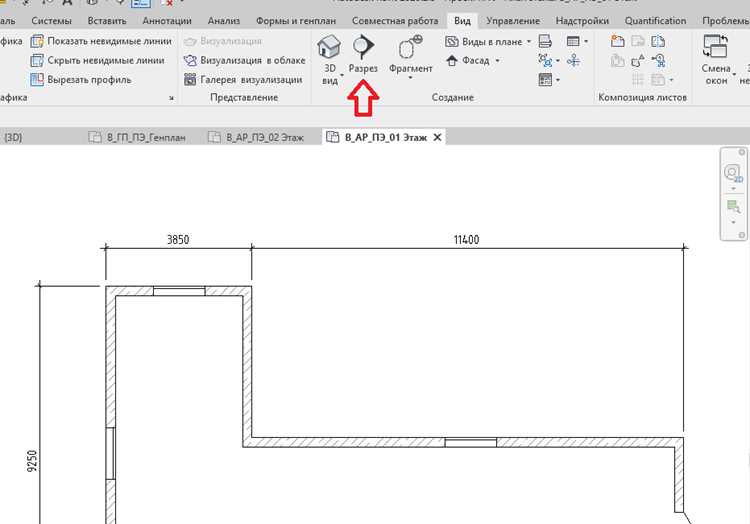
После создания ломаного разреза в AutoCAD часто требуется скорректировать его глубину или ограничить видимость отдельных элементов. Для этого используйте команду SECTIONPLANE с параметром Edit Section Boundary. Выделите разрез, щелкните правой кнопкой мыши и выберите Edit Section Boundary – откроется режим редактирования границ. Перемещайте узловые точки полилинии, формирующей разрез, чтобы точно задать его контур. Для изменения глубины активируйте параметр Live Section и перетаскивайте маркеры на концах секущей плоскости, контролируя результат в реальном времени.
Чтобы скрыть или отобразить объекты за пределами разреза, используйте параметры видимости в палитре Section Plane (View > Palettes > Section Plane). В разделе Display отключите опцию Show Section Boundary, если граница мешает восприятию чертежа, или включите Show Section Geometry для отображения только разрезанных элементов. Для точной настройки видимости отдельных слоев примените команду SECTIONPLANETOBLOCK – она преобразует разрез в блок с возможностью управления видимостью каждого объекта через Visibility States.
- Для динамического изменения глубины разреза без пересоздания используйте ручки на секущей плоскости: синие маркеры регулируют глубину, красные – угол наклона.
- Если разрез пересекает несколько тел, активируйте
Section Settings > Intersection Fillи выберите стиль штриховки для наглядности. - Чтобы временно отключить разрез, не удаляя его, переключите параметр
Activeв палитреSection Planeв положениеOff.
Добавление штриховки и аннотаций к ломаному разрезу
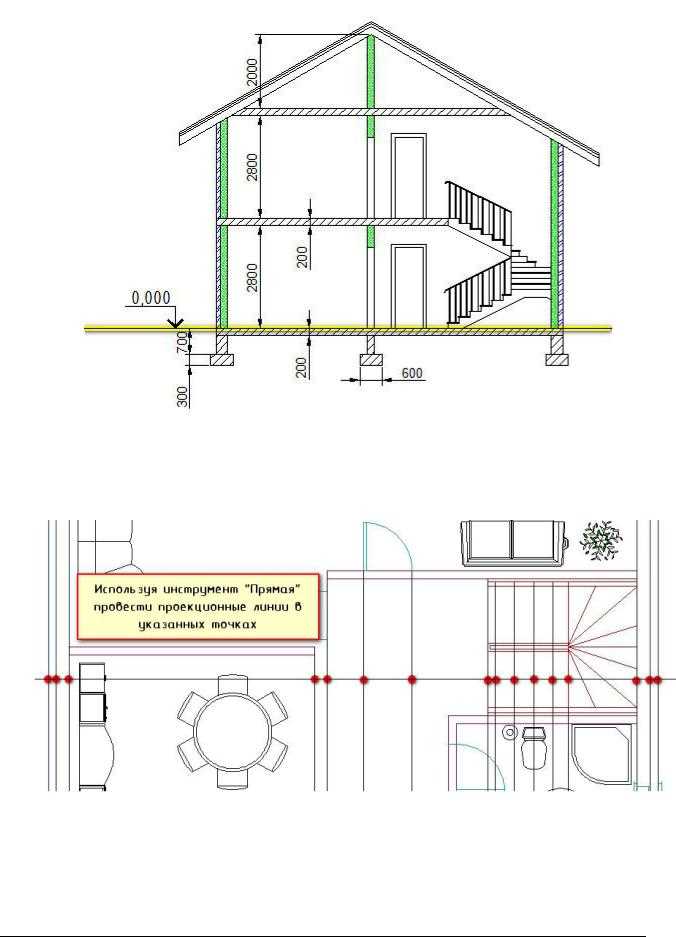
После построения ломаного разреза в Автокаде активируйте команду _HATCH (или ШТРИХ в русской версии) через командную строку или панель инструментов. Выберите тип штриховки из библиотеки: для металлов используйте ANSI31 (наклонные линии), для бетона – AR-CONC, для кирпича – AR-B816. Установите масштаб штриховки в зависимости от масштаба чертежа: для 1:100 подходит значение 10–15, для 1:50 – 5–8. Убедитесь, что параметр Ассоциативная включен, чтобы штриховка автоматически обновлялась при изменении контура.
Для выбора области штриховки используйте опцию Выбрать объекты или Указать точки. В случае ломаного разреза удобнее второй метод: щелкайте внутри замкнутых контуров сечения, избегая пересечения с линиями разреза. Если штриховка не применяется, проверьте замкнутость контура с помощью команды _LIST – незамкнутые полилинии или отрезки нужно предварительно объединить через _PEDIT.
Аннотации добавляйте после штриховки. Для нанесения размеров используйте _DIMALIGNED (параллельные размеры) или _DIMORDINATE (координатные размеры) для точного указания расстояний между элементами разреза. Текстовые пояснения вводите командой _MTEXT, выбрав шрифт ISOCPEUR или GOST type A (высота текста – 2.5–3.5 мм для масштаба 1:100). Размещайте аннотации на отдельном слое, например, Аннотации_Разрез, чтобы упростить редактирование.
Для выделения материалов в разрезе применяйте разные стили штриховки и цвета слоев. Например, металлические детали штрихуйте красным цветом (ANSI31), деревянные – зеленым (AR-SAND). Используйте команду _MATCHPROP для быстрого копирования свойств штриховки между объектами. Если требуется показать направление волокон древесины или слоистость материала, настройте пользовательскую штриховку через _HATCHEDIT с изменением угла и шага линий.
Проверка корректности отображения и экспорт готового чертежа
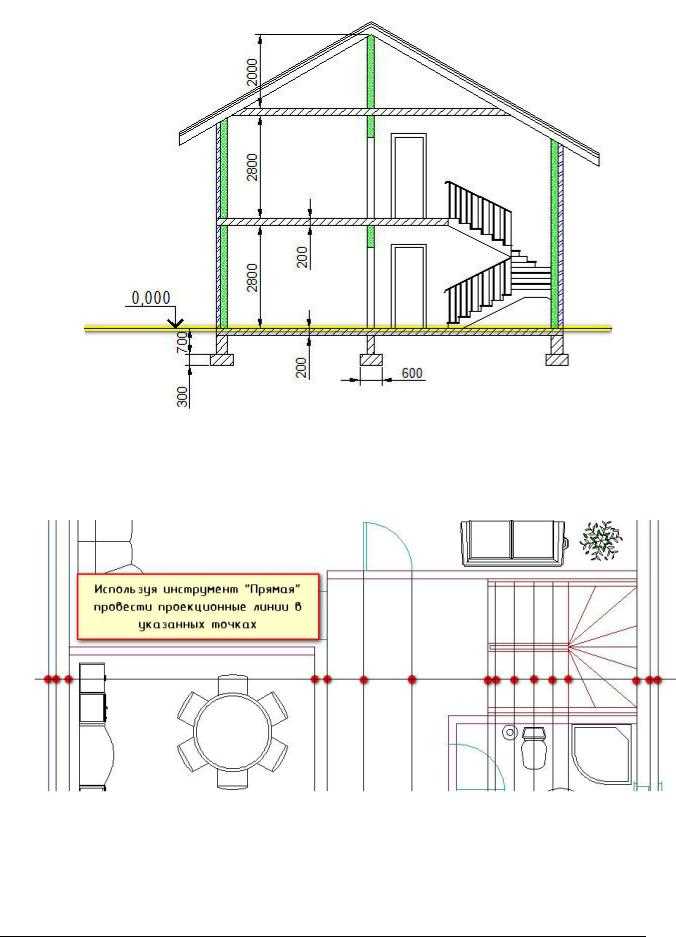
После построения ломаного разреза в AutoCAD откройте панель Свойства (Ctrl+1) и убедитесь, что все элементы разреза имеют корректные слои. Проверьте, что линии разреза назначены на слой с типом линии «Штрихпунктирная» (например, HIDDEN2), а контуры деталей – на сплошные слои. Если линии отображаются некорректно, измените их тип через Формат → Типы линий или переопределите свойства слоя.
Используйте команду _AUDIT для автоматической проверки чертежа на ошибки. В командной строке введите _AUDIT, выберите Да для исправления ошибок и дождитесь завершения анализа. Особое внимание уделите пересечениям линий разреза – они должны быть замкнутыми или иметь явные точки разрыва, иначе при экспорте возникнут артефакты.
Для проверки видимости элементов разреза временно отключите все слои, кроме тех, что содержат разрез. Выделите область разреза рамкой и выполните команду _ISOLATEOBJECTS (ISOLATE в командной строке). Если часть линий пропала, проверьте их принадлежность к слоям и параметры видимости в Диспетчере слоев. Восстановите отображение командой _UNISOLATEOBJECTS.
Экспортируйте чертеж в формат DWG или DXF через Файл → Сохранить как. Для передачи заказчику или производства выберите версию формата, совместимую с их ПО (например, AutoCAD 2018 DWG). Если требуется векторный PDF, используйте Экспорт → PDF, установив разрешение не менее 600 dpi и включив параметр «Включить слои» для редактируемости.
Перед экспортом в PDF проверьте масштаб чертежа. В пространстве листа (Layout) убедитесь, что видовой экран настроен на масштаб 1:1 или соответствующий требованиям (например, 1:10 для деталей). Используйте команду _ZOOM с параметром Scale для точной настройки. В окне экспорта PDF выберите «По размеру листа», чтобы избежать искажений.
Для проверки качества экспортированного файла откройте его в стороннем ПО (например, Adobe Acrobat или LibreCAD). Убедитесь, что линии разреза не имеют разрывов, а текстовые аннотации читаемы. Если в PDF слои не отображаются, повторите экспорт с включенной опцией «Сохранить слои» в настройках PDF. Для DWG-файлов используйте AutoCAD TrueView для проверки совместимости.
Сохраните резервную копию чертежа в формате DWT (шаблон) с настроенными слоями и стилями. Это ускорит работу над аналогичными проектами. Для архивации используйте Файл → Упаковать (ETRANSMIT), чтобы включить все связанные файлы (шрифты, внешние ссылки). Укажите пароль при необходимости защиты данных.

 Загрузка...