Содержание статьи
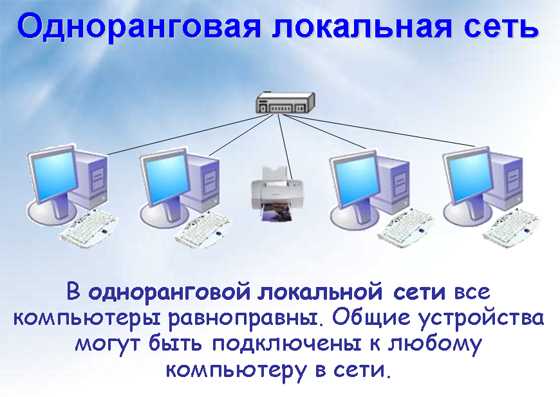
Для организации доступа к локальному сайту с других устройств требуется точное определение IP-адреса компьютера. В Windows это можно сделать через команду ipconfig в командной строке, а на macOS и Linux – с помощью ifconfig или ip addr. Адрес вида 192.168.x.x будет использоваться для подключения внутри локальной сети.
Следующий шаг – настройка веб-сервера. Наиболее распространены Apache, Nginx и встроенный сервер PHP. Необходимо убедиться, что сервер слушает все сетевые интерфейсы, а не только localhost, иначе доступ с других устройств будет невозможен.
Брандмауэр операционной системы может блокировать входящие соединения. Для Windows нужно создать правило для TCP-порта 80 или 443, через который работает веб-сервер. На Linux и macOS разрешение портов выполняется через iptables или ufw.
При подключении через маршрутизатор важно учитывать настройки NAT и локальные IP. Если устройства находятся в одной подсети, достаточно использовать внутренний адрес компьютера. Для удобства можно назначить статический IP, чтобы адрес не менялся после перезагрузки.
После настройки веб-сервера и сети стоит проверить доступность сайта с другого устройства, открыв браузер и введя http://IP-адрес_компьютера. Любые ошибки соединения обычно связаны с блокировкой портов, неправильной подсетью или отсутствием прав у веб-сервера на прослушивание внешних интерфейсов.
Проверка IP-адреса компьютера для локальной сети
На macOS и Linux используйте команду ifconfig или ip addr show. Для macOS ищите en0 или en1, в Linux – интерфейс eth0 или wlan0. Адрес в формате 192.168.x.x или 10.x.x.x является внутренним и подходит для локальной сети.
Рекомендуется закрепить IP-адрес за устройством через настройки маршрутизатора или вручную в параметрах сети, чтобы при перезагрузке адрес не изменялся. Это упрощает настройку веб-сервера и исключает необходимость поиска нового адреса при каждом подключении.
Если на компьютере несколько сетевых интерфейсов, убедитесь, что используете адрес той сети, в которой находятся устройства, подключаемые к сайту. Использование неправильного IP приведет к невозможности доступа с других компьютеров.
Настройка веб-сервера на компьютере
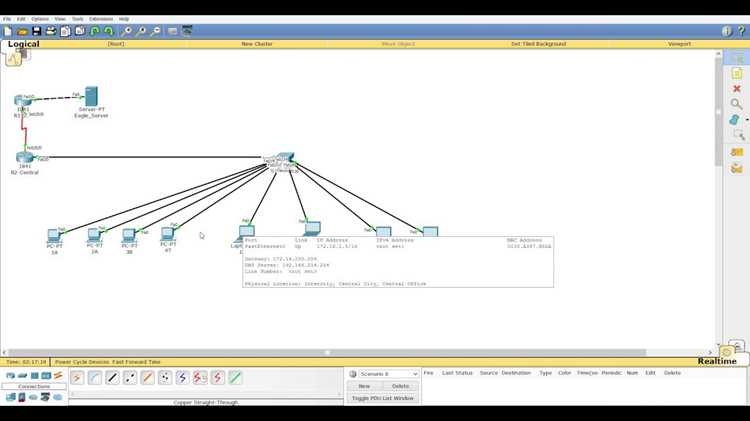
Для доступа к локальному сайту с других устройств требуется корректная настройка веб-сервера. Чаще всего используют Apache, Nginx или встроенный сервер PHP.
Последовательность действий для настройки Apache на Windows или Linux:
- Установите пакет Apache через XAMPP или менеджер пакетов системы.
- Откройте файл конфигурации httpd.conf и проверьте директиву Listen. Для доступа по сети установите Listen 0.0.0.0:80.
- В разделе <Directory «путь_к_папке_с_сайтом»> задайте Require all granted для разрешения внешнего доступа.
- Перезапустите веб-сервер, чтобы изменения вступили в силу.
Для Nginx на Linux:
- Установите Nginx через apt или yum.
- Откройте файл конфигурации сайта в /etc/nginx/sites-available/ и измените listen на listen 80 default_server;.
- В блоке server укажите root /путь/к/сайту; и index index.html index.php;.
- Проверьте конфигурацию командой nginx -t и перезапустите сервер systemctl restart nginx.
При использовании встроенного PHP-сервера достаточно выполнить команду php -S 0.0.0.0:8000 -t путь_к_папке. Порт 8000 должен быть открыт в брандмауэре, а IP-адрес компьютера – доступен другим устройствам.
Разрешение доступа через брандмауэр Windows
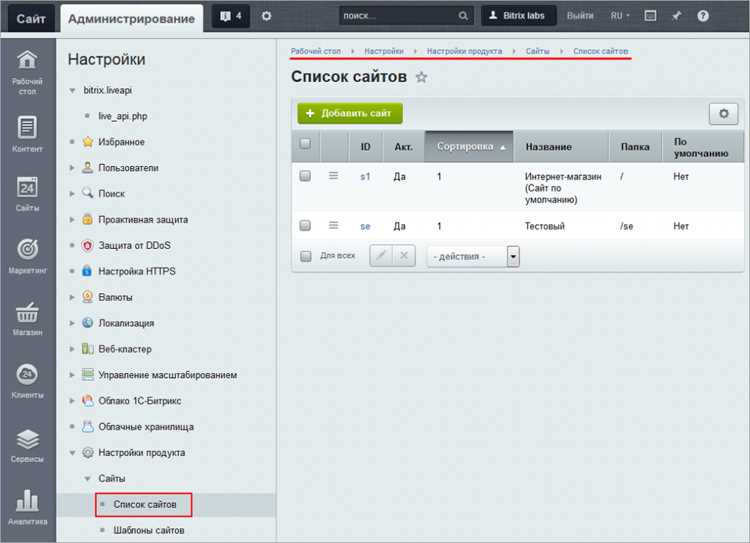
Для того чтобы локальный сайт был доступен другим устройствам в сети, необходимо открыть порт веб-сервера в брандмауэре Windows. Чаще всего локальные серверы используют порты 80 (HTTP) и 443 (HTTPS).
Пошаговая инструкция:
| Шаг | Действие |
|---|---|
| 1 | Откройте Панель управления → Система и безопасность → Брандмауэр Windows. |
| 2 | Выберите «Дополнительные параметры» для доступа к расширенным правилам. |
| 3 | В левой части окна выберите «Правила для входящих подключений» и нажмите «Создать правило». |
| 4 | Выберите тип правила «Порт» и укажите TCP, затем укажите номер порта: 80 для HTTP, 443 для HTTPS. Нажмите «Далее». |
| 5 | Выберите «Разрешить подключение» и нажмите «Далее». |
| 6 | Укажите профили сети, на которых правило будет действовать: «Домен», «Частная», «Публичная». Рекомендуется ограничить доступ только «Частной» сети для безопасности. |
| 7 | Дайте правилу название, например «Доступ к локальному сайту» и нажмите «Готово». |
Для проверки откройте командную строку и выполните команду netstat -an | find "80". Если порт прослушивается, а правило создано, доступ с других устройств сети должен работать.
Для HTTPS убедитесь, что на сервере установлен корректный сертификат и порт 443 не блокируется антивирусным ПО или маршрутизатором.
Если сервер использует другой порт, повторите создание правила для соответствующего номера порта. Блокировка входящих подключений на уровне Windows является основной причиной недоступности локального сайта в сети.
Настройка маршрутизатора для внутренней сети
Для доступа к локальному сайту с других устройств сети необходимо убедиться, что маршрутизатор правильно распределяет IP-адреса и не блокирует внутренние подключения.
Пошаговая инструкция:
| Шаг | Действие |
|---|---|
| 1 | Войдите в интерфейс маршрутизатора через браузер, используя адрес по умолчанию, например 192.168.0.1 или 192.168.1.1. |
| 2 | Авторизуйтесь под учетной записью администратора маршрутизатора. |
| 3 | Перейдите в раздел «LAN» или «Сеть» и проверьте диапазон DHCP. Убедитесь, что локальный сервер имеет статический IP в пределах этого диапазона или назначьте фиксированный IP через резервирование. |
| 4 | Отключите функции изоляции клиентов (Client Isolation) или AP Isolation, если используется Wi-Fi, чтобы устройства внутри сети могли взаимодействовать между собой. |
| 5 | Если локальный сайт должен быть доступен по конкретному порту, убедитесь, что порт не заблокирован внутренним брандмауэром маршрутизатора. В большинстве случаев для внутренней сети дополнительных правил не требуется. |
| 6 | Сохраните изменения и перезагрузите маршрутизатор, чтобы настройки применились. |
После настройки убедитесь, что устройства сети получают корректные IP-адреса и могут пинговать локальный сервер. Используйте команду ping [IP-адрес сервера] для проверки связи.
При необходимости для упрощения доступа создайте запись в локальном DNS или используйте файл hosts на устройствах, чтобы обращаться к серверу по имени вместо IP.
Проверка доступности сайта с других устройств
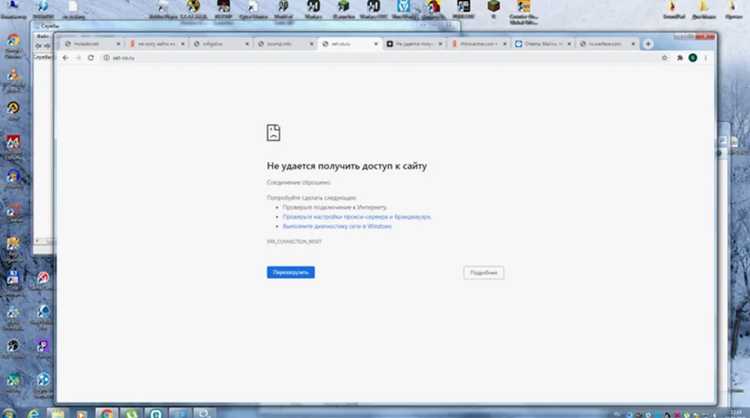
Для проверки работы локального сайта на других устройствах сети необходимо определить IP-адрес сервера. В Windows используйте команду ipconfig в командной строке. IP будет указан в разделе «IPv4-адрес».
Проверка соединения:
| Метод | Действие |
|---|---|
| Ping | На другом устройстве откройте командную строку или терминал и выполните команду ping [IP-адрес сервера]. Если пакеты проходят без потерь, связь установлена. |
| Браузер | В адресной строке браузера другого устройства введите http://[IP-адрес сервера] для HTTP или https://[IP-адрес сервера] для HTTPS. Страница должна загрузиться корректно. |
| Telnet | Проверка конкретного порта: telnet [IP-адрес сервера] 80. Если соединение устанавливается, порт открыт и доступен. |
Если сайт недоступен, проверьте брандмауэр Windows и настройки маршрутизатора. Убедитесь, что порт сервера не блокируется и устройство находится в той же подсети. Для Wi-Fi сети отключите изоляцию клиентов, если она активна.
Для упрощения доступа используйте статический IP или резервирование через DHCP, чтобы адрес сервера не менялся. После каждой проверки убедитесь, что изменения применились корректно и страница загружается с других устройств без ошибок.
Использование доменных имен внутри локальной сети

Для удобного доступа к локальному сайту вместо IP-адреса применяются доменные имена. Это позволяет обращаться к серверу одинаково с разных устройств сети и снижает вероятность ошибок при вводе адреса.
Способы назначения доменных имен:
- Редактирование файла
hostsна каждом устройстве. В Windows он находится по путиC:\Windows\System32\drivers\etc\hosts. Добавьте строку:192.168.1.100 local-site.local, где192.168.1.100– IP сервера,local-site.local– выбранное доменное имя. - Использование локального DNS-сервера. Создайте запись типа A, указывающую доменное имя на IP локального сервера. Все устройства сети, использующие этот DNS, смогут разрешать имя автоматически.
- Резервирование IP через маршрутизатор. Фиксированный адрес сервера упрощает поддержку записей в файле
hostsили на локальном DNS.
Рекомендации по работе с доменными именами:
- Используйте уникальные локальные домены с нестандартными расширениями, например
.localили.lan, чтобы не возникало конфликтов с публичными доменами. - После изменения файла
hostsили конфигурации DNS очистите кэш DNS:ipconfig /flushdnsв Windows. - Проверяйте доступность домена с помощью
ping local-site.localилиnslookup local-site.local. - Для HTTPS убедитесь, что сертификат соответствует доменному имени, иначе браузер выдаст предупреждение.
Использование доменных имен облегчает управление локальными сайтами и обеспечивает стабильный доступ с разных устройств без необходимости запоминать IP-адреса.
Диагностика проблем с подключением и исправление ошибок

Проблемы с доступом к локальному сайту чаще всего связаны с сетевыми настройками, брандмауэром или конфигурацией сервера. Для их диагностики используйте последовательный подход.
Методы диагностики:
- Проверка IP-адреса сервера: выполните
ipconfigв Windows илиifconfigв Linux. Убедитесь, что сервер находится в той же подсети, что и устройства, с которых выполняется доступ. - Ping до сервера:
ping [IP-адрес сервера]. Потеря пакетов или отсутствие ответа указывает на сетевую проблему или блокировку портов. - Проверка портов:
telnet [IP-адрес] 80илиTest-NetConnection -ComputerName [IP-адрес] -Port 80в PowerShell. Неудача указывает на закрытый порт на сервере или брандмауэре. - Проверка брандмауэра Windows: убедитесь, что создано правило для входящего трафика на используемые порты (обычно 80 и 443).
- Проверка маршрутизатора: убедитесь, что нет изоляции клиентов и сервер имеет статический IP или резервирование через DHCP.
- Проверка локальных файлов: убедитесь, что
hostsили локальный DNS не содержат конфликтующих записей для доменного имени.
Исправление ошибок:
- Если Ping не проходит, проверьте физическое подключение и настройки сети, включая подсеть и шлюз.
- Если порт закрыт, создайте правило в брандмауэре или откройте порт на маршрутизаторе для внутренней сети.
- Исправьте конфликтные записи в файле
hostsили локальном DNS. - Для HTTPS проверьте сертификат и соответствие доменному имени.
- После изменений перезапустите сервер и очистите DNS-кэш на устройствах:
ipconfig /flushdnsв Windows илиsudo systemd-resolve --flush-cachesв Linux.
Систематическая проверка каждого уровня – IP, порт, брандмауэр, маршрутизатор и DNS – позволяет быстро выявить и устранить источник недоступности локального сайта.
Вопрос-ответ:
Как проверить, какой IP-адрес имеет локальный сервер?
На Windows откройте командную строку и выполните команду ipconfig. В разделе «IPv4-адрес» будет указан IP сервера. На Linux используйте ifconfig или ip addr show. Этот адрес необходим для подключения с других устройств в сети.
Какие порты нужно открыть для доступа к локальному сайту?
Для обычного HTTP-сервера используется порт 80, для HTTPS — 443. Если веб-сервер настроен на другой порт, его также необходимо открыть. Настройка выполняется через брандмауэр Windows или параметры маршрутизатора.
Как использовать доменное имя вместо IP-адреса внутри сети?
Можно добавить запись в файл hosts на каждом устройстве, указав IP сервера и выбранное доменное имя, например 192.168.1.100 local-site.local. Другой вариант — настроить локальный DNS-сервер и создать A-запись для домена, чтобы устройства сети автоматически разрешали имя в IP.
Почему локальный сайт может не открываться на других устройствах сети?
Причины чаще всего связаны с закрытым портом, блокировкой брандмауэром, изоляцией клиентов на Wi-Fi или конфликтными настройками IP. Проверяйте доступность через ping и telnet, убедитесь, что сервер имеет статический IP и что брандмауэр разрешает входящие соединения на нужный порт.
Как проверить, что изменения в настройках сети применились правильно?
На другом устройстве сети выполните ping [IP-адрес сервера] и попробуйте открыть сайт через браузер, используя IP или доменное имя. Если страница загружается, соединение работает. Также можно использовать nslookup для проверки правильного разрешения доменного имени.
Как сделать локальный сайт доступным с других компьютеров в сети без ошибок подключения?
Сначала определите IP-адрес сервера через ipconfig в Windows или ifconfig в Linux. Убедитесь, что сервер использует статический IP или закреплен через DHCP. Проверьте брандмауэр Windows и откройте порты, используемые сервером (обычно 80 для HTTP и 443 для HTTPS). На маршрутизаторе отключите изоляцию клиентов Wi-Fi и убедитесь, что устройства находятся в одной подсети. После этого протестируйте соединение через ping [IP-адрес сервера] и откройте сайт в браузере с другого устройства. Для удобства используйте доменное имя, добавив запись в файл hosts или настроив локальный DNS, чтобы обращаться к серверу по имени, а не по IP.

 Загрузка...