
Содержание статьи
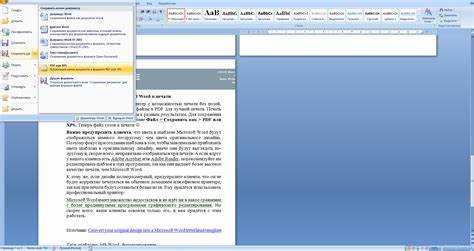
Word – не графический редактор, но его инструменты позволяют создать простой логотип за 10–15 минут. В этой статье разберём процесс без использования сторонних программ: только встроенные функции Word 2016 и новее. Логотип, сделанный здесь, подойдёт для документов, презентаций или временного брендинга малого бизнеса.
Для работы понадобятся: фигуры (вкладка «Вставка» → «Фигуры»), WordArt (для текста с эффектами) и группировка объектов (Ctrl+Shift+G). Избегайте сложных градиентов и теней – Word их поддерживает плохо. Максимальный размер логотипа в документе: 20×20 см (ограничение формата).
Начнём с выбора формы. В Word доступны 120+ базовых фигур: круги, стрелки, звёзды. Для корпоративного стиля используйте прямоугольники с закруглёнными углами (радиус 0,5 см) или шестиугольники – они выглядят современно. Цвет заливки задавайте вручную через RGB-коды (например, #2E86C1 для синего оттенка).
Текст добавляйте через WordArt: выделите надпись и примените эффект «Преобразование» (дуга, круг, волна). Шрифт выбирайте без засечек (Arial, Montserrat) – они лучше читаются в малых размерах. Размер текста: 18–24 пт для основного названия, 10–12 пт для слогана. Если нужно вписать текст в фигуру, используйте «Обтекание текстом» → «Сквозное».
Готовый логотип сохраните как векторный файл (PDF или SVG) через «Сохранить как» → «Тип файла». Для растрового варианта экспортируйте в PNG с разрешением 300 dpi (вкладка «Файл» → «Экспорт»). Избегайте JPEG – он размывает края. Если логотип нужен для печати, проверьте цветовую модель: CMYK (в Word её нет, но можно конвертировать позже в Photoshop).
Как подготовить рабочую область в Word для дизайна логотипа
Откройте новый документ Word и установите поля страницы на 0 см через Макет → Поля → Настраиваемые поля. Это устранит отступы, мешающие точному позиционированию элементов. Переключитесь в режим разметки страницы (Вид → Разметка страницы) – так вы увидите реальные границы листа и сможете контролировать пропорции логотипа. Для удобства включите сетку (Вид → Сетка): шаг в 0,5 см оптимален для выравнивания мелких деталей. Отключите автоматическую проверку орфографии (Файл → Параметры → Правописание), чтобы избежать подчеркиваний текста в логотипе.
Настройте единицы измерения на сантиметры (Файл → Параметры → Дополнительно → Единицы измерения) – это упростит работу с размерами фигур и текста. Создайте направляющие, добавив горизонтальную и вертикальную линии через Вставка → Фигуры → Линия, зафиксировав их положение на пересечении центра страницы. Используйте группировку (Ctrl+G) для объединения элементов, чтобы избежать случайного смещения при редактировании. Сохраните документ в формате .docx с именем, содержащим версию логотипа (например, Логотип_v1), чтобы отслеживать изменения.
Какие инструменты Word использовать для рисования базовых фигур
В Word для создания логотипа доступны встроенные инструменты рисования, сосредоточенные на вкладке «Вставка». Основной набор фигур находится в разделе «Фигуры», где представлены базовые элементы: линии, прямоугольники, круги, стрелки и многоугольники. Эти примитивы – основа для составных логотипов, так как позволяют комбинировать простые формы в сложные структуры без сторонних программ.
Для рисования прямоугольников и квадратов используйте инструмент «Прямоугольник» или «Скругленный прямоугольник». Удерживайте клавишу Shift при перетаскивании, чтобы сохранить пропорции фигуры. Скругление углов настраивается через маркеры на границах фигуры после её выделения. Радиус скругления можно задать точно, щелкнув правой кнопкой мыши по фигуре и выбрав «Формат фигуры» → «Параметры фигуры» → «Размер и свойства».
Круги и овалы создаются с помощью инструмента «Овал». Как и с прямоугольниками, Shift фиксирует пропорции, превращая овал в идеальный круг. Для точного позиционирования используйте сетку: включите её через «Макет» → «Выровнять» → «Показать сетку». Шаг сетки по умолчанию – 0,32 см, но его можно изменить в параметрах Word («Файл» → «Параметры» → «Дополнительно» → «Параметры правки»).
Линии и стрелки рисуются инструментами «Линия» и «Стрелка». Толщина линии настраивается в разделе «Формат фигуры» → «Контур фигуры», где доступны предустановленные значения (0,25–6 пт) или произвольный размер. Для стрелок выберите тип наконечника в том же меню: варианты включают классические, ромбовидные и треугольные наконечники с настройкой размера и угла наклона.
- Многоугольники и свободные формы:
- «Многоугольник» – рисует замкнутую фигуру с произвольным количеством сторон. Кликайте мышью для добавления вершин; двойной клик завершает фигуру.
- «Кривая» – создает плавные контуры. Кликайте для добавления точек, перетаскивайте для изгиба линий.
- «Рисованная кривая» – имитирует рисование от руки. Удерживайте левую кнопку мыши и ведите курсором по холсту.
Для редактирования фигур используйте маркеры выделения: белые кружки изменяют размер, желтые ромбы – пропорции (например, скругление углов), а зеленый круг – вращение. Чтобы изменить форму многоугольника после создания, выделите его и выберите «Изменить фигуру» → «Изменить точки». В этом режиме можно перетаскивать вершины или добавлять новые, удерживая Ctrl и кликая по линии.
Группировка фигур упрощает работу с составными логотипами. Выделите несколько фигур, удерживая Shift, затем щелкните правой кнопкой мыши и выберите «Группировать» → «Группировать». Это позволяет перемещать и масштабировать элементы как единое целое. Для разгруппировки используйте тот же путь или комбинацию Ctrl+Shift+G.
Цвет заливки и контура настраивается в разделе «Формат фигуры». Доступны сплошные цвета, градиенты, текстуры и узоры. Для градиентов выберите направление (линейное, радиальное) и добавьте промежуточные точки цвета. Прозрачность настраивается ползунком в том же меню. Контур можно сделать пунктирным или штрихпунктирным, выбрав соответствующий стиль в «Контур фигуры» → «Штрихи».
Для точного выравнивания фигур используйте инструменты на вкладке «Формат» → «Выровнять». Опции включают выравнивание по левому/правому краю, центру, верхней/нижней границе, а также равномерное распределение по горизонтали или вертикали. Чтобы выровнять фигуры относительно страницы, а не друг друга, установите флажок «Выровнять относительно» → «Поля страницы».
Как добавить и настроить текст в логотипе с помощью WordArt
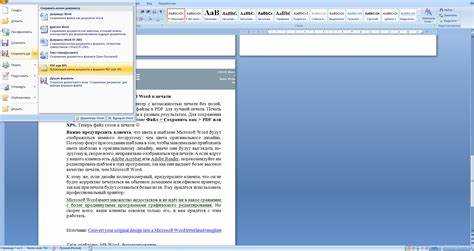
Откройте Word и перейдите на вкладку «Вставка». В разделе «Текст» найдите кнопку «WordArt» – она выглядит как наклоненная буква «А» с цветным градиентом. Нажмите на неё, чтобы открыть галерею стилей. Выберите подходящий шаблон: для логотипов лучше подойдут варианты с чёткими контурами, например, «Заполнение – синий, акцент 1, контур – белый» или «Градиентная заливка – акцент 6». Избегайте стилей с размытыми тенями или объёмными эффектами – они усложнят дальнейшую печать или масштабирование.
После выбора стиля в документе появится текстовое поле с надписью «Текст WordArt». Удалите её и введите название компании, слоган или ключевое слово. Если текст не помещается в одну строку, нажмите Enter для переноса. Для точной настройки шрифта выделите текст и перейдите на вкладку «Главная» – здесь можно изменить гарнитуру (рекомендуются шрифты без засечек: Arial, Montserrat, Bebas Neue), размер (для логотипов оптимально 24–48 пт) и начертание (полужирный или курсив, но не оба сразу).
Чтобы настроить эффекты, выделите текст WordArt и перейдите на вкладку «Формат фигуры», которая появится в верхней панели. В разделе «Стили WordArt» нажмите на иконку «Текстовые эффекты» (символ «А» с синей тенью). Здесь доступны параметры: «Тень» (выберите «Смещение вправо» или «Смещение вниз» для объёма), «Отражение» (подойдёт «Полуотражение, 4 пт смещение»), «Скос» (используйте «Угол» или «Круг» для геометрических логотипов) и «Поворот 3D» (ограничьтесь углами до 15°). Для корпоративных логотипов избегайте более двух эффектов одновременно – это снижает читаемость.
Настройте заливку и контур текста через меню «Заливка фигуры» и «Контур фигуры» на вкладке «Формат фигуры». Для заливки используйте сплошной цвет (HEX-код бренда, например, #2E86C1 для синего) или градиент (два цвета с плавным переходом). Контур задайте толщиной 0,5–1,5 пт – слишком тонкий будет невиден при печати, а толстый исказит буквы. Если логотип должен быть монохромным, выберите «Нет заливки» и добавьте контур чёрного или серого цвета (оттенок 60–80% чёрного).
Для финальной корректировки выделите текст WordArt и перетащите его на нужное место в документе. Удерживайте клавишу Shift при изменении размера, чтобы сохранить пропорции. Если текст нужно изогнуть, выделите его, перейдите в «Формат фигуры» → «Текстовые эффекты» → «Преобразовать» и выберите один из вариантов: «Дуга вверх», «Круг» или «Волна». Радиус изгиба регулируется мышью после применения эффекта. Сохраните логотип в формате PNG (через «Файл» → «Экспорт» → «Создать PDF/XPS») с разрешением не менее 300 dpi для печати.
Способы комбинирования фигур и текста для создания композиции
В Word доступны базовые инструменты для объединения фигур и текста, но их эффективное сочетание требует понимания принципов визуальной иерархии. Начните с выбора фигур из вкладки Вставка → Фигуры, где представлены прямоугольники, круги, стрелки и другие элементы. Для логотипа оптимальны простые формы: круг, квадрат или треугольник – они легче масштабируются и не перегружают композицию.
Текст внутри фигур добавляется через контекстное меню: выделите фигуру, кликните правой кнопкой мыши и выберите Добавить текст. Шрифт должен контрастировать с фоном фигуры – например, светлый текст на темной заливке или наоборот. Избегайте декоративных шрифтов для основного текста; используйте их только для акцентов (например, первая буква названия).
- Выравнивание: используйте направляющие (Макет → Выровнять) для центровки текста относительно фигуры. Если текст не помещается, уменьшите кегль или сократите фразу.
- Интервалы: настройте межстрочный интервал (Главная → Интервал) – для логотипа оптимально значение 1.0–1.15, чтобы текст не сливался.
- Обтекание: если текст расположен рядом с фигурой, выберите Обтекание текстом → По контуру, чтобы избежать наложений.
Для создания сложных композиций объединяйте фигуры с помощью инструмента Объединение фигур (появляется при выделении нескольких элементов). Например, наложите круг на квадрат, выделите оба объекта и выберите Объединить → Пересечение. Полученную фигуру можно залить градиентом или узором для выразительности.
Текст можно изгибать вдоль контура фигуры. Для этого:
- Вставьте фигуру (например, дугу).
- Добавьте текстовое поле (Вставка → Текстовое поле) и введите текст.
- Выделите текстовое поле, перейдите в Формат → Текстовые эффекты → Преобразовать и выберите стиль изгиба (например, «Волна» или «Круг»).
- Переместите текстовое поле к фигуре, регулируя размер и положение.
Цветовая гармония критична для логотипа. Используйте палитру из 2–3 цветов, где один доминирует, второй – акцентирует, а третий – нейтрализует. В Word выберите Формат → Заливка фигуры и примените готовые темы или настройте цвета вручную через Другие цвета → Спектр. Для корпоративных логотипов используйте фирменные оттенки (например, Pantone или HEX-коды).
Эффект тени или объема добавляет глубину композиции. Выделите фигуру или текст, перейдите в Формат → Эффекты фигуры → Тень и выберите предустановку (например, «Смещение вниз»). Избегайте чрезмерных эффектов – тень должна быть едва заметной, иначе логотип будет выглядеть непрофессионально.
Для проверки читаемости уменьшите логотип до размера 2–3 см (имитация визитки). Если текст или фигуры сливаются, упростите композицию: увеличьте контраст, уберите мелкие детали или замените шрифт на более четкий (например, Arial вместо Comic Sans). Экспортируйте логотип в PNG с прозрачным фоном (Файл → Экспорт → Изменить тип файла) для универсального использования.
Как изменить цвета, контуры и заливку элементов логотипа
Чтобы изменить цвет фигуры в Word, выделите её и перейдите на вкладку «Формат фигуры». В разделе «Стили фигур» нажмите на кнопку «Заливка фигуры» – откроется палитра с предустановленными цветами. Для выбора произвольного оттенка выберите «Другие цвета заливки», где можно задать RGB-коды (например, R:50, G:150, B:200) или использовать шестнадцатеричный формат (#3296C8). Для градиентной заливки выберите «Градиент» и настройте направление, тип (линейный, радиальный) и цветовые точки.
Контуры фигур настраиваются через кнопку «Контур фигуры» в той же вкладке. Здесь можно выбрать цвет, толщину линии (от 0,25 до 6 пт) и тип штриха (сплошной, пунктирный, штрихпунктирный). Для точной настройки параметров нажмите «Дополнительные параметры контура» – откроется панель с возможностью задать прозрачность линии (от 0% до 100%) и стиль соединения углов (скруглённые, скошенные, острые).
Для текста внутри логотипа выделите текстовый блок и используйте инструменты на вкладке «Главная». Кнопка «Цвет текста» позволяет выбрать цвет шрифта, а «Выделение текста» – подсветить текст цветом фона. Если нужно изменить контур символов, перейдите в «Формат фигуры» → «Текстовые эффекты» → «Контур текста» – здесь доступны те же параметры, что и для фигур.
При работе с несколькими элементами логотипа используйте инструмент «Выбор объектов» (Ctrl+клик) для одновременного выделения. Это позволит применить единые настройки заливки или контура ко всем выбранным фигурам. Для копирования стиля с одного элемента на другой используйте «Формат по образцу» (кнопка с кистью на вкладке «Главная»).
Если логотип содержит сложные элементы, например, векторные иконки, импортированные из файлов SVG или EMF, их цвета можно редактировать только после разгруппировки. Выделите объект, нажмите правой кнопкой мыши и выберите «Группировка» → «Разгруппировать». После этого каждый подэлемент можно выделять и изменять отдельно. Учтите, что разгруппировка может нарушить пропорции, поэтому сохраните резервную копию файла.
Для точной настройки прозрачности заливки или контура используйте панель «Формат фигуры», которая открывается через контекстное меню (правый клик по фигуре → «Формат фигуры»). В разделе «Заливка» или «Линия» задайте значение прозрачности в процентах. Например, 50% прозрачности заливки позволит создать эффект полупрозрачного слоя, что полезно для наложения элементов друг на друга.
| Элемент | Инструмент | Параметры |
|---|---|---|
| Заливка фигуры | «Заливка фигуры» (вкладка «Формат фигуры») | Цвет, градиент, текстура, прозрачность |
| Контур фигуры | «Контур фигуры» | Цвет, толщина, тип штриха, прозрачность |
| Текст | «Цвет текста» (вкладка «Главная») | Цвет шрифта, выделение, контур символов |
| Прозрачность | Панель «Формат фигуры» | 0–100% для заливки и контура |
Добавление теней, объема и других визуальных эффектов в Word
Чтобы придать логотипу глубину, используйте инструмент «Тень» в разделе «Формат фигуры». Выделите объект, перейдите на вкладку «Формат», нажмите «Эффекты фигуры» и выберите «Тень». Настройте параметры: смещение по осям X/Y (от 1 до 10 пт), прозрачность (30–70%) и цвет. Для реалистичного эффекта выбирайте тень на 2–3 тона темнее фона, а для мягкого – серый с прозрачностью 50%. Избегайте резких теней (смещение более 15 пт) – они выглядят неестественно.
Объем создается через «Формат объемной фигуры». В том же меню «Эффекты фигуры» выберите «Объем». Настройте глубину (5–20 пт), направление (например, «Сверху-слева») и освещение («Теплое» или «Холодное»). Для текста используйте «Объемный поворот» с углом 5–15° – это добавит легкую перспективу. Не комбинируйте объем с тенью на одном объекте: эффекты будут конфликтовать.
Градиенты и отражения усиливают визуальный эффект. Для градиента выделите фигуру, откройте «Заливка фигуры» → «Градиентная». Добавьте 2–3 точки перехода, регулируя цвет и прозрачность (например, 0% в центре, 100% по краям). Отражение настраивается через «Эффекты фигуры» → «Отражение»: выберите шаблон «Полное» или «Полупрозрачное» с расстоянием 3–8 пт. Для логотипов на светлом фоне отражение лучше делать едва заметным (прозрачность 80–90%).
Контур и свечение подчеркивают границы объекта. В «Контур фигуры» задайте толщину 0,5–2 пт и цвет, контрастирующий с заливкой (например, темно-синий контур для светло-голубого логотипа). Свечение настраивается в «Эффекты фигуры» → «Свечение»: выберите размер 5–15 пт и цвет, близкий к основному (например, желтое свечение для оранжевого текста). Избегайте неоновых оттенков – они выглядят аляповато.
Для сложных композиций используйте «Группировку». Выделите все элементы логотипа (Ctrl+клик), нажмите правой кнопкой мыши и выберите «Группировать». Это позволит применять эффекты ко всей группе сразу, сохраняя пропорции. Перед экспортом в PNG или JPEG проверьте результат в режиме «Предварительный просмотр» (Ctrl+F2) – некоторые эффекты могут искажаться при печати или масштабировании.
Вопрос-ответ:
Можно ли сделать качественный логотип в Word, если я не умею рисовать?
Да, в Word можно создать простой, но вполне рабочий логотип даже без навыков рисования. Программа предлагает готовые фигуры, инструменты для работы с текстом и возможность комбинировать элементы. Например, можно использовать стандартные геометрические формы (круги, квадраты, треугольники), добавить к ним текст с фирменным названием и подобрать подходящие цвета. Если нужно что-то более оригинальное, можно вставить векторное изображение из коллекции Word или загрузить свой эскиз. Главное — не усложнять: логотип должен быть узнаваемым и хорошо смотреться в разных размерах, например, на визитке или в шапке документа.

 Загрузка...



