Содержание статьи
Паскаль – язык, где геометрия начинается с базовых операторов. Для рисования квадрата достаточно модуля Graph и четырёх вызовов Line. Подключите его через uses Graph;, инициализируйте графический режим с разрешением не менее 640×480 (InitGraph(Driver, Mode, '')), иначе линии будут невидимы или обрезаны.
Квадрат задаётся координатами левого верхнего угла и длиной стороны. Например, (100, 100, 200, 200) – это квадрат со стороной 100 пикселей. Используйте Line(x1, y1, x2, y2) для рисования рёбер: первая пара – начальная точка, вторая – конечная. Замкните фигуру, соединив последнюю точку с первой.
Оптимизируйте код: избегайте повторных вычислений координат. Храните их в переменных (x1 := 100; y1 := 100; side := 100;) и используйте для всех четырёх линий. Для заполнения квадрата цветом примените SetFillStyle(SolidFill, Color) и FloodFill(x, y, BorderColor), где x, y – точка внутри фигуры.
Проверяйте ошибки инициализации графики: if GraphResult <> grOk then Halt(1);. Закрывайте графический режим через CloseGraph перед завершением программы, иначе ресурсы не освободятся. Для динамического изменения размера квадрата используйте ввод с клавиатуры (ReadLn(side);) и пересчитывайте координаты.
Выбор графического режима для рисования в Паскале
В Turbo Pascal и Free Pascal для работы с графикой используется модуль Graph, который поддерживает несколько режимов с разным разрешением и глубиной цвета. Основные режимы задаются процедурой InitGraph с указанием драйвера и режима:
VGA(драйверVGA) – базовый режим с разрешением 640×480 пикселей и 16 цветами. Подходит для простых фигур, так как не требует сложной инициализации.EGA(драйверEGA) – 640×350 пикселей, 16 цветов. Устарел, но совместим с большинством эмуляторов DOS.SVGA(драйверSVGA) – расширенные режимы (например, 800×600, 1024×768) с поддержкой до 256 цветов. Требует проверки наличия драйвераSVGA.BGI.
Для выбора режима используйте константы из модуля Graph, например: InitGraph(GD, GM, ''), где GD – драйвер (DETECT для автоопределения), а GM – режим (VGAHi, EGAHi, SVGA640x480x256). При ошибке инициализации функция GraphResult вернёт код ошибки, который можно обработать.
При работе с современными системами через DOSBox или эмуляторы рекомендуется использовать DETECT для автоматического выбора максимально доступного режима. Если требуется точное разрешение, укажите конкретный режим, например SVGA640x480x256, но проверьте его поддержку на целевой платформе. Для отладки используйте GetMaxX и GetMaxY, чтобы определить фактические границы экрана после инициализации.
Подключение модуля Graph и его настройка
Модуль Graph в Turbo Pascal – единственный встроенный инструмент для работы с графикой. Подключается директивой {$I graph.p} в начале программы или через uses Graph;, если компилятор поддерживает стандартные модули. Убедитесь, что файл graph.tpu (или graph.ppu для Free Pascal) находится в каталоге с библиотеками компилятора, иначе возникнет ошибка «File not found». Для Free Pascal путь к графическим драйверам (*.bgi) указывается явно: InitGraph(Driver, Mode, 'C:\FPC \i386-win32\graph\');.
Инициализация графического режима требует двух параметров: драйвера и режима. Стандартные значения – DETECT для автоматического определения драйвера и 0 для максимального разрешения. Пример: InitGraph(DETECT, 0, '');. Если используется конкретный драйвер (например, VGA), режим задаётся константой: VGAHi (640×480, 16 цветов) или EGAHi (640×350, 16 цветов). Ошибки инициализации проверяются функцией GraphResult, возвращающей grOk (0) при успехе.
Настройка цветовой палитры и шрифтов выполняется после инициализации. Для установки цвета фона используется SetBkColor(Color), где Color – номер из палитры (0–15 для VGA). Основной цвет линий задаётся SetColor(Color). Доступные шрифты подключаются через SetTextStyle(Font, Direction, CharSize): DefaultFont (0), TriplexFont (1) или SmallFont (2). Размер символов (CharSize) варьируется от 1 до 10, но не все шрифты поддерживают масштабирование.
Перед завершением программы обязателен вызов CloseGraph для освобождения ресурсов. Игнорирование этой команды может привести к утечкам памяти или зависанию системы в DOS-режиме. Для отладки графических ошибок используйте GraphErrorMsg(GraphResult), возвращающую текстовое описание последней ошибки.
Определение координат углов квадрата на экране
В графическом режиме Turbo Pascal экран представляется сеткой пикселей с началом координат в левом верхнем углу. Для квадрата со стороной N пикселей и центром в точке (X₀, Y₀) углы вычисляются по формулам: верхний левый – (X₀ — N/2, Y₀ — N/2), верхний правый – (X₀ + N/2, Y₀ — N/2), нижний правый – (X₀ + N/2, Y₀ + N/2), нижний левый – (X₀ — N/2, Y₀ + N/2). При нечётном N округление выполняется вниз, чтобы избежать дробных координат.
Если квадрат привязан к левому верхнему углу экрана, координаты упрощаются: верхний левый – (0, 0), верхний правый – (N, 0), нижний правый – (N, N), нижний левый – (0, N). Для смещения на ΔX и ΔY добавляйте эти значения ко всем углам. Проверяйте выход за границы экрана: максимальные координаты в режиме VGA (640×480) – (639, 479).
При использовании процедуры Rectangle(x1, y1, x2, y2) из модуля Graph достаточно указать два противоположных угла: левый верхний и правый нижний. Например, для квадрата со стороной 100 пикселей и отступом 50 от краёв экрана: Rectangle(50, 50, 150, 150). Убедитесь, что x2 > x1 и y2 > y1, иначе фигура не отобразится.
Для динамического позиционирования квадрата относительно курсора мыши или другого объекта применяйте относительные координаты. Если курсор находится в точке (X, Y), а квадрат должен отстоять от него на 30 пикселей вправо и 20 вниз, верхний левый угол будет (X + 30, Y + 20), а правый нижний – (X + 30 + N, Y + 20 + N). Используйте целочисленное деление для выравнивания по сетке.
В текстовом режиме координаты задаются в символах, а не пикселях. Для квадрата 5×5 символов с верхним левым углом в позиции (10, 5) углы определяются как (10, 5), (14, 5), (14, 9), (10, 9). Учитывайте, что в режиме 80×25 максимальные координаты – (79, 24). Для рисования используйте символы псевдографики: #201 (верхний левый), #187 (верхний правый), #200 (нижний левый), #188 (нижний правый).
Использование команды Line для отрисовки сторон
Команда Line(x1, y1, x2, y2) в Паскале – базовый инструмент для рисования отрезков между двумя точками. Для квадрата потребуется четыре вызова этой команды, где координаты соответствуют вершинам фигуры. Например, квадрат со стороной 100 пикселей и верхним левым углом в точке (50, 50) задаётся так:
Line(50, 50, 150, 50)– верхняя сторона;Line(150, 50, 150, 150)– правая сторона;Line(150, 150, 50, 150)– нижняя сторона;Line(50, 150, 50, 50)– левая сторона.
Координаты точек рассчитываются с учётом направления осей: ось X растёт вправо, ось Y – вниз. Если квадрат должен быть центрирован, предварительно вычислите смещение. Для квадрата со стороной side и центром в точке (centerX, centerY) вершины определяются как:
- Левая верхняя:
(centerX - side div 2, centerY - side div 2); - Правая верхняя:
(centerX + side div 2, centerY - side div 2); - Правая нижняя:
(centerX + side div 2, centerY + side div 2); - Левая нижняя:
(centerX - side div 2, centerY + side div 2).
Толщина линии регулируется командой SetLineStyle. По умолчанию используется сплошная линия толщиной 1 пиксель. Для утолщённой границы (например, 3 пикселя) добавьте перед отрисовкой:
SetLineStyle(SolidLn, 0, ThickWidth);Здесь ThickWidth – константа или переменная, задающая толщину. Допустимые значения: 1 (тонкая), 3 (толстая).
Цвет линии устанавливается через SetColor. Стандартные цвета в модуле Graph: White, Black, Red, Green, Blue. Пример:
SetColor(Red);
Line(50, 50, 150, 50);
Для нестандартных оттенков используйте RGB-значения с помощью RGB(r, g, b), где r, g, b – числа от 0 до 255.
Ошибки при отрисовке часто связаны с выходом координат за границы экрана. Проверяйте диапазон значений: максимальные координаты зависят от разрешения графического режима. Например, в режиме VGA (640x480) допустимые значения X – 0–639, Y – 0–479. Используйте условные операторы для предотвращения артефактов:
if (x1 >= 0) and (x1 <= GetMaxX) and (y1 >= 0) and (y1 <= GetMaxY) then
Line(x1, y1, x2, y2);
Для динамического изменения размера квадрата храните координаты вершин в массиве. Это упростит масштабирование и перемещение. Пример структуры:
type
TPoint = record
X, Y: Integer;
end;
var
Square: array[1..4] of TPoint;
Заполните массив перед отрисовкой, затем перебирайте его в цикле для вызова Line между соседними точками, включая замыкание (последняя точка с первой).
Замыкание контура квадрата с помощью последней линии
В графических процедурах Паскаля, таких как Line(x1, y1, x2, y2), квадрат строится последовательным соединением точек. Последняя линия – критический этап: она должна точно соединить последнюю вершину с первой, иначе фигура останется разомкнутой. Ошибка на один пиксель приведёт к визуальному дефекту, особенно заметному при заливке или обводке.
Для квадрата со стороной a и начальной точкой (x0, y0) координаты вершин рассчитываются так: (x0, y0), (x0 + a, y0), (x0 + a, y0 + a), (x0, y0 + a). Последняя линия проводится между (x0, y0 + a) и (x0, y0). Если вместо y0 указать y0 + 1, контур не замкнётся.
В таблице ниже приведены типичные ошибки при замыкании и их последствия:
| Ошибка в координатах | Результат | Исправление |
|---|---|---|
Line(x0, y0+a, x0+1, y0) |
Разрыв в 1 пиксель | Заменить на Line(x0, y0+a, x0, y0) |
Line(x0+a, y0+a, x0, y0+a) |
Лишняя горизонтальная линия | Использовать Line(x0+a, y0+a, x0, y0+a) только для третьей стороны |
Line(x0, y0+a, x0, y0-1) |
Выход за границы фигуры | Проверить диапазон y0 перед вызовом Line |
При динамическом построении квадрата (например, с переменной стороной) проверяйте координаты последней линии через условный оператор. Если a < 0, меняйте порядок точек, чтобы избежать отрицательных значений. Для квадрата с центром в (xc, yc) формулы вершин изменятся: (xc - a/2, yc - a/2), (xc + a/2, yc - a/2), (xc + a/2, yc + a/2), (xc - a/2, yc + a/2).
В процедурах с циклом for последнюю линию часто выносят за пределы цикла, чтобы избежать дублирования. Пример:
for i := 0 to 2 do
Line(vertices[i].x, vertices[i].y, vertices[i+1].x, vertices[i+1].y);
Line(vertices[3].x, vertices[3].y, vertices[0].x, vertices[0].y);
Если квадрат строится с использованием относительных координат (например, x := x + a), сбрасывайте начальное значение перед последней линией. Иначе накопленная ошибка сместит замыкающую линию. Для проверки замкнутости используйте условие: abs((x_last - x_first) + (y_last - y_first)) < 2, где 2 – допустимая погрешность.
В библиотеке Graph Паскаля координаты линии округляются до целых чисел. Если расчётные координаты дробные (например, x0 + a/2), используйте Round() перед передачей в Line. Иначе последняя линия может не совпасть с первой из-за округления в разные стороны.
Для квадратов с толстой обводкой (SetLineStyle) замыкающая линия должна учитывать ширину линии. При ширине w пикселей смещайте конечную точку на w/2 внутрь фигуры, чтобы избежать наложения. Пример для w = 3: Line(x0 + 1, y0 + a - 1, x0 + 1, y0 + 1) вместо стандартного замыкания.
Задание цвета и толщины линий квадрата
В графических процедурах Паскаля цвет линии задаётся параметром типа Word, где значение определяет палитру. Стандартные цвета Turbo Pascal: 0 – чёрный, 1 – синий, 2 – зелёный, 4 – красный, 14 – жёлтый, 15 – белый. Для смешивания оттенков используйте функцию RGB из модуля Graph, например: RGB(255, 0, 0) для чистого красного. Учтите, что не все видеорежимы поддерживают 16-битный цвет.
Толщина линии регулируется процедурой SetLineStyle. Первый параметр – стиль: SolidLn (сплошная), DottedLn (пунктир), CenterLn (штрихпунктир). Второй параметр – шаблон (игнорируется для SolidLn), третий – толщина в пикселях: NormWidth (1 пиксель) или ThickWidth (3 пикселя). Пример: SetLineStyle(SolidLn, 0, ThickWidth).
Для динамического изменения толщины используйте переменную. Объявите её как integer и передавайте в SetLineStyle вместо констант. Например, var lineWidth: integer = 2; с последующим вызовом SetLineStyle(SolidLn, 0, lineWidth). Это полезно при анимации или интерактивном вводе.
Цвет и толщина применяются ко всем последующим графическим операциям до их явного изменения. Чтобы избежать "загрязнения" стиля, сохраняйте текущие параметры перед модификацией. Используйте процедуры GetLineSettings и GetColor, а затем восстанавливайте их через SetLineStyle и SetColor.
В режимах с низким разрешением (например, CGA) толстые линии могут выглядеть рваными. Тестируйте код на целевой платформе. Для EGA/VGA ограничений меньше, но максимальная толщина редко превышает 5 пикселей. При превышении значения ThickWidth линия останется трёхпиксельной.
Комбинируйте цвет и толщину для визуальной иерархии. Например, основной контур квадрата рисуйте толстой линией (ThickWidth) яркого цвета (12 – светло-красный), а вспомогательные элементы – тонкими (NormWidth) приглушёнными оттенками (8 – тёмно-серый). Это улучшает восприятие без дополнительных вычислений.
При работе с палитрой учитывайте, что некоторые цвета могут быть неразличимы на монохромных дисплеях. Для совместимости используйте контрастные пары: 0 и 15 (чёрный/белый), 1 и 14 (синий/жёлтый). Проверяйте результат на реальном оборудовании, если целевая аудитория использует устаревшее железо.
Обработка ошибок при инициализации графики
Пример корректной инициализации с обработкой ошибок:
| Код ошибки | Описание | Рекомендуемое действие |
|---|---|---|
-2 |
Драйвер не найден (например, EGAVGA.BGI) |
Проверьте наличие файла в рабочей директории или укажите полный путь через GraphDriverPath |
-3 |
Файл драйвера поврежден или несовместим | Замените драйвер на оригинальный из дистрибутива Turbo Pascal |
-5 |
Недостаточно памяти для загрузки драйвера | Освободите память, закрыв ненужные программы, или уменьшите размер кучи через $M |
Если ошибка возникает при работе с конкретной видеокартой, укажите драйвер вручную. Например, для VGA используйте Detect := 0; GraphDriver := VGA; перед вызовом InitGraph. Это исключит автоматическое определение, которое может завершиться неудачно на старом оборудовании. Для EGA – GraphDriver := EGA;, для CGA – GraphDriver := CGA;.
При динамической загрузке драйвера из файла проверяйте его размер и контрольную сумму. Стандартный EGAVGA.BGI должен занимать 5363 байта (версия 7.0). Если файл меньше – он поврежден. Используйте утилиту BGIOBJ.EXE для преобразования .BGI в .OBJ и линковки напрямую в программу, чтобы избежать зависимости от внешних файлов.
В случае ошибки -10 (недопустимый графический режим для драйвера) уточните поддерживаемые режимы через GetModeRange. Для VGA доступны режимы от 0 до 2 (320×200, 640×200, 640×480). Если требуется режим высокого разрешения, убедитесь, что видеокарта его поддерживает, или используйте альтернативные драйверы, например, SVGA256.BGI для 800×600.
Пример полного кода с комментариями для рисования квадрата
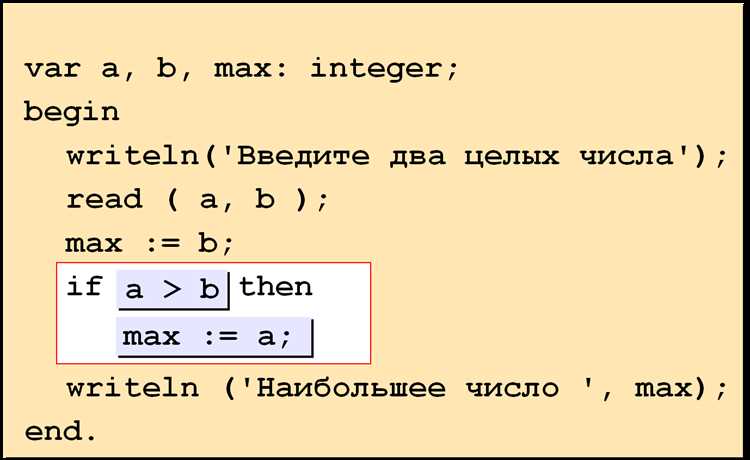
Ниже приведён код для рисования квадрата в графическом режиме Паскаля с использованием модуля Graph. Для работы требуется инициализация графического режима с разрешением не менее 640×480 пикселей. Квадрат строится по координатам левого верхнего угла (100, 100) со стороной 200 пикселей.
- Используйте
InitGraphс параметрами драйвера (DETECT) и режима для автоматического определения настроек. - Функция
SetColor(White)задаёт цвет линий (по умолчанию – чёрный). - Метод
Rectangleпринимает координаты:(x1, y1, x2, y2), гдеx2 = x1 + ширина,y2 = y1 + высота. - Завершайте программу вызовом
CloseGraphдля освобождения ресурсов.
program DrawSquare;
uses Graph;
var
gd, gm: Integer;
begin
{ Инициализация графического режима }
gd := DETECT;
InitGraph(gd, gm, '');
{ Проверка на ошибки инициализации }
if GraphResult <> grOk then
Halt(1);
{ Установка белого цвета для линий }
SetColor(White);
{ Рисование квадрата: (100,100) – верхний левый угол, (300,300) – нижний правый }
Rectangle(100, 100, 300, 300);
{ Ожидание нажатия клавиши перед закрытием }
ReadLn;
{ Завершение графического режима }
CloseGraph;
end.

 Загрузка...