Содержание статьи
Круговые диаграммы в Word – инструмент для визуализации долей данных, когда нужно показать соотношение частей целого. Версия Word 2016 и новее поддерживает встроенный редактор диаграмм, который позволяет строить графики без сторонних программ. Для корректного отображения данных используйте не более 6–7 сегментов: при большем количестве диаграмма теряет наглядность, а подписи накладываются друг на друга.
Перед началом работы подготовьте исходные данные в таблице Excel или в виде списка значений. Word автоматически связывает диаграмму с таблицей, поэтому изменения в данных обновляют график без ручной правки. Если данные содержат проценты, преобразуйте их в абсолютные значения: Word рассчитает доли самостоятельно, но корректно отобразит только числовые форматы.
Для точной настройки цветов сегментов используйте палитру «Цветовая схема документа» или задавайте оттенки вручную через «Формат фигуры». Избегайте градиентов и ярких контрастов: они затрудняют восприятие. Подписи данных лучше размещать снаружи сегментов, если диаграмма содержит более 4 категорий – это предотвратит наложение текста.
При экспорте документа в PDF проверьте, сохраняется ли качество диаграммы. Если линии выглядят размытыми, увеличьте разрешение в настройках печати до 300 dpi. Для динамических отчетов используйте связь с Excel: при обновлении исходного файла диаграмма в Word обновится автоматически, если не разрывать связь через «Изменить данные».
Подготовка данных для круговой диаграммы в таблице Word
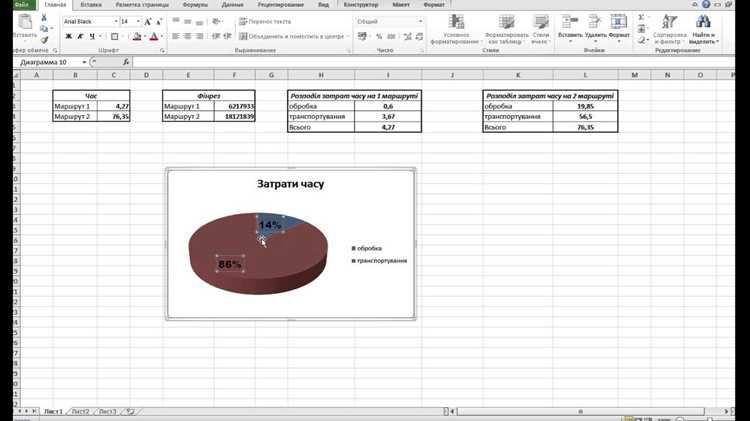
Создайте таблицу с двумя столбцами: первый – категории, второй – числовые значения. Например, для анализа продаж по регионам структура будет такой:
| Регион | Продажи (тыс. руб.) |
|---|---|
| Центральный | 450 |
| Северо-Западный | 320 |
| Южный | 280 |
| Уральский | 190 |
Убедитесь, что данные соответствуют требованиям круговой диаграммы: сумма значений не должна превышать 100% (если используете проценты), а количество категорий – не более 7–8. Исключите отрицательные числа и нулевые значения, так как они не отображаются корректно. Для точности подписей добавьте в таблицу третий столбец с процентами, рассчитанными по формуле: (значение / сумма всех значений) * 100. Это упростит проверку визуализации.
Выбор типа диаграммы и её вставка через меню «Вставка»
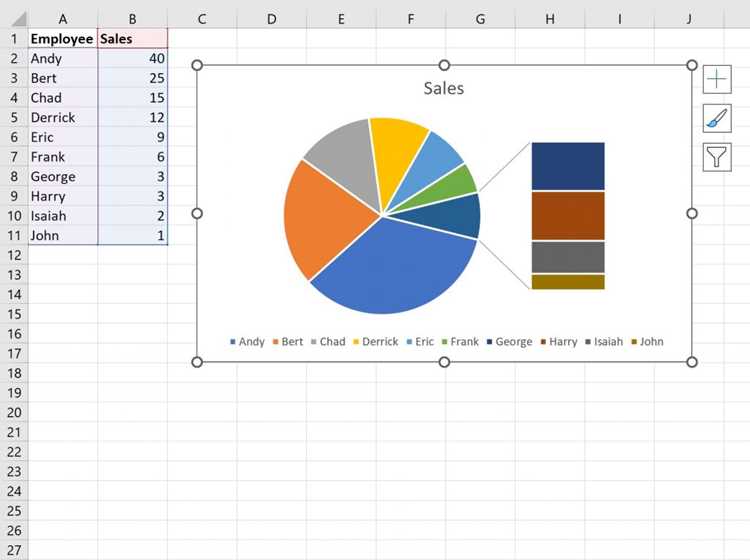
Круговая диаграмма в Word подходит для визуализации долей целого, когда сумма категорий составляет 100%. Избегайте её использования при сравнении более 6–7 сегментов – данные становятся нечитаемыми. Если категории содержат близкие значения (например, 25%, 24%, 23%), выберите столбчатую диаграмму: она точнее передаёт различия.
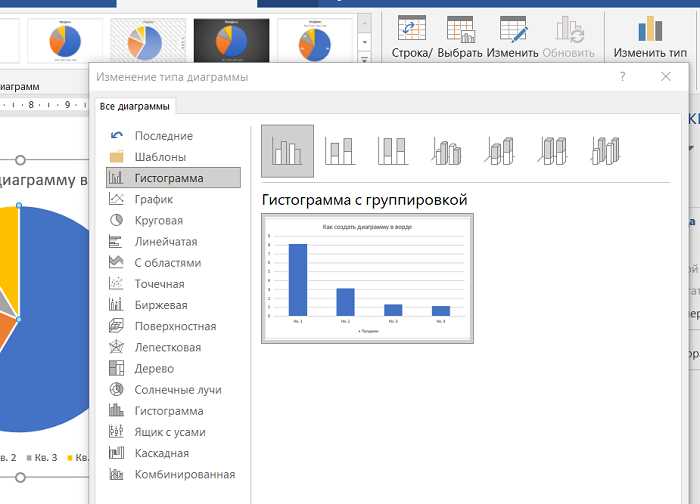
Откройте вкладку «Вставка» в верхней панели Word. В разделе «Диаграммы» нажмите кнопку «Вставить диаграмму» – откроется окно с шаблонами. В левой колонке выберите категорию «Круговая», затем уточните тип: стандартная, объёмная, вырезанный сектор или кольцевая. Объёмные варианты искажают восприятие пропорций, используйте их только для презентаций с акцентом на дизайн.
После выбора типа диаграммы Word автоматически вставит шаблон с примерными данными в документ и откроет таблицу Excel для редактирования. Удалите все строки и столбцы, кроме необходимых: в первом столбце укажите названия категорий, во втором – числовые значения. Формат данных должен быть простым: текст + числа без формул или ссылок.
Если требуется выделить один сегмент (например, показать лидерство категории), используйте тип «Круговая с вырезом». В настройках диаграммы задайте смещение выбранного сектора на 20–30% от центра – это привлечёт внимание без потери контекста. Для многоуровневых данных (например, продажи по регионам и продуктам) подойдёт кольцевая диаграмма: она позволяет отображать несколько рядов данных концентрическими кругами.
При вставке диаграммы Word применяет стиль по умолчанию. Чтобы изменить его, выделите диаграмму и перейдите на вкладку «Конструктор диаграммы». В разделе «Стили диаграмм» выберите вариант с контрастными цветами – это улучшит различимость сегментов. Избегайте градиентов и теней: они усложняют восприятие на печатных материалах.
Для точной настройки пропорций проверьте данные в таблице Excel. Убедитесь, что сумма значений равна 100% (или близка к этому). Если одно значение значительно превышает остальные, рассмотрите возможность объединения мелких категорий в группу «Другие» – это упростит диаграмму. В Word 2019 и новее можно добавить подписи данных напрямую на диаграмму: щёлкните правой кнопкой по сегменту и выберите «Добавить подписи данных».
После вставки диаграммы отрегулируйте её размер и положение. Оптимальный диаметр для круговой диаграммы – 8–12 см: слишком маленькая теряет детали, большая занимает много места. Располагайте диаграмму рядом с текстом, который её объясняет, или на отдельной странице, если она является ключевым элементом отчёта. Для выравнивания используйте направляющие Word: они помогут разместить диаграмму симметрично относительно полей документа.
Настройка исходных данных и редактирование подписей секторов
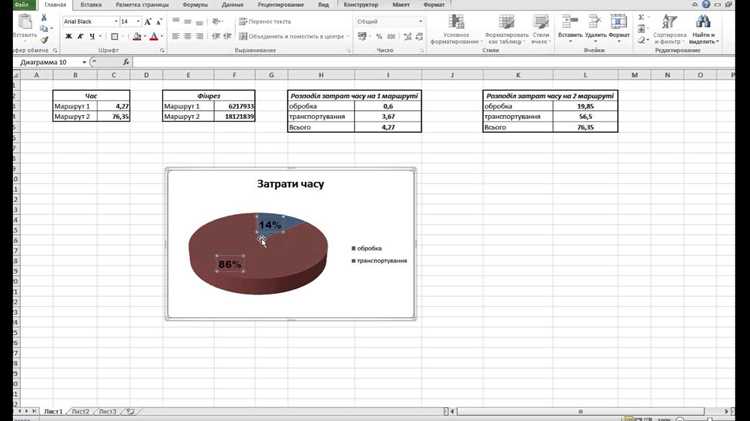
Перед созданием круговой диаграммы подготовьте данные в таблице Word или Excel. Структура должна включать две колонки: первая – категории (например, «Квартал 1», «Квартал 2»), вторая – числовые значения (например, 1500, 2300). Убедитесь, что сумма значений не превышает 100%, если планируете отображать доли. Для точности используйте целые числа или округленные десятичные дроби – Word автоматически пересчитает проценты.
После вставки диаграммы выделите её и перейдите на вкладку Конструктор диаграммы. Нажмите Изменить данные – откроется таблица с исходными значениями. Здесь можно добавить или удалить строки, скорректировать числа. Избегайте пустых ячеек: Word интерпретирует их как нулевые значения, что исказит пропорции.
Для редактирования подписей секторов щелкните правой кнопкой мыши по диаграмме и выберите Добавить подписи данных. По умолчанию отображаются числовые значения. Чтобы заменить их на названия категорий, выделите подписи и в контекстном меню выберите Формат подписей данных. В разделе Параметры подписи снимите галочку с Значение и установите Имя категории.
Если требуется комбинированное отображение (например, категория + процент), активируйте оба параметра. Подписи можно перемещать вручную: выделите нужный сектор, затем потяните за маркер подписи. Для выноса подписи за пределы диаграммы используйте опцию Линия выноски в настройках формата.
Шрифт подписей настраивается через контекстное меню: выделите все подписи и выберите Шрифт. Рекомендуемый размер – 8–10 пт для диаграмм стандартного размера. Избегайте декоративных шрифтов: предпочтите Arial или Calibri для лучшей читаемости. Цвет текста должен контрастировать с фоном сектора – используйте черный для светлых секторов и белый для темных.
Для выделения ключевых секторов измените стиль подписей отдельно. Выделите подпись нужного сектора, затем в Формат подписи данных задайте полужирное начертание или увеличьте размер шрифта на 1–2 пт. Альтернативный способ – добавление заливки или контура к подписи через Заливка и линии.
При работе с большим количеством секторов (более 6) часть подписей может накладываться друг на друга. Решение: уменьшите размер шрифта до 7 пт или используйте выноски. Для диаграмм с 10+ секторами рассмотрите вариант замены подписей на легенду – она компактнее и не загромождает область диаграммы.
Проверьте корректность данных после редактирования: сумма процентов в подписях должна составлять 100% (допустимо отклонение ±0,1% из-за округлений). Если значения не совпадают, пересчитайте исходные данные вручную или скорректируйте формат отображения процентов в настройках подписей.
Изменение цветовой палитры и стиля оформления диаграммы
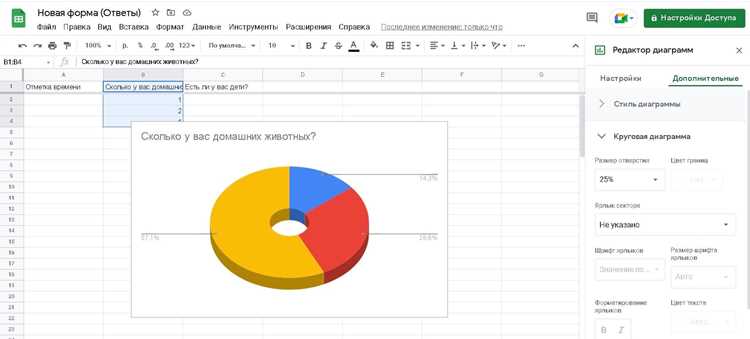
После вставки круговой диаграммы в Word выделите её и перейдите на вкладку Конструктор диаграммы. В группе Стили диаграмм доступно 12 предустановленных вариантов оформления, включая градиенты, тени и объёмные эффекты. Для быстрого применения стиля наведите курсор на миниатюру – предварительный просмотр отобразится на диаграмме. Если ни один из шаблонов не подходит, используйте кнопку Изменить цвета для выбора из 48 готовых палитр или создайте собственную через Цветовая схема → Настраиваемые цвета.
Для точной настройки отдельных секторов дважды кликните по нужному элементу диаграммы. В открывшейся панели Формат точки данных выберите Заливка и укажите сплошной цвет, градиент или текстуру. Доступны параметры прозрачности (от 0% до 100%) и контура: ширина линии (0,25–10 пт), тип штриха (сплошной, пунктирный) и цвет. Для выделения ключевого сектора используйте контрастные оттенки из противоположных частей цветового круга (например, синий и оранжевый) или примените эффект Свечение с радиусом 5–8 пт.
- Избегайте палитр с близкими оттенками (например, светло-голубой и бирюзовый) – они сливаются при печати.
- Для корпоративных отчётов используйте фирменные цвета: задайте их вручную через HEX-коды (#RRGGBB) в разделе Дополнительные цвета.
- Объёмные диаграммы искажают восприятие пропорций – применяйте их только для презентаций, а не для аналитических документов.
- Сохраните настроенную палитру как шаблон: правый клик по диаграмме → Сохранить как шаблон (файл .crtx).
Добавление и форматирование заголовка диаграммы
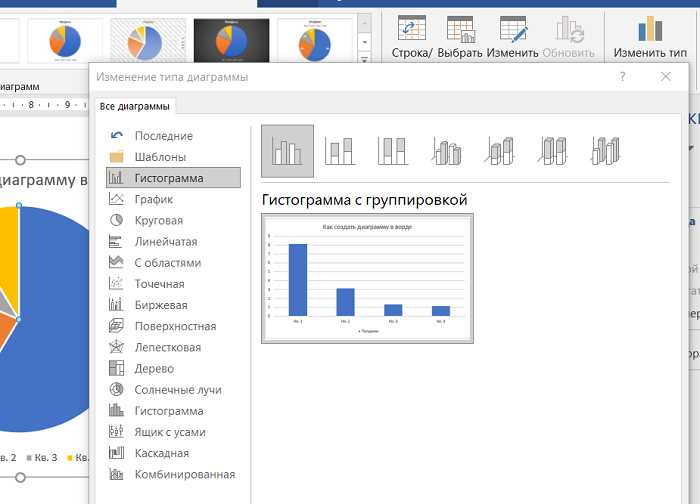
Заголовок круговой диаграммы в Word – первый элемент, который видит читатель. Чтобы добавить его, выделите диаграмму, перейдите на вкладку Конструктор диаграммы и нажмите Добавить элемент диаграммы → Название диаграммы → Над диаграммой. По умолчанию Word вставит текст «Название диаграммы», который нужно заменить на содержательный.
Для форматирования заголовка щелкните по нему дважды, чтобы открыть панель Формат названия диаграммы. Здесь доступны параметры:
- Шрифт: используйте гарнитуры без засечек (Arial, Calibri) для лучшей читаемости. Размер – не менее 14 пт для печатных документов и 18 пт для презентаций.
- Цвет текста: выбирайте контрастный оттенок относительно фона диаграммы. Например, темно-синий (#003366) на светло-сером фоне (#F5F5F5).
- Выравнивание: центрируйте заголовок по горизонтали для круговой диаграммы, чтобы сохранить симметрию.
Избегайте длинных заголовков. Оптимальная длина – 3–7 слов. Если требуется пояснение, добавьте подзаголовок через Добавить элемент диаграммы → Подпись оси → Дополнительная подпись. Пример структуры:
- Основной заголовок: «Распределение бюджета по статьям, 2024 г.»
- Подзаголовок: «Данные по итогам первого квартала»
Для выделения ключевых слов используйте полужирное начертание или цвет. Например: «Доля онлайн-продаж в общем объеме». Не применяйте курсив – он снижает читаемость на диаграммах.
Настройте отступы заголовка от диаграммы. По умолчанию Word добавляет 10 пт сверху и снизу. Увеличьте верхний отступ до 12–15 пт, если диаграмма содержит легенду в верхней части. Для этого выделите заголовок, перейдите в Формат названия диаграммы → Параметры текста → Отступы.
Если диаграмма вставлена в документ с темным фоном, добавьте обводку заголовка. В панели Формат названия диаграммы выберите Заливка и линии → Контур. Установите цвет обводки белым (#FFFFFF) и ширину 0,5 пт. Это предотвратит «слипание» текста с фоном.
Проверьте заголовок на соответствие стилю документа. Если в тексте используются заголовки с тенью, примените тот же эффект к названию диаграммы через Эффекты текста → Тень. Параметры: смещение по X/Y – 1 пт, прозрачность – 30%, размытие – 2 пт. Избегайте градиентов и объемных эффектов – они отвлекают от данных.
Настройка отображения процентов и числовых значений на диаграмме
Выделите диаграмму, щелкните правой кнопкой по любому сектору и выберите «Добавить подписи данных». В Word 2019 и новее проценты отображаются по умолчанию, но для настройки формата перейдите в «Формат подписей данных» (вкладка «Конструктор диаграммы» → «Добавить элемент диаграммы» → «Подписи данных» → «Дополнительные параметры»). В открывшейся панели снимите флажок «Значения» и оставьте только «Доли» для отображения процентов с точностью до одного знака после запятой. Если нужны абсолютные числа, активируйте «Значения» и отключите «Доли» – данные будут браться из исходной таблицы без округления.
Для изменения шрифта, цвета или положения подписей используйте контекстное меню подписей: правый клик → «Шрифт» (размер 9–11 пт для читаемости) или «Выравнивание» (опция «Внутри конца» для секторов >15%, «Снаружи конца» для меньших). Чтобы избежать наложения подписей на мелких секторах, включите «Линии выноски» в параметрах подписей – Word автоматически сместит текст за пределы диаграммы с соединительной линией. Для выделения ключевых данных (например, секторов >30%) выделите подпись отдельно и измените цвет заливки на контрастный (например, белый на темном фоне).
Выделение отдельных секторов для акцентирования внимания
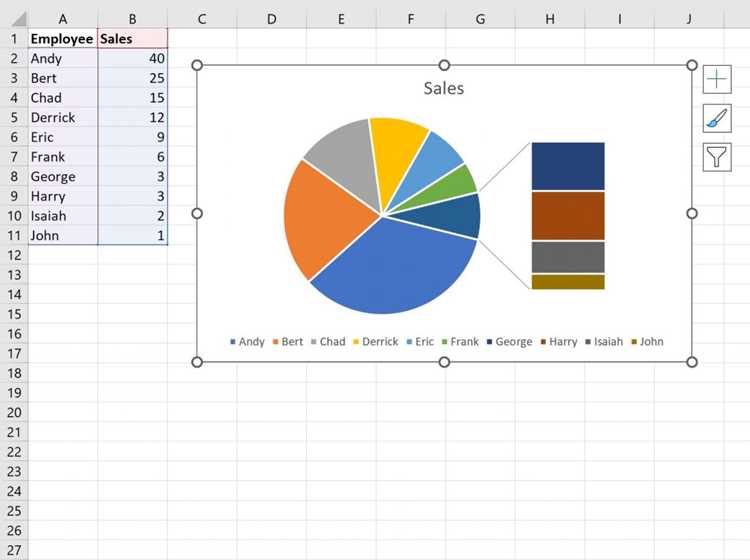
При работе с данными, где один сектор превышает 50%, разбейте его на подкатегории или вынесите за пределы диаграммы с помощью инструмента «Вырыв». Для этого выделите сектор, перетащите его за границу круга на 10–15% радиуса и добавьте выноску с точным значением через «Вставка» → «Фигуры» → «Выноска». Такой приём сохраняет пропорции остальных секторов и фокусирует внимание на доминирующем показателе без искажения восприятия.

 Загрузка...